jueves, 1 de diciembre de 2022

Agrega Sticky Notes a cualquier página web desde Google Chrome


Una vez que empiezas a usar notas autoadhesivas, ya no puedes abandonarlas. Estos pequeños papeles de colores, ventanas en el caso de los dispositivos electrónicos, nos permiten anotar fácilmente una idea, una frase o una tarea pendiente para consultarla más adelante. Y ahora es posible incluso crear Sticky Notes en una página web.

Google Chrome posee una extensión, llamada WebStickies, con la que puedes agregar notas virtuales a una web que estés visitando y fijarlas por un tiempo indefinido. Algo similar a lo que podemos hacer con la aplicación nativa de Windows, Notas, o con los clásicos Post-it de papel, pero desde el navegador.

Así que, si usas mucho Internet, y no quieres andar saltando entre aplicaciones para anotar un enlace o un texto, esta extensión te será muy útil.

¿Cómo funcionan las Sticky Notes de WebStickies?


Las notas adhesivas de WebStickies se utilizan de la misma forma que las notas convencionales. La mayor diferencia es que están limitadas a nuestro navegador, pero no es precisamente una desventaja.


Una vez que descarguemos la extensión en la Google Web Store, notaremos que son notas bastante sencillas: con los mismos colores y formatos de una Sticky Note. Aunque podemos personalizar estas características más adelante, en el menú de Configuración.

Lo bueno de WebStickies no son las notas, sino lo que podemos hacer con ellas. Te ponemos algunos ejemplos.


  • Estas notas virtuales se pueden anclar o desanclar de cualquier página web. Lo que significa que podemos abrirlas incluso en sitios como Amazon, para hacer nuestra lista de compras, y dejar la nota allí hasta que ya no la necesitemos. Esto debido a que la nota fijada se guarda como una extensión del sitio web, por lo que podemos incluso cerrar la pestaña y, al volver a abrirla, la nota aparecerá nuevamente.
  • También podemos organizar las notas usando etiquetas, colores o una URL. WebStickies nos permite crear modificar todos estos parámetros para luego poder encontrar fácilmente todas las Sticky Notes de una página web específica.
  • Además, posee un buscador integrado con el puedes recuperar notas antiguas y editarlas para que vuelvan a aparecer en el navegador.
  • Y para finalizar, esta extensión te permite respaldar todas las ideas, enlaces y textos que escribiste en formato JSON, mejor conocido como JavaScript.

WebStickies incluso tiene comandos con los que puedes crear una nueva nota al instante (Alt+Shift+N), abrir el menú de notas (Alt+Shift+O) o editar sus características (Alt+Shift+L)

Beneficios de estas Sticky Notes en una página web


Quizás estas funciones no parecen nada del otro mundo, pero sin duda te ayudarán a lidiar con algunas tareas estresantes. Tales como:

  • Anotar los textos o citas más importantes en un artículo.
  • Hacer listas de tareas dentro de las aplicaciones nativas, lo que impide que puedas perder esa Sticky Note.
  • Escribir una idea repentina mientras ves un vídeo de Youtube. 
  • O tomar notas secretas en los juegos virtuales para no olvidar una misión, un código o un error.

En definitiva, dependiendo de su uso, estas Sticky Notes pueden convertirse en una herramienta productiva o en otra función entretenida dentro de las páginas web.

Fuente: Tekcrispy

Android vs. iOS: comparamos a fondo ambos sistemas operativos

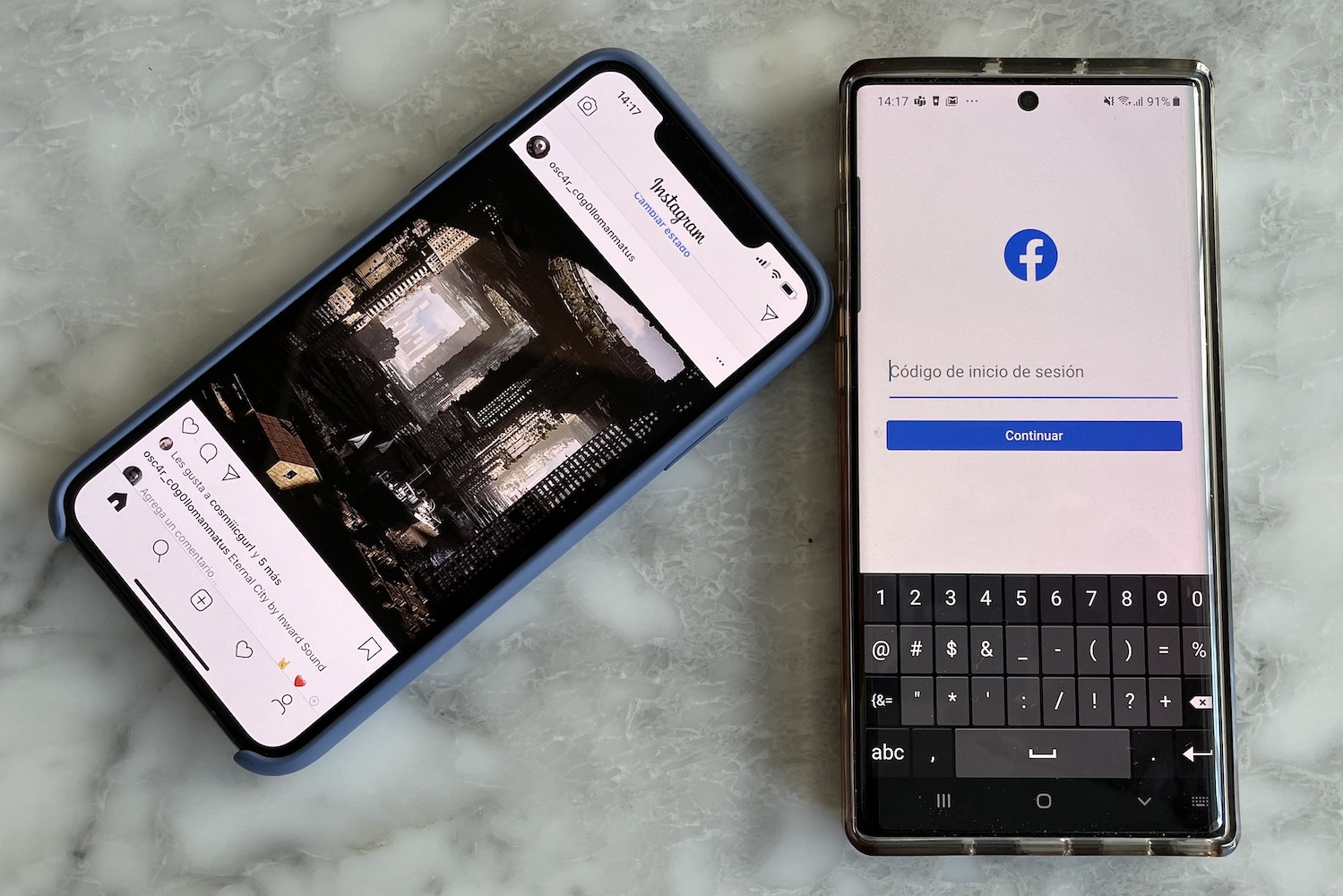
Salvo excepciones casi anecdóticas, hay dos sistemas operativos dominantes en el mundo de la telefonía móvil: iOS y Android, dos plataformas que representan prácticamente la totalidad los teléfonos lanzados en los últimos años. Es un duopolio en toda regla, sí, pero tampoco hay que dramatizar, ya que ambos sistemas son excelentes. Tienen bastante en común entre sí, aunque hay algunas diferencias importantes que querrás considerar cuando intentes decidir entre estos.

En el siguiente artículo enfrentaremos a Android vs. iOS en distintas categorías y elegiremos un ganador para cada una. No te daremos una respuesta en blanco o en negro. En última instancia, la mejor plataforma para ti dependerá –precisamente– de tus propios gustos, costumbres y necesidades.

Sigue este consejo: de entre todas las secciones que a continuación analizaremos, elige cuáles son las que de verdad te importan. Súmalas y tendrás así una recomendación personalizada.

Asequibilidad


Apple siempre se ha ubicado en la gama alta del mercado, aunque el iPhone X llevó las cosas a un nivel completamente nuevo con un precio inicial de $1,000 dólares, mientras el más reciente iPhone 13 Pro Max comienza en $1,100 dólares. Si necesita algo más asequible, el iPhone 11 comienza en los $500 dólares y el nuevo iPhone SE (2022) comienza en los $429 dólares. Si no quieres gastar mucho, siempre podrás buscar algo en el mercado de segunda mano.

Por su escala y variedad, nada compite con Android. Puedes gastarte mucho, si asó lo deseas: por ejemplo, el Galaxy Z Fold 3 5G plegable de última generación de Samsung comienza en $1,500 dólares, aunque también encontrarás una gran selección de teléfonos buenos y de bajo costo de una amplia variedad de fabricantes diferentes. La plataforma también se ha optimizado deliberadamente para ejecutarse en hardware de gama baja con la introducción de la variante del sistema operativo Android Go. Además, el liderazgo de Android en aplicaciones gratuitas también lo convierte en la opción natural para los que no quieren gastar mucho.

El iOS de Apple es un sistema operativo excepcional, pero ese punto de entrada «caro» siempre ha sido uno de sus mayores problemas. Los “recientes” iPhone SE (2020 y 2022) y iPhone 12 y 13 mini reducen ese punto de entrada, pero aún no son rivales para la enorme gama de dispositivos asequibles de Android. Ya sea que estés buscando gastar $100 o $1,000 dólares, siempre habrá un teléfono Android para ti. iOS no puede decir lo mismo.

Ganador: Android

Aplicaciones


Si le damos un vistazo a la cantidad de aplicaciones que aproximadamente encontraremos en Google Play Store y Apple App Store:

  • Aplicaciones de Android: 2.7 millones
  • Aplicaciones iOS: 1.8 millones

Aunque para ser honestos, no deberíamos guiarnos por la cantidad de aplicaciones que ofrece cada plataforma, ya que es muy poco probable que usemos todas y, además, las más populares y útiles están disponibles en ambos sistemas operativos. Tradicionalmente, iOS ha sido una plataforma más lucrativa para los desarrolladores, por lo que ha habido una tendencia a que aparezcan nuevas aplicaciones allí primero, pero eso ha estado cambiando, gracias al crecimiento vertiginoso de Android.

En EEUU, iOS sigue liderando el camino, pero los desarrolladores en otros lugares del mundo han estado dándole prioridad a Android. Por fortuna, ambas plataformas han estado tomando más precauciones en cuanto a aplicaciones maliciosas y spyware, con lo que a día de hoy, descargar aplicaciones desde cualquiera de ellas es más seguro que nunca.

Por otro lado, Play Store todavía tiene un porcentaje más alto de aplicaciones gratuitas, si lo comparamos con App Store. Sin embargo, los mejores juegos móviles siguen llegando primero en iOS y no siempre llegan a Android. En definitiva, la calidad supera a la cantidad, por lo que este triunfo estrecho es para iOS.

Ganador: iOS

App Store


Estamos seguros de que no debe ser una tarea nada fácil organizar millones de aplicaciones y juegos, y la verdad es que ni Play Store de Google ni App Store de Apple lo hacen a la perfección.

En general, creemos que la tienda de aplicaciones de Apple brinda una mejor experiencia de navegación en tu teléfono y hace un mejor trabajo con recomendaciones seleccionadas. Por su parte, Play Store es más fácil para buscar aplicaciones y poner en cola e instalar aplicaciones desde el navegador web en tu PC o computadora portátil.

En la actualidad nos encanta la opción de poder comprar aplicaciones usando la huella dactilar a través de TouchID en los iPhones, sin embargo, puedes hacerlo igualmente en los teléfonos Android con sensores de huellas digitales, si así lo deseas.

Por otro lado, creemos que Play Store gana puntos por tener una política de reembolso sin inconvenientes dentro de las dos horas de la compra. Aunque, existen algunas aplicaciones cuestionables en ambas tiendas, Apple suele ser más estricto al bloquear ciertos tipos de aplicaciones. Este hecho, puede ser bueno para la calidad general, pero es algo malo si te gustan los emuladores de juegos para consolas clásicas.

En resumen: la App Store de iOS se lleva el premio por usabilidad y por la curación del contenido.

Ganador: iOS

Aplicaciones alternativas


Es relativamente fácil descargar aplicaciones en Android. Solo debes marcar una casilla en la configuración, descargar una APK y listo, está configurado. Vale la pena acotar que también existen muchas tiendas de aplicaciones de Android alternativas más allá de Play Store, pero la carga lateral puede exponerte al riesgo de malware. Por otro lado, Apple se opone a las tiendas de aplicaciones de terceros. Así que si deseas una selección más amplia de aplicaciones y una fácil carga lateral, Android es tu mejor opción.

Ganador: Android

Mapas


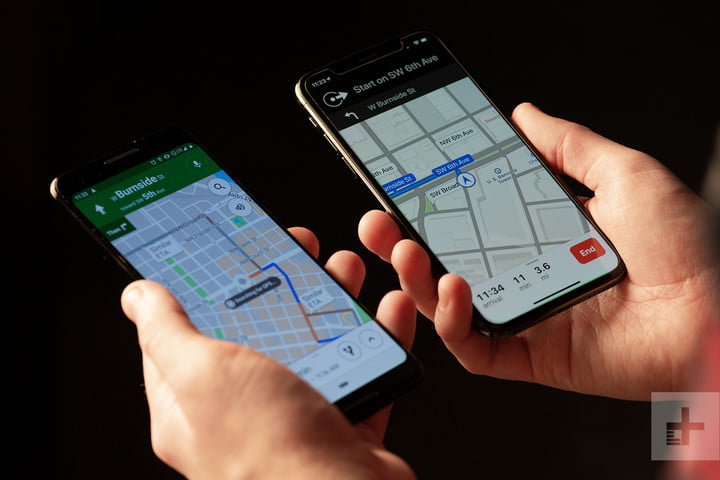
Apple Maps no tuvo un gran comienzo, pero ha mejorado significativamente. Las características clave son similares, puedes descargar mapas para uso offline, obtener estimaciones precisas basadas en las condiciones actuales del tráfico y encontrar instrucciones detalladas para conducir o caminar. También encontrarás el transporte público y la integración de reservas de viaje, que se agregaron en iOS 14. Todos funcionan bien y deberían llevarte hasta donde quieres.

Usualmente, Google Maps ganaría esta categoría sin dudarlo. Y si bien sigue siendo nuestra aplicación de mapas favorita, Apple ha hecho muchas mejoras para estar más a la par y convertirse en un competidor en serio. Ahora bien, nosotros seguimos descargando los mapas de Google incluso en iOS, pero si prefieres quedarte con los mapas de Apple, a día de hoy esa opción es perfectamente viable. Los mapas de Google sí tienen todavía una ventaja en relación a su base de datos de reseñas y negocios, pero aquella ventaja se ha ido reduciendo (y llegará el día en que ambos estén a la par).

Ganador: Android

Batería y carga


Este aspecto sí que es uno de los factores más grandes al parar lado a lado ambos sistemas operativos. Es difícil comparar las dos plataformas porque no tienen un hardware común. Podríamos decir que iOS está optimizado para sacar el máximo provecho de la batería por la clasificación de mAh, pero puedes comprar un dispositivo Android con una batería mucho más grande, que durará más que el iPhone regular.

Tanto Android como iOS te permiten ver el uso de la batería cuando desees, pero solo Android te muestra una estimación de la duración de la batería que te queda. Ambos ofrecen modos de ahorro de energía que pueden prolongar la duración de la batería al limitar el rendimiento, la conectividad y otras características, pero debemos admitir que en Android es más eficiente.

Durante mucho tiempo, Android tenía una ventaja en el renglón de la carga, ya que muchos teléfonos Android ofrecían capacidades de carga rápidas y carga inalámbrica. Sin embargo, el iPhone 11, el iPhone X e incluso el iPhone SE de 2020 ofrecen carga inalámbrica y carga rápida. Pero vale la pena señalar que si quieres un cargador inalámbrico para Apple debes comprarlo por separado, a diferencia de los teléfonos con Android, que los trae en la caja. Apple sí incluyó un cargador de carga rápida en el iPhone 11 Pro, pero ese fue el último modelo que incluyó cualquier tipo de cargador. Desde el iPhone 12 en adelante, tendrás que comprarlo por separado ya que lo único que viene en la caja es el cable de Lighting a USB-C.

Aun así, los fans de Android no deben celebrar mucho ya que Samsung ha seguido el ejemplo de Apple respecto a los cargadores. El nuevo Galaxy S21 no viene con cargador y, similar a lo que ocurrió con los puertos de audífonos, lo más probable es que esto se empiece a repetir con otros fabricantes.

En esta categoría nada es tan sencillo, pero si comparamos teléfonos Android y iOS con rangos de precios similares, lo normal es que los equipos con el sistema operativo de Google tengan baterías más grandes e incluyan cargadores.

Ganador: Android

Actualizaciones


El iOS de Apple ofrece actualizaciones de software consistentes y oportunas y además parches de seguridad muy útiles. Si deseas la misma experiencia en Android, debes comprar uno de los teléfonos Pixel de Google. Así es cómo el uso compartido de la versión de iOS, según los datos del sitio de Desarrolladores de Apple:

  • iOS 14: 80%
  • iOS 13: 12%
  • Versiones anteriores: 8%

Cerca del 70 por ciento de los dispositivos iOS están ejecutando la última versión. Esa cifra es mucho más baja para Android. Las estadísticas no se han actualizado para Android 10, pero solo alrededor del 10 por ciento de los dispositivos Android ejecutan la versión anterior, Android 9.0 Pie. Así es como Android se divide, según el sitio web oficial de Android Developer:

  • Android 11: <1%
  • Android 10: 8.2%
  • Android 9.0 Pie: 31.3%
  • Android 8.1 Oreo: 14%
  • Android 8.0 Oreo: 7.3%
  • Android 7.1.1 Nougat: 5.4%
  • Android 7.0 Nougat: 7.5%
  • Android 6.0 Marshmallow: 11.2%
  • Android 5.1 Lollipop: 7.4%
  • Android 5.0 Lollipop: 1.8%
  • Android 4.4 KitKat: 4%
  • Older: 1.9%

Si bien hay algunas excepciones como los teléfonos Pixel de la propia Google o los que corren con Android One (como la mayoría de los Nokia), si deseas las últimas funciones, correcciones de errores y actualizaciones de seguridad, entonces debes elegir iOS.

Ganador: iOS

Personalización


Esta siempre ha sido una de las principales fortalezas de Android. Es muy fácil tematizar tu teléfono: puedes configurar el diseño que deseas en tu pantalla de inicio, agregar widgets y accesos directos, e incluso cambiar toda tu interfaz de usuario con iniciadores.

iOS 14 fue una suerte de revolución para los usuarios de iPhone, ya que introdujo mayor soporte para widgets en la pantalla inicial y muchos usuarios han aprovechado algunas aplicaciones para cambiar drásticamente la forma en que se ve la pantalla del teléfono. Android también te permite configurar aplicaciones de terceros como opciones predeterminadas para muchas cosas que todavía están bloqueadas en iOS. Si te gusta retocar, o si quieres un aspecto realmente único y personalizado para tu pantalla de inicio, Android es tu plataforma.

Ganador: Android

Accesibilidad


La percepción de que Android es más complicado que iOS prevalece, pero no es necesario sumergirse en las opciones de personalización si no lo deseas. Ambas plataformas ofrecen una buena gama de funciones de accesibilidad.

Si estás buscando un dispositivo para un familiar de edad o un tecnófobo, encontrarás algunas ofertas especializadas en Android, pero tienden a reducir todo demasiado. Fabricantes como Samsung también incluyen algunas opciones como «Modo fácil», lo que hace que la interfaz sea más grande, simplificando toda la experiencia. También puedes optar por una aplicación de terceros para hacer lo mismo. Hay muchas buenas aplicaciones dirigidas a personas mayores en Android e iOS.

En última instancia, iOS es más simple y más fácil de usar. Es uniforme en todos los dispositivos iOS, mientras que Android es ligeramente distinto en los dispositivos de diferentes fabricantes. También creemos que iOS es menos recargado y más funcional que la mayoría de los teléfonos con Android, aunque el stock de Google para Android es tan elegante como accesible.

Ganador: iOS

Llamadas y mensajes


La funcionalidad básica de llamadas y mensajes es buena en ambas plataformas, pero puede ser confusa en Android. Google parecía estar incorporando todo en Hangouts, lo que permitía mensajes, SMS, video chat, chat de grupos y más a través de wifi por tu red de datos, pero luego lanzó Allo y Duo de forma un tanto confusa. También hay Android Messages —que solía llamarse Google Messenger— que es la aplicación de mensajes de texto predeterminada. Para empeorar las cosas, encontrarás que a muchos fabricantes les gusta ofrecer sus propias alternativas. Muchos teléfonos Android vienen con sus propias aplicaciones de mensajería y de marcador, las cuales, o bien se suman las aplicaciones de mensajería de Google, o bien las eliminan. Parece que Chat —basado en el nuevo estándar de mensajería de Rich Communication Services (RCS)— unificará las cosas, pero pasará un tiempo antes de que esté disponible en todos los teléfonos con Android.

FaceTime y iMessage vienen preinstalados en cada iPhone y iPad, por lo que es notablemente fácil conectarse con tus amigos y familiares. Si bien iMessage es muy fácil de usar, funciona mejor cuando se comunica con otros usuarios de iPhone. Encontrarás integración de aplicaciones de terceros, stickers divertidas, GIFs y mucho más en iMessage. Le damos a iOS la victoria por su consistencia y facilidad de uso.

Ganador: iOS

Email


Las aplicaciones de correo electrónico predeterminadas en Android e iOS son muy fáciles de usar y rápidas de configurar. Puedes acceder a varias cuentas de correo electrónico y verlas en una sola bandeja de entrada, si así lo deseas. Android y iOS también tienen una amplia gama de aplicaciones de correo electrónico de terceros disponibles. Sin embargo, Gmail es una aplicación de correo electrónico predeterminada más potente que el correo de iOS. Dado que Gmail es el sistema de direcciones de correo electrónico más popular del mundo, tiene sentido que la aplicación Gmail resulte ganadora. También puedes agregar direcciones de correo electrónico de diferentes proveedores en Gmail con facilidad.

El único problema es que los teléfonos Android a menudo ofrecen aplicaciones de correo electrónico alternativas creadas por los fabricantes, que pueden no ser tan buenas.

Ganador: Android

Cámara


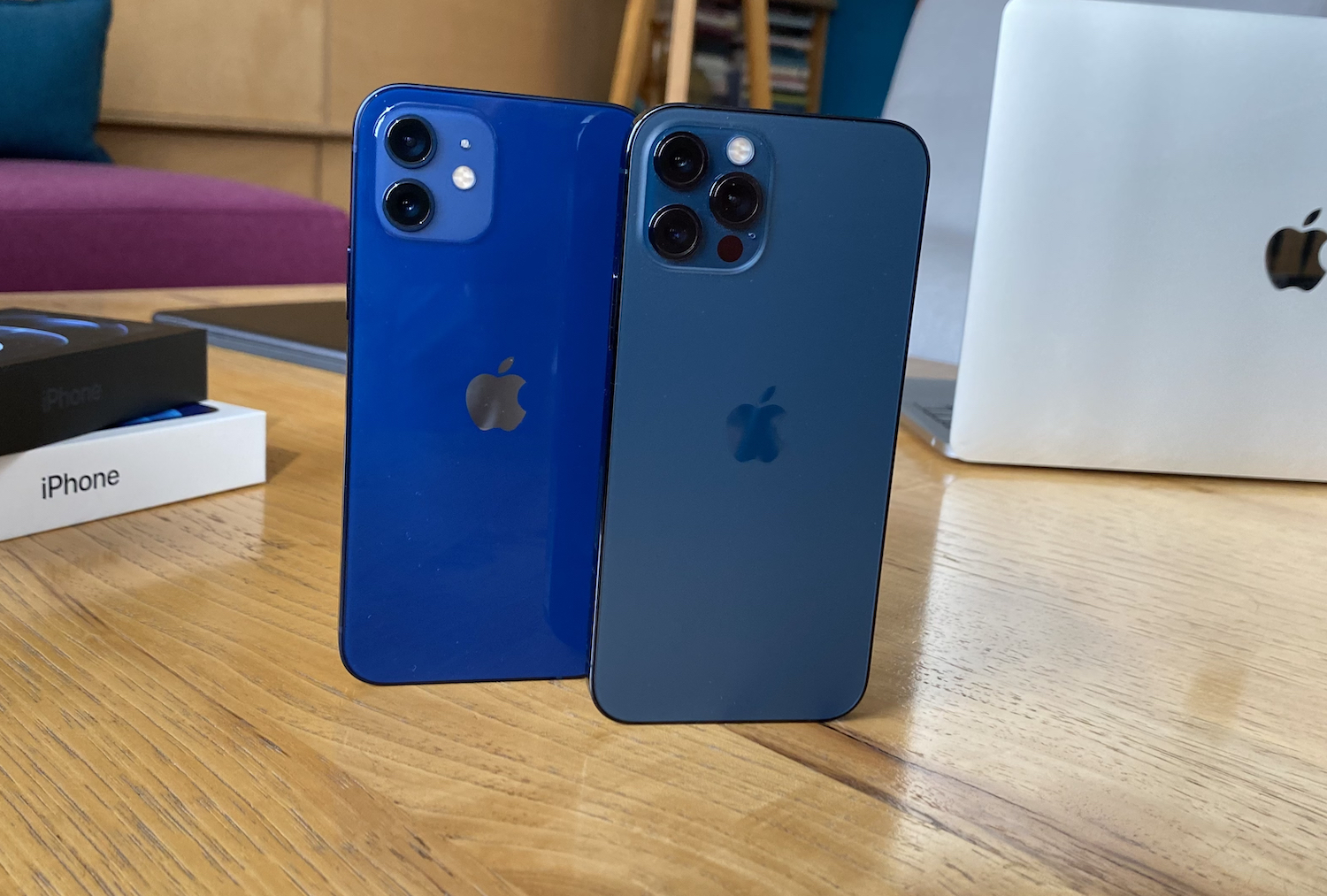
Esta es una categoría difícil. En el pasado, hemos argumentado que Apple hace el mejor trabajo al capturar la iluminación, los colores y otros detalles, pero los últimos teléfonos inteligentes con Android están arrojando muchas dudas sobre esa afirmación. El Google Pixel 5 tiene una muy buena cámara, pero lo mismo ocurre con el iPhone 12 Pro Max.

Si bien la mayoría de los actuales modelos de Android emblemáticos son buenos (o a veces, incluso geniales), en sus cámaras hay poca variedad, y la calidad de la cámara de muchos de los modelos medios no se aproxima a la calidad de las cámaras iPhone. Como es de esperar, la mayoría de los teléfonos Android de presupuesto medio-bajo tienen cámaras de menor calidad.

Las aplicaciones de cámara en ambas plataformas son muy buenas y muy rápidas. Pero por facilitar su uso y obtener los mejores resultados sin necesidad de ajustes, la aplicación de la cámara iOS se lleva aquí la palma. Hay más variaciones en Android, simplemente porque los fabricantes de equipos originales tienden a agregar sus propias aplicaciones de cámara con muchas características, algunas buenas y otras no tanto.

Normalmente le entregábamos el triunfo de este apartado a iOS, aún cuando teléfonos como el Pixel o los Galaxy de Samsung estaban en un altísimo nivel. Sin embargo, el paso del tiempo ha hecho que más fabricantes de equipos con Android estén a la altura de lo que ha hecho Apple y por lo tanto, lo cerraremos en un empate.

Ganador: Empate

Copia de seguridad de fotos


Si usas la aplicación Fotos en Android, puedes hacer una copia de seguridad automática de todas tus fotos y videos. No hay duda de que Google Photos es la mejor opción porque ofrece almacenamiento gratuito ilimitado, siempre que no te importe el límite de 16 megapíxeles para imágenes y el límite de resolución de 1080p para video.

Puedes hacer copias de seguridad de fotos y videos en la resolución original con iCloud o Google Photos, pero solo obtienes 5GB de espacio libre con iCloud, en comparación con los 15 GB que consigues con Google Drive.

Esta categoría se complica por el hecho de que la aplicación predeterminada en iOS es iCloud, pero también puedes usar Google Photos en iOS. Sin embargo, dado que la mayoría de la gente elige la opción predeterminada, le damos aquí la victoria a Android.

Ganador: Android

Servicios en la nube


Apple aún se queda atrás en lo que respecta al almacenamiento en la nube y las copias de seguridad automáticas. Google Drive ofrece 15GB gratis y tiene soporte multiplataforma. Solo obtienes 5GB con iCloud, y solo funciona con Windows, Mac e iOS.

Si necesitas mucho espacio adicional, entonces Google Drive sale más barato: $2 dólares por mes por 100GB ($20 por año), aunque Apple bajó sus precios para competir mejor, y cobra $1 por mes por 50GB o $3 por mes por 200GB. El precio para los 2TB en Apple salta a los $10 mensuales, mientras que Google ofrece el mismo precio, aunque puedes obtener un descuento si lo contratas por $100 por todo el año $8.33 por mes).

El almacenamiento en la nube de Android es más fácil de usar y más efectivo que iCloud, y puedes usar Google Drive en un iPhone, en circunstancias de que iCloud es solo para iOS.

Ganador: Android

Asistentes de voz


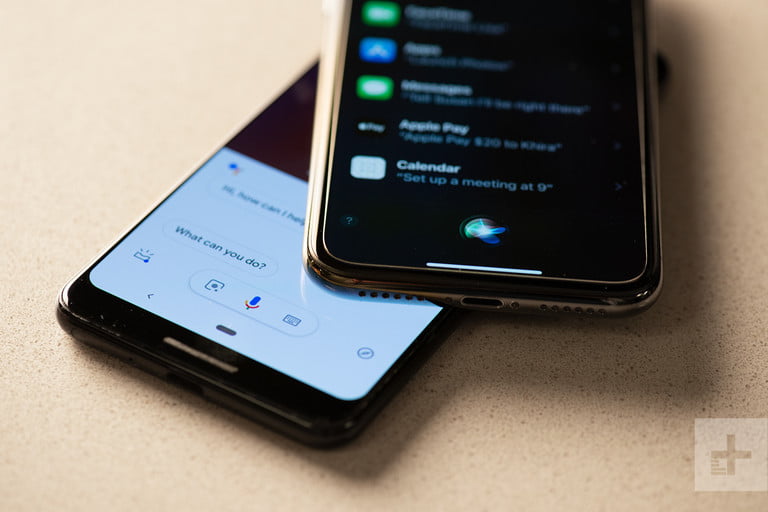
Puedes hacer muchas de las mismas cosas con el Siri de Apple que con el Asistente de Google, pero Siri se parece más a un ayudante directo para programar citas en el calendario, buscar en la web o hacer llamadas. El asistente de Google tiene una capa extra. Puede ofrecer sugerencias útiles de manera preventiva y tiene un lado más «conversacional», ofreciendo juegos entretenidos e información contextual basada en lo que estás haciendo. En otras palabras: es más inteligente y más versátil que Siri.

La adición de atajos de Siri en iOS 12 –que permite configurar comandos de voz para activar grupos de tareas automatizadas– es un gran paso en la dirección correcta, con lo que Siri también está comenzando a hacer más sugerencias basadas en el uso de tu iPhone, pero por ahora, Google Assistant puede hacer más.

Ganador: Android

Seguridad


Se ha hablado mucho del supuesto «tóxico estofado del infierno» que es Android, pero la amenaza de malware es exagerada. La verdad es que la mayoría de las personas nunca se encontrarán con un problema porque no salen de la Play Store para las aplicaciones. Fabricantes específicos como Samsung han realizado esfuerzos adicionales para reforzar la seguridad del mercado empresarial. Pero la naturaleza descuidada de las actualizaciones en muchos dispositivos Android puede retrasar seriamente importantes parches de seguridad.

Las actualizaciones rápidas son ahora más importantes que nunca porque las brechas de seguridad son cada vez más graves. Android está atrasado en el mundo de las actualizaciones, a menos que tenga un dispositivo Android de última generación, por lo que es menos seguro. Debido a que millones de teléfonos con Android todavía ejecutan software que tienen años de antigüedad, pueden ser vulnerables a ataques graves como Heartbleed y Stagefright.

Apple está firmemente arraigado en las empresas estadounidenses y también ha trabajado en la mejora de la seguridad para los consumidores en general, especialmente con su Touch ID y FaceID en el iPhone X. La supervisión estricta que Apple tiene sobre las aplicaciones y la capacidad de enviar actualizaciones a más dispositivos y de manera más rápida le da una ventaja definitiva sobre Android. La compañía también cifra los datos en el iMessage y sus otras aplicaciones.

Apple prioriza la privacidad del usuario, por lo que puedes sentirte seguro al saber que Apple no almacena ni lee tus datos personales. Todo está encriptado. Por su parte, Android también cifra algunos datos, aunque tu privacidad está menos protegida. Google extrae tus datos en busca de información que pueda usar para vender mejores anuncios y comercializar productos. Tus datos también se almacenan y leen para brindarte una mejor experiencia de inteligencia artificial.

Google afirma que se ha comprometido a proteger completamente la privacidad del usuario y seguir brindando los servicios de inteligencia artificial que ofrece, pero algunos expertos en seguridad de Apple argumentan que Google presenta una opción falsa entre la privacidad y la inteligencia artificial. Apple incluso tuvo una sonada batalla con el FBI para garantizar tu derecho al cifrado. Es difícil superar ese tipo de dedicación.

Nadie puede negar que iOS es una de las plataformas más seguras y la que mejor protege la privacidad de los usuarios. Por lo tanto, si este es un tema importante para ti, entonces debes elegir un iPhone.

Ganador: iOS

Rooting, bootloaders y jailbreaking


Hemos visto cómo rootear tu teléfono o tableta Android antes. No es para todos, pero si desea tener acceso y control completo sobre su dispositivo, la forma de obtenerlo es a través de la raíz. El rutear te da acceso a más aplicaciones, las últimas actualizaciones del sistema operativo sin esperar, nuevas actualizaciones de software para obtener la estética que desea, la oportunidad de deshacerse del software informático de proveedores y fabricantes, posibles ajustes para aumentar la velocidad de su dispositivo y la duración de la batería, y más.

Muchos OEM de Android (fabricantes de equipos originales) también ofrecen una manera de desbloquear el gestor de arranque, lo que determina cómo se carga el sistema operativo en tu dispositivo. Apple está completamente en contra de este tipo de cosas. Jailbreaking es una opción para iOS, que te permite descargar e instalar aplicaciones desde fuera de la App Store y evitar algunas otras limitaciones.

Ganador: Android

Fundas y accesorios


El propietario promedio de un iPad o iPhone gasta más dinero en más cosas que el propietario promedio de un dispositivo Android, y Apple ha creado un gran ecosistema de periféricos para sus teléfonos y tabletas. Hay muchos más productos dirigidos al iPhone que a cualquier otro dispositivo, aunque el Galaxy S10 de Samsung vendría después.

Por otro lado, los dispositivos Android han adoptado el estándar Micro USB o USB-C, mientras que Apple insiste en su cable Lightning, lo que significa que es mucho más fácil encontrar un cargador si no eres propietario de un iPhone. A menudo, esto significa que tienes que comprar un adaptador de Apple demasiado caro. Los fabricantes de periféricos aún pueden tener a iOS como su objetivo principal, pero es muy raro encontrar algo sin compatibilidad con Micro USB o USB-C.

Otra cosa que atañe a Apple se relaciona con el abandono del puerto de audio estándar de 3.5 mm, abandono que comenzó con el iPhone 7 y el iPhone 7 Plus. Obtienes un adaptador en la caja… fácil de perder. Además, la elección de los auriculares con conectores de audio de 3.5 mm supera con creces los de los conectores Lightning. Por supuesto, ahora algunos teléfonos con Android se están descolgando la toma de auriculares de 3.5 y optado por el USB-C, por lo que puede que esta diferencia no se siga acentuando por mucho más tiempo.

También es importante tener en cuenta que el ecosistema de productos de Apple funciona en conjunto muy bien. Los productos iPad, Apple Watch, MacBook y HomeKit funcionan en perfecta armonía. MacOS, WatchOS e iOS están bien conectados, lo que hace fácil tener todos los productos de Apple, a la mano y a la vez

Dado que los teléfonos Android son producidos por muchos fabricantes diferentes, los ecosistemas de productos varían. Samsung tiene un gran ecosistema, sí, y sus teléfonos son compatibles con Home, Chromecast y Android Wear. Sin embargo, no es tan transparente.

En general, teniendo en cuenta todos los accesorios disponibles, tienes más opciones con un iPhone, por lo que iOS se lleva la victoria aquí, pero con advertencias.

Ganador: iOS

Conclusión


En términos numéricos, Android gana en diez categorías, mientras que iOS se impone en siete. Pero el sistema de Apple triunfa en algunas de las más importantes. No creemos que el rooting o las tiendas de aplicaciones alternativas sean tan importantes para la mayoría de las personas como lo son la accesibilidad o la seguridad, por ejemplo. Es muy difícil comparar los dos. Debido a que Apple controla su hardware y su software, encontrarás que iOS ofrece una experiencia más uniforme en todos sus dispositivos.

Una comparación directa de las últimas versiones de Android y iOS no sería muy representativa de la experiencia de la mayoría de las personas, ya que muchos dispositivos Android no tienen instalada la última versión del sistema operativo. La experiencia que obtienes se complica aún más por el hecho de que la mayoría de los fabricantes de teléfonos inteligentes Android agregan su propia interfaz de usuario. Como resultado, hay una gran diferencia entre usar el Pixel 6 de Google, el Samsung Galaxy S22 y el OnePlus 8T, por ejemplo.

Si decides comprar un dispositivo Android, asegúrate de investigar un poco y ver la versión de Android que ejecuta, la interfaz de usuario del fabricante y su registro para las actualizaciones de software.

En última instancia, las distintas categorías que te hemos enumerado antes importarán de manera diferente a las personas, por lo que debes prestar atención a las que cuentan de verdad para ti, tomando una decisión en base a esto. Si la seguridad y la privacidad son un factor importante para ti, entonces el iPhone será tu mejor opción. Si la vida útil de la batería está en la parte superior de su lista, y además deseas poder personalizar su teléfono, opta mejor por Android.

En definitiva, tanto Android como iOS son plataformas maduras, repletas de características, con muchas más similitudes que diferencias. Podemos aquí informarte, y es lo que hemos tratado de hacer de la mejor manera posible. La decisión, ahora, es toda tuya.

jueves, 24 de noviembre de 2022

Todo lo que puedes hacer con los puertos USB de tu tele con Android TV


Las televisiones con Android TV han supuesto un gran avance para disfrutar de casi cualquier contenido, gracias entre otras cosas, a su capacidad para conectarse a los diferentes servicios de streaming. Además de esto, Android TV va más allá y es que cuenta con puertos USB que podemos usar para ampliar sus horizontes, como por ejemplo, conectar un ratón para navegar o un mando para jugar.

Podemos usar los USB para transmitir archivos como fotos, documentos o vídeos, pero estos tienen otros usos que te permitirán sacarle el máximo provecho a tu Android TV.

Conecta cualquier accesorio...


Una de las funciones que más aprovechamos es la capacidad de conectar cualquier accesorio (con conector USB, por supuesto) a nuestra tele. Habitualmente uso un teclado y ratón para moverme por los menús rápidamente o para navegar por la web como si se tratara de un ordenador.

Este tipo de accesorios nos facilitan el manejo, eso sí, ten cuidado con que el cable USB sea lo suficientemente largo para que llegue a tus manos. Como hemos dicho anteriormente, puedes conectar un pendrive USB para leer archivos como fotos o música.

O úsala como estación de carga


Además de conectar accesorios que nos hacen más fácil la vida, los puertos USB nos permiten cargar nuestros dispositivos como móviles y wearables, entre otros. Es muy común llegar a casa con la batería de nuestro móvil casi al mínimo, pero no desesperes, conecta tu móvil a la TV y evita tener que buscar el cargador.

Instala aplicaciones externas a Google Play Store


Aunque en la tienda oficial encontramos una cantidad enorme de aplicaciones, nuestras televisiones con Android TV tienen la posibilidad de instalar apps externas, al igual que en el móvil, que descarguemos en formato APK.

No olvides usar páginas de confianza para obtener tus APKs y evitar problemas de malware que perjudiquen tu seguridad y la de tu dispositivo. Una vez hayas descargado el archivo APK de la aplicación que quieres instalar, no olvides copiarlo en un pendrive para proceder a la instalación.

Graba tus programas y series favoritas, directamente desde la TV

Actualmente, encontramos la mayoría de contenidos en las plataformas de streaming o directamente en la web, pero puede ser que te hayas perdido el último capítulo de tu serie favorita o un programa que ves habitualmente. No te preocupes, todo tiene solución, y es que podemos usar un almacenamiento USB para grabar la pantalla de tu Android TV para posteriormente disfrutar el contenido en cuestión.

Conecta tu pendrive o disco duro externo a uno de los puertos USB, y utiliza alguna de las aplicaciones disponibles para ello. No es un proceso complejo aunque conlleva una configuración inicial.

Expande la memoria interna de tu Android TV


Los dispositivos que llevan instalado Android TV no tienen una gran capacidad de memoria interna disponible, por lo que puedes tener la memoria llena si instalas muchas apps que usas en tu día a día. Una de las posibles soluciones a este problema es usar almacenamiento externo, como un disco duro.


Al conectar el dispositivo de almacenamiento nos saldrá un mensaje en la televisión para posibles acciones, algunos fabricantes nos permitirán usarlos como memoria interna. De esta manera solventamos uno de los principales problemas de las televisiones con Android TV.

Juega a tus juegos favoritos con un mando


De nuevo, el puerto USB nos permite una gran variedad de funciones, como jugar a nuestros títulos preferidos con un gamepad o mando. Usa el cable USB para conectar un mando compatible (comprueba previamente que funcionen todos los botones) y podrás jugar como si se tratara de una consola. Por ejemplo, podrás retomar partidas en servicios de streaming como Xbox Game Pass, o simplemente usarlo como control.


Actualiza el sistema de Android TV


Como cualquier otro dispositivo inteligente, tu televisión se actualiza añadiendo mejoras y correcciones importantes. De manera general, Android TV gestiona las actualizaciones automáticamente, o si las tienes desactivadas, podrás gestionarlas en los ajustes.


Sin embargo, puede ser útil reinstalar el sistema o actualizarlo mediante USB, consiguiendo antes los paquetes de firmware correspondientes a tu modelo. De esta manera la actualización es más limpia y podemos restaurar la TV a su estado de fábrica si tienes algún problema.


Conecta una webcam y haz videollamadas desde el salón

Estamos acostumbrados a realizar videollamadas desde el móvil, pero, ¿sabías que tu Android TV también puede hacerlas?. Prueba a conectar una webcam al puerto USB para comprobar si funciona. No todas son compatibles pues necesitan los drivers correspondientes. Sin embargo, podrás adquirir una que sea compatible de fábrica y así podrás acudir a reuniones o llamadas con familiares y que te vean.

Usa un adaptador de audio o hub USB


Si necesitas una calidad de audio superior, puedes usar un adaptador de audio o DAC (por sus siglas en inglés), es muy útil para casos específicos. Antes de adquirir un DAC, comprueba su compatibilidad con Android TV.


Por otro lado, usando un hub USB expandiremos los puertos y podremos conectar más dispositivos si tu Android TV no cuenta con el número de puertos que necesites.


Gracias al USB, tu Android TV hace de todo


La versatilidad que nos propociona la conexión USB es infinita. Puedes hacer casi cualquier cosa que te pase por la cabeza y aprovechar la televisión para muchas tareas. Sin duda, las Smart TV han supuesto un avance que pocos imaginábamos hace unos años. Depende de tus necesidades, ahí está Android TV para hacerte la vida más fácil.

Fuente: Xataka

Cómo funciona el fuera de juego semiautomático del Mundial de Qatar 2022

La Copa del Mundo de Qatar 2022 ya está en marcha, y la tecnología se ha llevado buena parte de las miradas en los primeros partidos. Especialmente por la intervención del nuevo sistema de offside semiautomático, que ya ha sido motivo de controversia.


El Mundial de Qatar 2022 transita su primera semana de acción, y ya ha entregado grandes emociones. Desde los debuts aplastantes de Francia, Inglaterra y España, hasta las sorpresas de Japón y Arabia Saudí tras sus triunfos sobre Alemania y Argentina, respectivamente. Sin embargo, también ha habido lugar para la controversia de la mano de la tecnología, con el estreno del sistema de fuera de juego semiautomático.

La nueva herramienta, que funciona como complemento del ya conocido VAR, ha protagonizado algunos de los momentos más controversiales de los primeros partidos de la fase de grupos. Sucedió en el partido inaugural entre Qatar y Ecuador, cuando ni bien comenzó el partido se le anuló un gol a los sudamericanos porque uno de los futbolistas que participó de la jugada estaba en offside por, literalmente, un pie.

Pero la polémica quedó rápidamente en el olvido porque los ecuatorianos de Gustavo Alfaro terminaron ganándole a los dueños de casa por 2 a 0. Sin embargo, un nuevo episodio protagonizado por el fuera de juego semiautomático tuvo lugar el martes, en el cruce entre Argentina y Arabia Saudí.

La albiceleste lo ganaba 1 a 0, pero durante los primeros 45 minutos le anularon otros tres tantos por posiciones adelantadas marcadas con la tecnología. De todas las jugadas, una despertó los mayores enojos en la afición argentina: la del gol de Lautaro Martínez. El atacante del Inter de Milán definió de gran manera ante el arquero saudí, pero el fuera de juego semiautomático dictaminó que el futbolista estaba en offside por la posición de su hombro. Algo imperceptible para el ojo humano.

Y la polémica fue mayor cuando se conoció un análisis de Nacho Tellado, quien desarrolló la tecnología del fuera de juego que luego copió FIFA. El arquitecto español reveló que el VAR comparó la posición del argentino contra el jugador saudí equivocado, puesto que otro estaba ligeramente más retrasado y validaba la jugada.


Claro que esta situación generó un revuelo mayor por el resultado final, que terminó con un histórico triunfo 2 a 1 de Arabia Saudí. Esto marcó la primera derrota en 32 años para Argentina en un estreno mundialista —la última vez había sido ante Camerún en Italia 90—.

¿Cómo se utiliza el fuera de juego semiautomático de Qatar 2022?


Técnicamente, la tecnología detrás del fuera de juego semiautomático es muy interesante. Cada estadio del Mundial Qatar 2022 tiene 12 cámaras en su techo, que siguen tanto al balón como a los 22 futbolistas. En el caso de los jugadores, detectan 29 puntos específicos de su cuerpo que se tienen en cuenta a la hora de sancionar el offside. Y toda esa información se envía 50 veces por segundo para calcular sus posiciones exactas.


Por otra parte, el balón Al Rihla, de Adidas, tiene un sensor llamado Unidad de Medición Inercial. Este puede detectar exactamente el momento en que un futbolista lo toca, y envía los datos 500 veces por segundo.

Toda esta información se procesa con inteligencia artificial, para enviar una alerta a los réferis del VAR si se detecta una posición indebida. Pero como bien lo dice su nombre, el fuera de juego semiautomático aún requiere de la participación del juez asistente, quien debe levantar la bandera para invalidar la acción tras recibir la notificación de sus colegas.

También es importante mencionar que este sistema genera animaciones en 3D que se utilizan para demostrar más fácilmente la invalidez de las jugadas. Las mismas se muestran tanto en las pantallas de cada estadio, como en las transmisiones televisivas internacionales. No obstante, la FIFA ha recibido fuertes críticas por la demora en la aparición de estos gráficos, que en algunos casos recién se han podido ver varios minutos después de sucedidas las acciones.

La entidad madre del fútbol mundial también ha sido apuntada por no probar este sistema con más tiempo antes de Qatar 2022. Tengamos en cuenta que, hasta el comienzo del certamen, solo se había utilizado en el Mundial de Clubes y la Copa Árabe de 2021; dos certámenes muy alejados de la magnitud de la Copa del Mundo que hoy paraliza al planeta fútbol.

Fuente: Hipertextual

¿Quieres traducir un mensaje en Android al instante? Activa la función tocar para traducir


Esto que diremos no es un secreto, pero muchas de las grandes cosas que pasan en Android se las debemos a Google. Una prueba de ello es la función de tocar para traducir un mensaje al instante en Android.

Por supuesto, la traducción es impulsada por Google Translate, y permite hacer muchas cosas. Pues no solo se reduce a traducir los mensajes de texto que recibes, sino también a traducir los que escribes. Aquí te mostraremos cómo usar esta función tan útil y algo desconocida por muchos.

¿Cómo habilitar tocar para traducir en Google Translate de Android?


Debes saber que, para traducir un mensaje mientras escribes, necesitarás de Gboard. Esto de seguro ya lo tienes en tu teléfono Android, así que puedes encontrar ambas aplicaciones de forma gratuita en Play Store.

Utilizaremos la función «tocar para traducir» de Google Translate para traducir un mensaje al instante. Dicha función puede resultar intrusiva, por ello está desactivada de forma predeterminada. Para habilitarla, sigue los pasos que verás a continuación:

  • Abre la aplicación del traductor de Google.
  • Toca tu foto de perfil.
  • Selecciona “Configuración”.
  • En la página de “Configuración”, escoge la opción de tocar para traducir.
  • Enciende la palanca que está junto a “usar toque para traducir”.
  • Pulsa el botón “Permitir” que aparece en la ventana emergente de permiso de notificación.


Bien, ya estás listo para traducir cualquier mensaje. Si lo prefieres, también podrías activar el ícono “Mostrar flotante” para facilitar las cosas. Después de tocar el interruptor, pulsa “Administrar permisos”. Luego, desplázate hacia abajo en la lista de aplicaciones para encontrar “Traducir” y tócalo. Activa la palanca para mostrar sobre otras aplicaciones.

Aprende a traducir instantáneamente un mensaje en Android

Este te ayudará con cualquier aplicación, pues no solo funciona con aplicaciones de mensajes de texto. Puedes usarlo para traducir un mensaje o cualquier otro texto.

  • Abre la aplicación desde la que deseas traducir un mensaje o texto.
  • Mantén presionado el mensaje y cópialo.
  • Despliega el panel de notificaciones y toca la notificación de Google Translate.
  • Haz clic en el botón “Pegar” en la ventana emergente de Google Translate.


La aplicación traducirá el mensaje que copiaste. Si habilitas el ícono flotante, podrás tocar el ícono flotante de Google Translate, este pegará automáticamente tu mensaje copiado y lo traducirá por ti.

Puedes usar la función para traducir mientras escribes


Con Gboard mandar un texto en otro idioma será mucho más fácil. He aquí los pasos que debes seguir:

  • Toca el campo de entrada para que aparezca Gboard.
  • A continuación, pulsa el ícono de Google Translate.
  • Selecciona “Detectar idioma” y elige el idioma en el que escribirás.
  • Toca la burbuja del nombre del idioma junto a ella para seleccionar el idioma al que deseas traducir.


Empieza a escribir y Gboard traducirá todo lo que estás redactando al idioma que elegiste en el campo de entrada de texto. Es tan fácil como eso. ¿Te animarás a utilizar la función de tocar para traducir de Android?

Fuente: Tekcrispy

Chrome Music Lab, los experimentos de Google orientados a la música


No cabe duda de que Google es un gigante tecnológico y esto queda de manifiesto cuando vemos todos los desarrollos en los que trabajan. Son cientos de proyectos los que se gestan en la compañía, en diferentes direcciones y orientados a distintas áreas. Así, hemos conocido una que nos ha resultado muy interesante porque se tratan de experimentos de Google, orientados a la música.

Se trata de un proyecto llamado Chrome Music Lab compuesto por varios experimentos que buscan abrir posibilidades de creación musical desde el navegador.

Google y sus experimentos para hacer música desde el navegador


Parte de lo que demuestra Google con estos pequeños desarrollos, es que hay un mundo de posibilidades la creación multimedia desde el navegador. Específicamente en el área musical, Chrome Music Lab se centra en 3 trabajos que están publicados en estos momentos: Shared Piano, Song Maker y Rhythm.

Shared Piano no es más que un teclado que puedes tocar con solo abrirlo en el navegador, sino que también podrás grabar. La interfaz es muy amigable, con un diseño un tanto infantil que podría atraer mucho a los niños.


Por su parte, Song Maker es un secuenciador, es decir, una herramienta en donde podemos crear patrones rítmicos. Aquí tenemos disponibles diversos instrumentos, un control para el tempo y el centro de la pantalla libre para marcar los acordes de la composición.


Por último, Rhythm está dedicado al área de percusión por lo que aquí te recibirán algunos personajes muy curiosos tocando tambores, timbales, congas y metales.

En cada una de estas herramientas podrás crear música desde cero con solo tocarla en tu teclado o hacer click en la interfaz. Estos desarrollos dejan la puerta abierta a un mundo de posibilidades que la misma compañía podría llevar más allá en el futuro.

Si quieres pasar un rato divertido en el computador o divertir a los chicos, entonces dale una visita a los 3 experimentos musicales de Google.

Fuente: Tekcrispy

jueves, 17 de noviembre de 2022

Chromecast con Google TV (HD), análisis: el rey de los reproductores multimedia para quien no necesite 4K


El primer Chromecast fue un golpe en la mesa. Quizás uno de los mejores productos de Google por todo lo que ofrecía y su bajo precio. Un producto mítico que hace dos años se reinventó con un mando y un sistema operativo completo. Ahora Google nos ofrece un Chromecast con lo mejor de su último y de su primer modelo. Un Chromecast con Google TV y un diseño moderno, pero a un precio muy ajustado.

Hemos estado probando el nuevo reproductor multimedia de Google durante las últimas semanas y aquí os contamos nuestra experiencia. Este es nuestro análisis del Chromecast con Google TV (HD). Un dispositivo que no sorprende si ya conocemos el último Chromecast con 4K, pero que bien merece la pena repasar porque tiene todos los ingredientes para convertirse en un superventas.

Chromecast con Google TV (HD), especificaciones técnicas


Es un dispositivo sencillo. Un aparato que se conecta al televisor a través del puerto HDMI y también va conectado a la corriente. Al contrario que en generaciones anteriores, no hace falta el móvil para que funcione, más allá de que será necesario para configurarlo rápidamente. El Chromecast con Google TV (HD) viene con su propio mando e incorpora un sistema operativo completo. Es decir, una vez lo enchufamos al televisor será como si nuestra tele tuviera Google TV de base.

La principal diferencia con el Chromecast más caro es que mientras aquel alcanza resolución 4K, el modelo HD únicamente permitirá reproducir un máximo de 1080p a 60 fps. En su interior nos encontramos con 1,5 GB de memoria RAM y un procesador Amlogic de cuatro núcleos A35 a 1.800 MHz, junto a una GPU Mali-G31. Estamos ante unas características técnicas ligeramente más humildes que el modelo 4K, pero que en la práctica ofrece un rendimiento prácticamente idéntico.

El modelo HD es el mismo que el Chromecast 4K, con algunos cambios menores como algo menos de RAM. Por un precio muy competitivo tenemos acceso completo a Google TV en nuestro antiguo televisor. Y con mando propio.

A nivel de conectividad viene con WiFi 802.11ac y Bluetooth 4.1. Para el sonido contamos con Dolby Digital y para el HDR tenemos HDR10, HDR10+ y HLG, aunque no así Dolby Vision. Os dejamos por aquí la tabla completa de especificaciones técnicas, dejando constar que otra diferencia del modelo HD es que únicamente está disponible en color blanco.


GOOGLE CHROMECAST CON GOOGLE TV

DIMENSIONES Y PESO

162 x 61 x 12,5 mm
55 gramos

CONECTIVIDAD

WiFi 802.11ac (2,4/5 GHz)
Bluetooth 4.1

SISTEMA OPERATIVO

Android TV 12 con Google TV

RESOLUCIÓN

Hasta 1080@60 FPS

FORMATOS DE VÍDEO

HDR10, HDR10+ y HLG

FORMATOS DE AUDIO

Dolby Digital
Dolby Digital Plus
Dolby Atmos (modo de paso)

PUERTOS

HDMI
Alimentación
USB tipo C

MANDO

Dimensiones: 122 x 38 x 18 mm, 63 gr
Sensores: acelerómetro
Conectividad: Bluetooth, infrarrojos
Micrófono: sí, con Google Assistant
Alimentación: 2 x pilas AAA
Compatibilidad: Chromecast con Google TV


Diseño: simple, flexible y efectivo


El Chromecast se coloca detrás del televisor y normalmente queda oculto, ya que su tamaño es bastante reducido y el conectar con el HDMI es corto. No ocurre lo mismo con el cable de alimentación, que sí tendremos que colocar bien si no queremos que se vea.

El diseño está muy bien pensado, con un cuerpo aplanado que permite esconderlo bien y un asa flexible para poder doblarlo a nuestra manera, en función del espacio que tengamos detrás del marco del televisor. Se trata de exactamente el mismo diseño que teníamos en el modelo más caro, con la única salvedad del color. Como hemos comentado, el modelo HD únicamente está en blanco. Aunque todo sea dicho, no descartamos de que si esta versión se populariza Google acabe por lanzarlo en más colores.


Técnicamente puede obtener la energía del propio USB del televisor, pero en nuestro caso (con un televisor Sony 55XE-90) no hemos podido hacerlo así ya que daba error al no aportar suficiente energía.

A falta de una mayor gama de colores, el diseño del Chromecast con Google TV (HD) es tan sencillo como práctico.

En la parte frontal tenemos el logo de Google, en la parte inferior un puerto USB C y en la zona trasera tenemos un LED para indicar que está encendido, el sensor infrarrojos para conectarse con el mando y un pequeño botón que nos servirá para restaurar el Chromecast.

Según explica Google, está construido en un 49% de plástico reciclado. No es que sea relevante, pero el tacto es agradable y no da sensación de ser un producto especialmente barato. Con el Chromecast con Google TV (HD) tenemos la máxima de que si algo funciona, mejor no tocarlo. Y en este caso la fórmula es tan sencilla como efectiva.

Toda la experiencia de uso pasa por el mando


En su día la principal pega del Chromecast es que se necesitaba el móvil para enviar los vídeos a la tele. Para muchos esto era un no, ya que con el móvil no se aclaraban tanto. Con el Chromecast con Google TV tenemos un pequeño mando propio, que funciona a la perfección y es muy fácil de usar.

Os explicamos brevemente cómo funciona, para que os hagáis una idea de cómo es controlar el Chromecast. Lo primero es pulsar el botón de encendido. En algunos televisores, aunque estén apagados, dándole a este botón se nos llevará directamente a la pantalla principal de Google TV.

Desde un pequeño mando podremos acceder directamente a Youtube o Netflix, darle órdenes por voz a la tele y movernos por los menús fácilmente.

Con los botones de Youtube y Netflix podemos acceder directamente a estas aplicaciones. Es cierto que otros modelos añaden más servicios como Prime Video, Disney+ o HBO, pero aquí Google ha optado por lo más básico.


Tenemos un botón para acceder a las distintas entradas del televisor, es decir, para pasar a los canales tradicionales. Tenemos un botón de silenciar; uno para atrás, un botón para hablar por el Asistente de Google y pedirle cosas a la tele mediante la voz y finalmente una cruceta arriba para moverse por los menús.


En los laterales se incorporan dos pequeños botones para subir y bajar el volumen. En este sentido, el mando del Chromecast puede actuar como un sustituto del mando del televisor para el volumen o apagar la tele.

La experiencia con el mando del Chromecast con Google TV (HD) es ideal. El tacto es suave, es ligero y es suficiente simple como para que incluso personas mayores que no estén tan acostumbradas a moverse por menús digitales puedan hacerse con él.

Google TV con Android 12 es de lo mejorcito en televisores


El Chromecast HD llega directamente con Google TV basado en Android 12, algo que el modelo 4K no tuvo inicialmente, ya que no ha sido hasta hace unas semanas cuando se ha actualizado. Es de hecho el primer dispositivo con Android 12 para TV preinstalado de base.

Las novedades de esta última versión son pequeñas, principalmente retoques en la interfaz. Con todo, Google TV es posiblemente, aquí ya depende de gustos, uno de los mejores sistemas operativos para el televisor, sino el mejor.

Configurar el Chromecast es también facilísimo si instalamos la aplicación Google Home en el móvil. Esto nos permitirá por ejemplo sincronizar el WiFi de casa y todas nuestras cuentas de las aplicaciones de manera casi automática.

Es el primer dispositivo con Android 12 TV preinstalado. Hay otros reproductores considerablemente más rápidos, pero este Chromecast cumple bien y tiene acceso a todas las aplicaciones.

Google TV ofrece acceso a todos los servicios de streaming populares, desde Prime Video hasta Disney+, pasando por Apple TV, HBO, Twitch o Movistar+. Gracias al Chromecast con Google TV (HD) podremos acceder a ellos desde nuestro televisor.


La gestión por la voz también es muy sencilla. Podemos apretar el botón del mando y decirle por ejemplo que ponga una determinada serie en Netflix o que abra un vídeo de Youtube. La única limitación es que debemos hablarle a la tele a través del mando. El Chromecast no tiene recepción de voz de largo alcance como el Fire TV Cube y no podemos decir simplemente "OK, Google".


Entre las pestañas de la interfaz encontraremos espacio para películas, series y nuestra biblioteca. Casi todo el espacio en Google TV está destinado a recomendaciones de contenido, pero no solo de sus servicios. En una fila tendremos por ejemplo un acceso directo a lo último que estamos viendo mientras que en otra nos aparecerán recomendaciones basadas en temáticas. Está claro el enfoque, aunque diríamos que difícilmente hemos acabado descubriendo alguna serie o película a través de ellas.

Si queremos aprovechar al máximo Google TV quizás nos interese un dispositivo con más almacenamiento, pero si lo queremos para ver contenido es difícil encontrar algo mejor por este precio.

Pero quizás lo mejor del modelo HD es que todo funciona igual de fluido. Pasamos de 2 GB de RAM a 1,5 GB y un procesador ligeramente inferior, pero el quedarse en 1080p hace que todo vaya suficiente rápido. El rendimiento es bueno, teniendo en cuenta su bajo precio. A esto se le suma que la conectividad es la misma que el modelo 4K, con el WiFi de doble banda. Hubiéramos deseado tener un procesador más potente o WiFi 6, pero todavía se escapa para un producto que apunta a la gama más económica.


El almacenamiento interno del Chromecast es de solo 8 GB y de hecho únicamente quedan libres unos 4,4 GB. Sin embargo, su uso se basa principalmente en la nube y no hemos tenido especialmente problemas. Claro está, es un factor limitante de cara al futuro en caso que queramos usarlo intensivamente con muchas aplicaciones o para usos particulares.

1080p es más que suficiente en muchas ocasiones


El Chromecast con Google TV (HD) está pensado para quienes tienen un televisor más antiguo. Esto es porque los vídeos están limitados a resolución 1080p y 60 fps. Si tenemos un televisor 4K también nos servirá, pero no podremos aprovecharlo al máximo. Aún así, creemos que el FullHD es suficiente en muchas ocasiones. Poco a poco el 4K se ha ido extendiendo por los principales servicios de streaming, pero para muchos usuarios será suficiente.

Perdemos el 4K y Dolby Vision, pero a cambio ganamos compatibilidad con el códec AV1.

Tenemos compatibilidad con HLG, HDR10 y HDR10+, aunque lamentablemente también perdemos por el camino Dolby Vision. Es lógico, ya que suele ser un formato muy ligado a la resolución 4K. Como decimos, salvo que tengamos un televisor moderno, esta pérdida no es significativa ya que únicamente los televisores más punteros ofrecen compatibilidad con este formato. Sobre el HDR, se llega a recomendar desactivarlo en televisores antiguos para evitar imágenes oscuras.


Curiosamente, el modelo HD tiene una pequeña mejora respecto al modelo 4K. El modelo HD sí incorpora compatibilidad con el códec AV1. Se trata de un códec que ofrece una mejor compresión de vídeo que H.265, por lo que en principio podremos obtener una mejor experiencia con los vídeos de Youtube.

Chromecast con Google TV (HD), la opinión de Xataka


Si todavía queda alguien sin Smart TV en casa, de este año no puede pasar. El Chromecast con Google TV (HD) es sin duda el mejor reproductor multimedia que uno puede comprar hoy en día, si tenemos un televisor que no sea 4K. Porque es un producto honesto. Tenemos muy clara cuál es la limitación: se queda en 1080p. Pero más allá de eso y de algunas particularidades que no afectan realmente a la experiencia, el rendimiento del nuevo Chromecast es muy correcto. Y claro está, llega a un precio muy económico.

Oficialmente el Chromecast con Google TV (HD) tiene un coste de 39,99 euros, pero en las primeras semanas ya lo hemos visto rebajado y no dudamos que tiene potencial para reducir todavía más el coste. Si estáis buscando un regalo para estas navidades o si tenéis un televisor antiguo con un Smart TV que no os convence, con el Chromecast se le puede dar una nueva vida a un coste ínfimo.

La falta de 4K o Dolby Vision no es tan relevante, porque la mayoría de televisores 4K normalmente ya disponen de su propio sistema operativo. De hecho, si tenemos un televisor 4K nuestra recomendación es optar por el modelo correspondiente, ya que merece la pena rascarse algo el bolsillo con tal que el dispositivo aproveche el potencial de la tele de cara a los próximos años.

A la mínima que esté de oferta no os lo penséis. Si tenéis un televisor antiguo y todavía no tenéis acceso a internet, Youtube, Netflix y demás, este Chromecast con Google TV (HD) es ideal. Hay opciones más rápidas y completas, pero en muchas ocasiones no merece la pena invertir más.

La alternativa más directa es el Fire TV Stick, pero por un precio equivalente nos ofrece un mando con un nivel inferior y un sistema operativo, Fire OS, que está también un punto por debajo de Google TV, tanto en aplicaciones como en diseño.

Cada vez más usuarios tienen internet y aplicaciones en el televisor. Esto hace que el Chromecast ya no sea ese dispositivo imprescindible para todo el mundo como lo fue en su primera época. Aún así, todavía hay muchas personas que no tienen un sistema como Google TV en su comedor o habitación. Para todos ellos, este Chromecast con Google TV (HD) reúne esa combinación de palabras que a todos nos gusta: bueno, bonito y barato.


Fuente: Xataka