viernes, 9 de julio de 2021

Cómo usar FaceTime para Android


Apple finalmente hizo posible que las personas con teléfonos Android usaran FaceTime ... un poco. No es tan simple como descargar la aplicación FaceTime en su teléfono Android desde Google Play Store , pero la funcionalidad de videollamadas está ahí. Te mostraremos cómo funciona.

El problema aquí es que todavía no puede iniciar una llamada FaceTime desde su dispositivo Android. Sin embargo, puede unirse a una llamada FaceTime si recibe una invitación de alguien con un iPhone, iPad o Mac. No es el sueño de “FaceTime para Android”, pero es lo mejor que tenemos.

Para usar FaceTime en Android, necesitará un navegador compatible (como Google Chrome ) y un amigo o familiar con un dispositivo iOS, iPadOS o macOS. Los usuarios de iPhone y iPad con iOS 15 , iPadOS 15 o superior pueden abrir la aplicación FaceTime y seleccionar "Crear enlace".


Y luego pueden compartir el enlace contigo como quieran.


En Mac, siempre que ejecuten macOS 12 Monterey o una versión posterior, pueden encontrar el botón "Crear enlace" en la parte superior de la aplicación FaceTime.


A continuación, pueden compartir el enlace de FaceTime con usted utilizando cualquier plataforma de mensajería.


Aquí es donde los dispositivos Android entran en escena. Recibirá un enlace facetime.apple.comque se parece a esto:


Abra el enlace en Google Chrome en su teléfono o tableta Android. En el momento de redactar este artículo en julio de 2021, Chrome es el único navegador de Android compatible. Ingresa tu nombre en el cuadro y toca "Continuar".


A continuación, seleccione "Unirse" de la barra de herramientas flotante en la parte superior.


La persona con un iPhone, iPad o Mac que le envió el enlace deberá aceptar su solicitud para unirse.

Una vez que esté dentro, tendrá los controles de videoconferencia típicos en la parte superior de la pantalla. Estos incluyen hacer el video en pantalla completa, silenciar su micrófono, mostrar u ocultar su video, voltear la cámara y más.


¡Ahora estás en una versión básica de una llamada FaceTime en tu dispositivo Android! Cuando haya terminado, simplemente toque la pantalla para que aparezca la barra de herramientas nuevamente y seleccione "Salir".


Aunque se ejecuta completamente a través del navegador, la calidad es realmente buena. ¿Es esto tan útil como una aplicación FaceTime completa para Android? No, pero es una solución decente.


Fuente: Howtogeek

viernes, 2 de julio de 2021

¡Bienvenido a la nueva interfaz de usuario de LionBox!

La nueva interfaz de usuario de LionBox es una experiencia enriquecida, pero simplificada, que permite organizar, acceder y trabajar sin esfuerzo con el contenido más importante. Con la nueva experiencia web, tienes la capacidad de navegar fácilmente al contenido con una experiencia clara y simple que se personaliza según la forma en que prefiera trabajar.


También se ha agregado Colecciones de LionBox


LionBox Collections permite crear y nombrar colecciones privadas de contenido en su cuenta, donde puede organizar archivos y carpetas que posee o comparte. Y aunque es posible que se comparta el contenido, sus colecciones no se comparten y solo usted puede verlas.


Con las colecciones de box puedes:

  • Organizar intuitivamente el contenido de su Box en agrupaciones lógicas de su elección,
  • Nombrar estos grupos para proporcionar un contexto claro y significativo
  • Encontrar rápidamente el contenido que necesita ahora mismo.

Aquí mostramos un recorrido rápido en video para presentar las funciones disponibles:


Fuente: Boxsupport

Google graba tus conversaciones aunque no digas “Ok Google”

La empresa asegura que los usuarios pueden borrar estas grabaciones.


En 2019 la empresa con sede en Mountain View reconoció que sus empleados escuchaban algunas de las conversaciones que los usuarios tenían con su asistente de voz después de activarlo a través de la frase “Ok Google”, sin embargo, lo que la compañía nunca había reconocido era que también graba conversaciones aleatorias, aunque no se active la inteligencia artificial a través de este comando de voz.

De acuerdo con India Today, representantes de Google admitieron ante el Comité Parlamentario Permanente de Tecnología de la Información que empleados de la compañía escuchan grabaciones entre los usuarios y Google Assistant, sin embargo, algunas de estas se hacían de forma aleatoria directamente del audio del teléfono o altavoz inteligente, aunque no se diga la frase “Ok Google”.

Google dice que sus empleados no escuchan información sensible de los usuarios, aunque no especificó qué considera como información sensible y cómo descarta que estas grabaciones sean escuchadas por sus empleados.

En 2019 la empresa señaló que habían tomado una serie de precauciones para proteger los datos de los usuarios durante el proceso de revisión humana en las grabaciones de voz, y que alrededor del 0.2% de todos los fragmentos grabados eran los únicos que podían ser escuchados por su equipo de expertos en idiomas.


Un serio problema de privacidad


Lok Sabha Shashi Tharoor, quien se desempeña como político en este país, mencionó que la grabación que está haciendo la compañía a través de Google Assistant es una violación a la privacidad.

Google recalcó que las grabaciones de voz son utilizadas para ayudar a mejorar la tecnología de voz para el asistente en distintos idiomas, e insistió en que los usuarios pueden eliminar cualquier conversación grabada de forma accidental o deliberada desde la sección “Mi actividad” en su cuenta.


El representante de Google en el panel recalcó que las grabaciones escuchadas por empleados solo aplican para aquellos usuarios que aceptan estas condiciones desde la configuración del asistente de voz.

Amazon y Apple también permiten a empleados escuchar las conversaciones entre usuarios y asistentes inteligentes, siempre y cuando tengan el consentimiento del usuario, y al igual que sucede con Google, ambas empresas aseguran que los empleados no tienen acceso a datos personales.


Fuente: Unocero


Facebook le entra al negocio de newsletters con Bulletin

La red social lanzó Bulletin, su propia versión de newsletters en la que abordará desde ciencia hasta negocios, pero no hablará de política.


Facebook entró a un nuevo negocio- uno casi siempre en manos de los medios de comunicación o de otras startups dedicadas a información- con el que buscan distribuir contenido gratuito y de paga a su audiencia de 2,850 millones de personas.

El nuevo brazo de Facebook es Bulletin, su propia apuesta por los newsletters.

Por medio de un evento en las recientemente lanzadas salas de audio de Facebook, en el perfil del CEO de la red social Mark Zuckerberg, él mismo dio a conocer los detalles de nuevo producto.

“Esta es la primera vez que construimos un producto directamente para periodistas y escritores de modo individual. Vemos en los medios la necesidad de crear nuevas plataformas de contenido (…) en Bulletin pueden relacionar sus propias páginas a Bulletin y usarlo para distribuir su contenido vía mailing”, dijo Zuckerberg.

Zuckerberg añadió que el contenido de Bulletin podrá ser distribuido en Facebook News y para los que escriban en Bulletin habrá herramientas extra de audio para podcasts y otras ofertas de distribución. Estas les permitirán crear más ganancia de sus contenidos, además aclaró que Facebook no cobrará comisión a los creadores.

“Los creadores se llevarán todo el ingreso por suscripciones a Bulletin; no vamos a cobrar comisión y si se van a otra plataforma pueden llevarse todos sus suscriptores y esta es una forma en la que vamos a poder dar soporte a la comunidad de creadores”, añadió Zuckerberg.

Este nuevo producto abordará temas como ciencia, actualidad y finanzas, para los que ha fichado ya a decenas de escritores y periodistas para generar el contenido, como Malcom Gladwell y Tan Francis, Jane Wells de CNN, entre otros; sin embargo, un tema que no se ve en la agenda es la política.

Peter Kafka, periodista de Recode, adelantó este lanzamiento hace un mes y retomado por CNN advierte que «Facebook está deliberadamente evadiendo el tema político en los temas y escritores de Bulletin” pues, de acuerdo con Kafka, este tipo de tratamiento de información y temáticas ya los tocan competidores de Bulletin como Substack.

El modelo bajo el que funcionará Bulletin será uno de pago y, como aclaró Zuckerberg, Facebook no cobrará comisión por este uso y correrá de forma independiente, pues por ahora no está contemplado que haya un cobro de esta suscripción dentro de la misma red social.

Competidores como Substack cobran 10% de comisión a sus creadores.


Esto no es novedad


Si bien este nuevo producto de Facebook puede ser una novedad para los usuarios que vean en este un espacio en el cual consumir contenidos que vayan relacionados solo a lo que les interesa, para los creadores de contenido, escritores, expertos y periodistas que forman parte del contenido que se genera este es un escaparate más que se suma a las plataformas de distribución de contenido pagado y distribuido por email, que recientemente han comenzado a ganar mucha más tracción.

Aunque se tenga la idea de que el correo electrónico ya está en desuso, startups como Substack, Revue y otras, han crecido sus números tan solo en los últimos cuatros años, tanto que ahora Facebook se une con su propuesta.

Tan solo entre 2018 y 2021, el número de correos electrónicos enviados en el mundo creció de 281,000 millones a 319,600 millones; un alza de 38,500 millones de correos, según datos de Statista y los cuales se ven al alza hasta 2025, lo que sostiene una oportunidad para el crecimiento de estas plataformas, tanto Bulletin como el resto.

Actualmente la mayor referencia del modelo de Bulletin es la startup estadounidense, Substack, fundada en 2017 por Chris Best, Hamish Mckenzie y Jairaj Sethi.

Best, quien es el actual CEO de la empresa, es experiodista y ha recalcado que la misión de Substack es abrir una nueva forma de ingresos para los trabajadores de los medios de comunicación, con un formato de suscripciones. Hoy en día, Substack cuenta ya con 100,000 usuarios activos y ha contratado a varias plumas relevantes para crear este contenido en Estados Unidos.

A la par de Substack, otra startup de este mismo modelo es Revue, comprada recientemente por Twitter y a través de la que, cobrando una comisión de 5%, buscan abrir un nuevo canal de ingresos para la plataforma pero también una nueva ventana para la creación de contenido.


Fuente: Unocero

Windows 11: así es el nuevo sistema operativo de Microsoft


El PC sigue importando, y en Microsoft han querido aprovechar este singular resurgimiento con un lanzamiento que nadie esperaba: es así como llega su nuevo sistema operativo, Windows 11.

Hoy por fin hemos conocido todos los detalles sobre un sistema operativo que coge el testigo de Windows 10 y que lo hace con cambios muy importantes a nivel visual, pero también en otros apartados. Señores y señoras, bienvenidos al sistema operativo de nueva generación de Microsoft.


Cambios importantes en el menú de inicio


Windows 11 quiere parecer distinto a Windows 10, y para lograrlo Microsoft ha introducido una serie de cambios visuales que afectan especialmente a su renovado menú de inicio.


Ese menú, que desde hace años se ha situado por defecto en la esquina inferior izquierda del escritorio, cambia de posición y de formato.

Tanto el botón de inicio con el logo de Windows como los accesos a las principales aplicaciones que "anclamos" a la barra de tareas están situados en la parte central de la pantalla, algo que recuerda a la posición del Dock de macOS y que desde luego supone un cambio radical en el sistema operativo de Microsoft.

Si esa opción no nos gusta no pasa nada: podremos cambiar esa posición pulsando con el botón derecho del ratón en la barra de tareas, lo que nos permitirá acceder a su configuración. En esa configuración tenemos una opción para colocar el menú de inicio y los iconos de las aplicaciones ancladas en la parte inferior izquierda de nuestro escritorio, como siempre.


No solo eso: al hacer clic en ese botón de inicio el menú de inicio que se despliega es también diferente. En primer lugar "no está pegado" a la barra de tareas", sino que "flota" sobre el escritorio. En segundo, las esquinas de esa ventana emergente no forman ángulos de 90°, sino que son esquinas redondeadas. En tercero, decimos adiós a las baldosas animadas que nos habían acompañado desde Windows 8, lanzado en octubre de 2012.

En lugar de esas baldosas Microsoft ha decidido ocupar ese menú con dos áreas diferenciadas. En la superior encontramos iconos que son lanzadores de las aplicaciones más recientes. En la inferior encontramos accesos directos a documentos y archivos a los que hemos accedido y que el sistema cree que nos puede venir bien tener ahí.

La iconografía cambia de forma notable también, y como ya se vio en la filtración del sistema operativo existen nuevos iconos tanto para el propio logo de Windows (ahora sin perspectiva, pero con las esquinas exteriores redondeadas) como para iconos de aplicaciones o iconos de carpetas importantes como Documentos, Descargas o Imágenes.

El funcionamiento del menú de inicio, eso sí, hereda el comportamiento del buscador integrado de Windows 10: aunque la barra de búsqueda no aparece en primer término en ese menú, en cuanto empezamos a escribir algo con ese menú abierto se irán ofreciendo sugerencias que permiten lanzar aplicaciones o realizar búsquedas de forma inmediata.


La nueva experiencia multitarea cambia también de forma sensible: podremos seguir arrastrando las ventanas a los bordes y colocando así dos ventanas enfrentadas, pero las cosas van más allá con los llamados Snap Layouts, que permiten recolocar diversas ventanas en distintas posiciones de forma sencilla, repartiendo así el escritorio en mitades, tercios, cuartos y también otras combinaciones de tamaños.

Esas opciones de organización se potencian con los llamados "Snap Groups", que permiten recordar configuraciones de agrupaciones de ventanas en el escritorio para reutilizarlas cuando queramos.


Esa experiencia saca partido de múltiples monitores, que podremos conectar o desconectar sin perder un flujo de trabajo que se va adaptando a esos escenarios.

Otro de los elementos que permiten sacar más partido del sistema operativo son los escritorios virtuales que permiten redistribuir distintos tipos de tareas para organizarnos mejor. Eso, unido a los Snap Groups y los Snap Layouts hace que


La integración de Teams es ahora total en Windows 11: de esa forma Microsoft permite que podamos usar de forma nativa su plataforma de mensajería y videoconferencias desde la instalación básica del sistema operativo.

Una decisión que es curiosa —y que deja a Skype en un singular segundo plano— pero que sin duda hace que surjan suspicacias una vez más sobre esa habitual práctica de Microsoft de favorecer sus soluciones frente a las alternativas.


Otro de los elementos diferenciales de esta edición son los llamados Windows Widgets, un feed de noticias "potenciado por inteligencia artificial" con contenidos que se sugieren de acuerdo con nuestras preferencias y nuestra experiencia de uso.


La experiencia táctil se nutre ahora de tecnología háptica que responde a ciertas pulsaciones táctiles o trazos con un stylus, pero también disfrutaremos de un nuevo teclado virtual que soporta también el dictado por voz.


Una única gran actualización al año


En Microsoft indicaron que el nuevo sistema operativo permitirá ganar enteros en rendimiento en todos los escenarios —veremos si eso es cierto cuando esté disponible— pero también han hecho anuncios importantes en su estrategia de actualizaciones.


Así, la hoja de ruta para Windows 11 deja claro que a partir de ahora Microsoft ofrecerá una única gran actualización al año y no dos como sucedía hasta ahora. Eso permitirá evitar los problemas de estabilidad y rendimiento que habían afectado al anterior ritmo bianual de grandes actualizaciones de Windows 10.

Además de eso habrá también mejoras en el resto de actualizaciones "normales", que según los responsables de Microsoft serán hasta un 40% más pequeñas en tamaño, lo que permitirá reducir el tiempo de descarga e instalación.

Se espera que esa gran actualización de Windows 11 llegue en la segunda mitad del año, y el planteamiento sigue por ejemplo la estrategia que Apple mantiene con macOS, que cambia de versión una vez al año.


Los juegos ganan enteros con características heredadas de las nuevas Xbox Series X/S


Hay también innovaciones en el mundo de los videojuegos, como el soporte de Auto HDR, una opción que ya ha hecho su aparición en consolas y que ahora también llega a Windows 12. Con esta opción ganamos enteros en el rango dinámico de los juegos, que mejorarán la experiencia visual.


La DirectStorage API que ya fue novedad en las Xbox Series X permite cargar grandes cantidades de recursos de forma especialmente rápida en los juegos, haciendo posibles mundos virtuales abiertos más espectaculares que nunca.

La integración de la aplicación de Xbox es otro de los elementos que fortalecerá el ecosistema como ya lo estaba haciendo en Windows 10, y aquí se volvió a mencionar el papel protagonista de Game Pass y, cómo no, de xCloud.


La tienda de aplicaciones se rediseña, pero sobre todo abre las puertas a otras pasarelas de pago... ¡y a apps Android!


Los desarrolladores ganan muchos enteros en la nueva Microsoft Store, y en la empresa quieren facilitar que esta comunidad se beneficie de este nuevo sistema de distribución de software, y para ello dan un paso muy importante: ofrecen la posibilidad de que integren sus propias pasarelas de pago.


De hecho los desarolladores podrán llevarse el 100% de los ingresos que den sus aplicaciones: podrán distribuirlas en la tienda de Microsoft tanto usando la plataforma de pago de Microsoft como otras distintas.

En esos casos podrán llevarse el total de los ingresos (dependiendo de esas otras plataformas de pago), y Microsoft no se llevará nada. A esa mejora se une un rediseño que plantea mejorar la clasificación y acceso a las distintas aplicaciones.


Otra de las noticias sorprendentes que llegaron a esta presentación fue el anuncio del soporte nativo de aplicaciones Android, que podrán usarse en nuestros PCs como si se tratase de aplicaciones propias.


Habrá que ver cómo de bien corren esas aplicaciones, pero la propuesta es sin duda interesante y es un golpe de efecto a la hora de competir con Chrome OS, que ofrece esa opción desde hace tiempo.


Requisitos: nada de versión de 32 bits de Windows 11 (y cuidado con TPM 2.0)


Aunque no hablaron de los requisitos necesarios para instalar Windows 11 en un PC durante la presentación del nuevo sistema operativo, sí que es posible consultar esa información en el sitio web oficial de Windows 11 y en la documentación de Microsoft.


Allí se especifica que necesitaremos un equipo con una CPU de 64 bits con al menos dos núcleos a 1 GHz, y ahí viene el primer elemento importante: no habrá soporte para viejos procesadores de 32 bits. Aunque hace años que la mayoría de los procesadores cuentan con soporte x86-64/AMD64 esa opción es desde luego interesante.

Tendremos que tener además al menos 4 GB de RAM y una capacidad de almacenamiento de al menos 64 GB, pero además para la instalación de Windows 10 Home (veremos otras versiones) necesitaremos una cuenta de Microsoft y conectividad a internet: parece que no será posible crear cuentas locales en esa edición.


Otro de los requisitos clave está en la necesidad de contar con TPM 2.0. Este estándar está diseñado para garantizar la seguridad del hardware a través de claves criptográficas, y aunque es un componente ya común entre los fabricantes de PCs y portátiles en los últimos años, eso podría plantear limitaciones para algunos usuarios.

Es cierto que han aparecido formas de "esquivar" ese requisito en el caso de la versión filtrada de Windows 11, pero no es seguro que dichos métodos funcionen con las versiones oficiales que aparezcan a partir de ahora. Es posible no obstante comprobar si nuestro PC es compatible con Windows 11 descargando e instalando la aplicación PC Health Check oficial de Microsoft.


Fecha y disponibilidad de Windows 11


En Microsoft han indicado que Windows 11 estará disponible como una actualización gratuita en nuevos PCs y en algunos PCs existentes a partir de las próximas Navidades.


Además revelan que la semana que viene ofrecerán una versión preliminar de Windows 11 para los miembros del Windows Insider Program, lo que permitirá a esos usuarios descargar e instalar esa versión en sus equipos para ayudar con sus comentarios a mejorar el sistema antes de su lanzamiento final.


Fuente: Xataka

jueves, 1 de julio de 2021

Escaneo de documentos a través de aplicación móvil de LionBox LionBox


El escaneo de documentos es una función móvil que le permite usar su dispositivo móvil para capturar imágenes, convertirlas en archivos PDF y agregarlas directamente a Box, lo que facilita compartir contenido sin importar dónde se encuentre.

Con el escaneo de documentos, puede:
  • Escanee un número ilimitado de páginas de texto y convierta las páginas escaneadas a formato PDF.
  • Edite páginas individuales ajustando el recorte, la escala de colores o rotando la imagen.
  • Elimina páginas escaneadas individuales.
  • Busque texto dentro de la imagen escaneada o busque el documento escaneado utilizando palabras clave como parte de la búsqueda de archivos.

El escaneo de documentos está disponible en todos los idiomas compatibles con Box y es compatible con dispositivos con iOS y Android 4.

Box utiliza tecnología de reconocimiento de caracteres (OCR) óptima para reconocer texto, lo que permite buscar en el documento escaneado. El soporte de idiomas de OCR en iOS incluye inglés, francés, italiano, alemán, español, portugués y chino. Android admite idiomas basados ​​en latín.


Para escanear texto:


  • En la pestaña Explorar cuadro , toque el botón + .
  • En iOS, toque Escanear documento . En Android, toque Capturar medios y luego Escanear documento . Box abre el modo de cámara.
  • Coloca tu cámara sobre el texto.
  • Cuando la cámara detecta el documento, Box captura automáticamente la imagen. De lo contrario, puede capturar una imagen manualmente tocando el botón del obturador en cualquier momento. Box habilita el escaneo automático de forma predeterminada.
  • El cuadro muestra la imagen capturada en la pantalla de vista previa.
  • En la pantalla Vista previa, tiene la opción de volver a tomar la imagen o conservarla.


Conversión de imágenes a PDF


Después de escanear un documento, puede convertir su imagen a PDF.


Para guardar y convertir a PDF:


Cuando haya capturado al menos una imagen y esté en el modo de cámara, Box muestra un botón Guardar .
  • Toque el botón Guardar . Box convierte las imágenes capturadas a PDF y guarda el documento escaneado en Box.


Editar un documento escaneado


Para editar:

1. Cuando se almacena una imagen y vuelve a estar en el modo de cámara, en la parte inferior izquierda de la pantalla, toque la imagen. Tiene la opción de editar o eliminar la imagen capturada.

2. Seleccione la edición que desea realizar.
      • En iPhone y Android, en la parte inferior de la pantalla Editar, toque la acción que desea realizar.
      • En iPad, en la parte superior de la pantalla Editar, toque la acción que desea realizar.
3. Después de realizar las modificaciones, toque Listo.


Buscando


Después de cargar un documento escaneado, puede buscar palabras clave. También puede buscar imágenes escaneadas en carpetas.

Para buscar palabras en un documento escaneado:

1. Cuando se haya cargado el documento escaneado, vaya a la pantalla Vista previa del archivo y, en la parte superior de la pantalla, toque el icono de lupa. 
2. En el campo de búsqueda , escriba las palabras clave.
3. Si Box encuentra palabras clave, Box muestra los resultados de la búsqueda.

Para buscar un documento escaneado con búsqueda de archivos o carpetas:

1. En la pestaña Explorar cuadro , toque el icono de lupa.
2. En el campo de búsqueda , escriba las palabras clave.
3. Si Box encuentra palabras clave, Box muestra los resultados de la búsqueda.

Nota: El uso de la búsqueda de archivos o carpetas para buscar palabras clave en un documento escaneado no está disponible para los clientes de Keysafe porque el texto está excluido de la indexación de búsqueda.


Fuente: BoxSupport

miércoles, 23 de junio de 2021

Herramientas de Adobe en LionBox


Lion Box se esta renovando añadiendo funciones para hacer mas completa tu experiencia y poner al alcance las mejores opciones, por ello te mostramos la función de Adobe para Box que te ayudará a trabajar tus archivos desde la web sobretodo en esos casos que no cuentas con la herramienta de Adobe Acrobat de forma local o simplemente quieres trabajar todo desde la nube, incluso acceder desde cualquier lugar donde te encuentres.


¿Cómo ingresar?


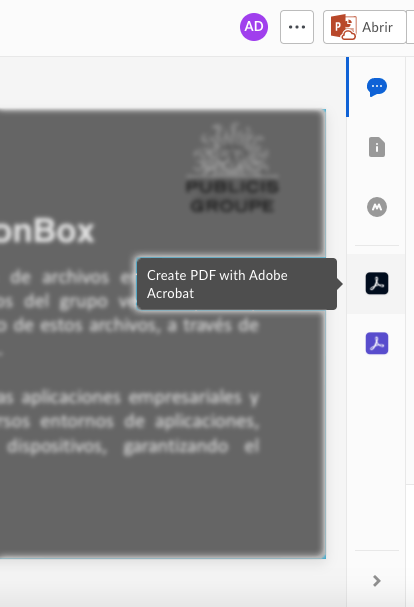
Abre cualquier documento de office o pdf desde LionBox y en el bloque de iconos que se encuentran del lado derecho podrás identificar el de Adobe.


Seguidamente solicitará permisos para acceder a la herramienta y en el caso de que sea un documento de office este se convertirá el archivo en PDF para poder abrirlo en el visor. 

Entre las herramientas disponibles se encuentran las que permiten añadir comentarios, subrayar, marcar un área, entre otros, de cada pagina del documento según se requiera.


De igual forma al ingresar en la sección "Editar" se encuentran disponibles las opciones de Organizar páginas, Combinar archivos, Exportar PDF, entre otros.


Te invitamos a hacer uso de estas funciones de Adobe que entre las ventajas que ofrece es mantener todo al alcance del acceso a LionBox en la web para que no sea necesario descargar en un equipo cualquier documento en el que estes trabajando.


Si tienes alguna duda contacta al equipo IT para cualquier asistencia o soporte.