jueves, 26 de noviembre de 2020

Microsoft Edge ha cambiado el funcionamiento de copiar y pegar: así puedes deshabilitar este cambio y volver atrás


Si usar regularmente el navegador de Microsoft, Edge, lo más probable es que hayas notado un cambio en la manera en que funciona la característica copiar y pegar con las URL. Porque, efectivamente, ha cambiado su funcionamiento.

Hasta no hace demasiado, copiar y pegar una dirección web no tenía mucho misterio: lo que seleccionabas a la hora de copiar era lo que se pegaba. Sin embargo, esto ha cambiado. A partir de la versión 87 de Windows y 88 de macOS, cuando copiamos una URL lo que pegamos no es esa URL, sino el título de la misma con un hipervínculo a la URL en cuestión.

Podrás volver a pegar las URL como siempre lo has hecho siguiendo los pasos que te indicamos para revertir este cambio

Es decir, si copiamos https://www.genbeta.com/ aparece Genbeta - Software, descargas, aplicaciones web y móvil, desarrollo. Y aunque en determinados momentos nos puede resultar útil, puede resultar que no sea el comportamiento esperado en la mayoría de ocasiones. Por suerte, se puede cambiar siguiendo unos pocos y sencillos pasos.

Cómo revertir el cambio de la función copiar y pegar de Microsoft Edge


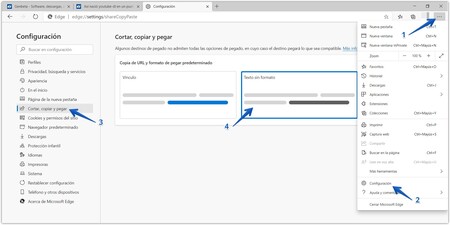
Para volver al funcionamiento anterior de la característica de copiar y pegar de Microsoft Edge basta con hacer clic en los tres puntos en horizontal que encontramos en la parte superior derecha de la pantalla del navegador y seleccionar Configuración en el menú que veremos.

Instrucciones para cambiar el nuevo comportamiento de la función copiar y pegar en Microsoft Edge.

A continuación, se nos abrirá una nueva pestaña con las opciones de configuración. Aquí, deberemos buscar en la columna de la izquierda la sección Cortar, copiar y pegar, hacer clic y, una vez dentro de esta parte de las opciones, seleccionamos el recuadro de Texto sin formato y listo. La función volverá a su comportamiento clásico.

El cambio se aplicará al perfil que tenemos en uso, por lo que si queremos aplicarlo a todos, tendremos que repetir los pasos en cada uno de ellos. Por último, sobre decir que revertir este cambio que hemos hecho es tan sencillo como seleccionar la otra opción en el último paso.


Fuente: Genbeta

Samsung Galaxy A12 y A02s: los primeros móviles de Samsung para 2021


Samsung empieza a mostrar sus cartas para el 2021. Los primeros en darse a conocer son los móviles más económicos y sencillos del fabricante surcoreano, los nuevos Galaxy A12 y A02s. Se trata de los sucesores de los Galaxy A11 y Galaxy A01 presentados en abril de este año. Y lo cierto es que aunque siguen siendo terminales bastante humildes en cuanto a características, han dado un importante salto en batería incorporando hasta 5.000 mAh con carga de 15W.

Estas son las características de los Galaxy A12 y Galaxy A02s, dos terminales que previsiblemente marcarán el mínimo de lo que encontraremos en Samsung entre sus futuros móviles. Lamentablemente, pese a que sí se ha mejorado la batería, todavía partiremos de los 32 GB en el modelo más básico. Aquí os dejamos con el resto de especificaciones.

Ficha técnica de los Samsung Galaxy A12 y A02s


Pantalla de 6,5" y hasta cuatro cámaras


Samsung Galaxy A12 (izquierda) y Galaxy A02s (derecha)

El Samsung Galaxy A12 y el Galaxy A02s comparten muchas de sus características, estando la principal diferencia en la cámara. Los dos cuentan con un panel TFT de 6,5 pulgadas con resolución HD+ y panel 'Infinity-V', en relación al 'notch' con forma de gota de agua que se ubica en la zona central superior y donde esconden la cámara frontal.

En el interior cuentan con un procesador octa-core, con núcleos a 2,3 y 1,8 GHz. Como suele ser habitual, Samsung no especifica qué modelo concreto es, pero según apunta GSMArena, se trataría de un Helio P35 en el Galaxy A12 y de un Snapdragon 450 en el Galaxy A02s.

En cuanto a la memoria RAM, el Galaxy A12 llegará en distintas versiones, desde los 3 GB hasta los 6 GB. También contaremos con tres opciones de almacenamiento: 32, 64 y 128 GB, ampliables mediante microSD hasta 1 TB. Nos habría gustado que la gama de entrada de 2021 partiese de los 64 GB, pero entendemos que es un componente donde se pueden ahorrar costes. Para la seguridad, el lector de huellas se coloca en el lateral.

En el modelo Galaxy A02s, tendremos una única versión con 3 GB de RAM y 32 GB de almacenamiento, también ampliable mediante tarjeta microSD.

Samsung Galaxy A12 (izquierda) y Galaxy A02s (derecha)

Donde ha habido un gran salto es en la batería. El Galaxy A12 llega con 5.000 mAh y carga de 15W. El modelo Galaxy A02s también incorpora estos 5.000 mAh con la misma carga "rápida". Un cambio todavía más significativo pues su generación anterior partía de los 3.000 mAh.

Para el apartado fotográfico, el Galaxy A12 cuenta con un sensor principal de 48 megapíxeles, acompañado por un gran angular de 13MP y dos cámaras extra para el macro y el efecto bokeh. Están colocadas en un pequeño recuadro en la esquina superior izquierda y representa también un salto respecto a la cámara de 13MP del Galaxy A11. Precisamente ese es el nivel donde se queda el Galaxy A02s, que incorpora un sensor principal de 13MP junto a dos cámaras de 2 megapíxeles. Esta vez, colocadas en posición vertical.


Versiones y precio de los Galaxy A12 y A02s


El nuevo Samsung Galaxy A12 estará disponible a partir del 4 enero de 2021 en colores negro, blanco, azul y rojo, con un precio de 179 euros en España para la versión de 64 GB y de unos 199 euros para la versión con 128 GB.

El modelo Galaxy A02s, disponible en colores blanco y negro, estará disponible a partir del 15 de febrero de 2021 por un coste de 150 euros.


Fuente: Xataka

El primer PC de Huawei llega con AMD Ryzen 4000, monitor y teclado inalámbrico conectado con el móvil


Huawei busca nuevos horizontes. Estos días ha presentado oficialmente su primer PC, el nuevo Huawei MateStation B515. Después de varios años de experiencia con los portátiles MateBook, el fabricante chino desembarca tímidamente en el sector de escritorio con un ordenador bastante compacto y donde se aprecia el toque de la marca.

Pese a que a mediados de julio se anticipó que Huawei trabajaba en un PC con chip propio Kunpeng 920 de 7 nanómetros basado en ARM, este B515 llega con una configuración diferente. Lo hace apostando por los Ryzen 5 4600 G y Ryzen 7 4700 G, dos APUs consolidadas, con las que Huawei se asegura buen rendimiento y compatibilidad.

Huawei elige AMD para su primer PC "todo en uno"


El nuevo MateStation B515 es un ordenador compacto, con una carcasa en color negro con el símbolo de Huawei en la parte superior. Tenemos una altura de 29,3 centímetros, un ancho de unos 9 centímetros y una profundidad de 31,5 centímetros.

En el interior encontramos, además de las AMD Ryzen 4000, entre 8 y 16 GB de memoria RAM DDR4 a 3200 MHz junto a discos duros de 256 o 512 GB SSD y un 1 TB SATA HDD adicional.


A nivel de conexiones, el Huawei MateStation B515 llega con varios USB 3.0 y USB C, un puerto HDMI, dos puertos Ethernet y conexión VGA. Cuenta con conexión Bluetooth 5.0, WiFi 5 y un fuente de alimentación de 300W.

Pero la estación de trabajo no llega sola. La torre llega junto a un monitor y teclado para intentar equipararse a los 'todo en uno'. Tenemos un monitor IPS de 23,8 pulgadas con resolución FullHD con 1.920 x 1.080 píxeles en un ratio 16:9, un contraste 1000:1 y un ángulo de visión de 178 grados. Huawei asegura que su ratio de pantalla alcanza el 90%, aunque en comparación con los portátiles de la misma marca, los bordes son ligeramente más gruesos.


También se incorpora un teclado inalámbrico que cuenta con lector de huellas, teclas con recorrido de 2,5 mm y funcionamiento tipo tijera. Este teclado viene además con NFC para poder comunicarse con los móviles o tablets de Huawei y poder sincronizarse rápidamente a través de Huawei Share.

El Huawei MateStation B515 viene equipado con Windows 10 Pro, aunque por el momento únicamente está reservado para el mundo profesional de China. Según describe Gizchina, el precio oficial estará entre 4.999 y 8.999 Yuan, entre unos 640 y 1.150 euros, en función de la configuración.


Fuente: Xataka

jueves, 19 de noviembre de 2020

¿Deberías pagar por Google One? Lo comparamos con iCloud, Dropbox y OneDrive

Lanzado hace dos años, Google ha decidido apostar por Google One como alternativa de pago a Google Drive. ¿Vale la pena frente a iCloud, Dropbox y OneDrive?


Cuando Google anunció Google Drive, reventó el mercado del almacenamiento online. Literalmente. En aquel entonces, guardar tus ficheros en la nube era algo poco habitual, si bien ya podías obtener espacio gratis de entre 1 y 5 GB. Pero Google Drive se desmarcó de todos ofreciendo 15 GB gratis para guardar primero documentos y más adelante todo tipo de archivos. Además, ese espacio se combinaba con Gmail. Y más tarde con Google Fotos.

Pero los años pasan y todo cambia. Hoy en día hay decenas de servicios de almacenamiento en la nube, como hemos visto en multitud de artículos anteriores. Los hay genéricos, otros enfocados a las copias de seguridad, otros especializados en fotografía y vídeo, como Google Fotos y alternativas como Amazon Photos… Incluso los hay pensados para compartir archivos temporalmente, como WeTransfer y similares.

Sin embargo, Google ha decidido alterar su plan de “todo gratis”. Empezó con YouTube y su apuesta por YouTube Premium, que permite disfrutar de su catálogo sin publicidad y con otras características propias, como descargar los vídeos o verlos en segundo plano. Además, el cierre de Google Play Music ha convertido a YouTube Music en su estandarte de la música, gratuita y/o de pago.

El siguiente paso le ha tocado a Google Drive y a su servicio asociado Google Fotos, Google Photos en inglés. Hasta ahora, podías almacenar hasta 15 GB gratis en Drive y en Fotos, no tenías límite para fotos y vídeos. A partir de ahora, Google Fotos rebajará la calidad de fotos y vídeos. De lo contrario, consumirá parte de esos 15 GB que se reparten Drive, Gmail y Fotos. Y como alternativa, Google ofrece su almacenamiento en la nube de pago, Google One.


De Google Drive a Google One


Con los años, Google Drive ha sido una gran opción para guardar y compartir archivos y documentos. 15 GB gratis dan para mucho y pocos pueden hacerle frente. Con el tiempo, Google Drive introdujo ampliaciones de espacio a cambio de una suscripción de pago.


Pero, al parecer, no tuvo el éxito esperado. De ahí que Google relanzara su almacenamiento online de pago bajo el nombre Google One. Y para darle un empujón, ha decidido cambiar ciertas condiciones de uso de Google Drive y limitaciones en Google Fotos.

Así que si los 15 GB de base de Google Drive te saben a poco, ¿merece la pena pasarte a Google One o hay alternativas mejores? Veamos las principales opciones que podemos encontrarnos.


Google One


Empecemos por Google One. Limitándonos a sus opciones y características como servicio de almacenamiento en la nube, nos encontramos con tres planes en función del espacio necesario.

  • 100 GB por 1’99 € al mes o 19’99 € al año
  • 200 GB por 2’99 € al mes o 29’99 € al año
  • 2 TB por 9’99 € al mes o 99’99 € al año

Como alicientes, contamos con las mismas ventajas de Google Drive, es decir, accesibilidad desde cualquier plataforma y dispositivo bien vía Web o desde sus aplicaciones oficiales. Y junto a las apps de Google Drive, Google ofrece una app propia para Google One, exclusiva para Android, por el momento.

Por descontado, Google One se integra bien con Android y nos permite usar los servicios de ofimática de Google Drive para crear documentos, abrirlos, editarlos y guardarlos.

Otra característica única de Google One es que ofrece almacenamiento familiar, es decir, que puedes invitar hasta cinco personas a tu plan de pago. Así, en vez de disponer de 100 GB, 200 GB o 2 TB tú solo, podrás usarlo junto a cinco familiares como máximo.


iCloud


Una de las bazas de Google One es la integración de Google Drive, Google Fotos y Gmail en Android, el sistema operativo móvil más popular. Y si bien es cierto que varios fabricantes apuestan cada vez más por sus apps alternativas, las de Google siguen siendo más descargadas.

Y si hablamos de Android no podemos obviar su competencia más directa, iOS. Tanto iOS como iPadOS y macOS cuentan con su propio servicio integrado de almacenamiento en la nube, iCloud.


Al igual que Google Drive, iCloud parte de una versión base gratuita. Sin embargo, sus 5 GB por defecto son insuficientes si empiezas a subir fotos y vídeos y realizas copias de seguridad de dos o más dispositivos Apple. De ahí que muchos usuarios acudan a los planes de pago de iCloud.

  • 50 GB por 0’99 € al mes
  • 200 GB por 2’99 € al mes
  • 2 TB por 9’99 € al mes

Al igual que Google One, con iCloud puedes compartir tu espacio de almacenamiento en la nube con tu familia. Esta opción se llama también En familia y se incluye en los planes de 200 GB y 2 TB. En concreto, puedes compartir el almacenamiento con hasta seis personas.

Como iCloud ha sido diseñado para integrarse en el ecosistema de Apple, resulta más complicado usarlo en dispositivos Android o computadoras con Windows. Por el momento no hay app Android, de manera que tendrás que acceder desde el navegador. Para Windows sí hay una app propia que puedes descargar gratis.

Un aliciente para usar iCloud es su integración con Apple One. Bajo este nombre puedes contratar los servicios de Apple ahorrando en todos ellos. Música, series, películas, videojuegos, almacenamiento online.

Si además de iCloud tienes contratados servicios como Apple Music o Apple TV+, juntarlos todos bajo Apple One abarata el coste conjunto.


OneDrive


Además de Google y Apple, el gigante Microsoft también ofrece almacenamiento en la nube. Como en los otros dos casos, permite guardar archivos de todo tipo, cuenta con aplicaciones móviles y de escritorio y se integra con su propia suite ofimática. En el caso de Microsoft, cuenta con la popular Office.

Microsoft dispone de planes para particulares y para empresas. Nos centraremos en particulares, bajo el nombre de Para el hogar. Como base gratuita, OneDrive ofrece 5 GB. Si quieres más espacio, Microsoft cuenta con estos planes:

  • 100 GB por 2 € al mes
  • 1 TB por 7 € al mes o 69 € al año
  • 6 TB por 10 € al mes o 99 € al año

Una ventaja o inconveniente de los planes de 1 TB y 6 TB es que al servicio de almacenamiento añaden las aplicaciones de Microsoft Office en su versión de pago. Las quieras o no. Otra particularidad es que el plan de 6 TB está pensado para usar entre 6 personas, repartiendo 1 TB por personas. Aunque no es algo obligado.

Como decía, puedes instalar OneDrive en Windows, macOS, iPhone, iPad o Android y se integra con servicios de Microsoft como Skype, Office Web y otros.


Dropbox


En esta comparativa no podía faltar Dropbox. Aunque no fue estrictamente el primer servicio de almacenamiento en la nube, sí fue el que lo popularizó. Y a pesar de la dura competencia, sigue en pie y ha evolucionado ofreciendo nuevas funciones.

Por defecto, permite almacenar 2 GB gratis, lo que hoy en día se agota enseguida. Si necesitas más espacio, tienes dos opciones principales.

  • 2 TB por 11,99 € al mes o 9,99 € al mes durante un año
  • 2 TB compartidos con hasta 6 usuarios por 19,99 € al mes o 16,99 € al mes durante un año

A este espacio hay que añadir la disponibilidad de aplicaciones móviles y de escritorio, junto a su acceso Web, sincronización automática, posibilidad de sincronizar carpetas concretas y otras funciones compartidas con otros servicios de almacenamiento.

Como funciones propias, cuenta con un editor de texto propio, Dropbox Paper, se integra con suites ofimáticas de terceros como Microsoft Office o Google Documentos y con herramientas como Slack o Zoom.

Otros servicios complementarios son la posibilidad de firmar documentos con HelloSign o enviar archivos con la función Dropbox Transfer.
Fuente: Hipertextual

Twitter anuncia ‘Audio Spaces’: salas de voz en directo para conversar públicamente

La última idea de Twitter son salas de voz en directo y públicas a las que puede sumarse cualquier persona que utilice la red social.


Twitter está trabajando en una nueva característica llamada Audio Spaces –o Espacios de Audio en castellano– que permite crear salas virtuales en las que conversar con otras personas mediante la voz. Esta idea toma los tweets de voz implementados por la compañía a lo largo de los últimos meses y los lleva un paso más allá.

La dinámica, en cierto modo, es similar a la de las retransmisiones en vivo de Instagram. Estos espacios de audio aparecerán en la parte superior de la aplicación junto a los Fleets. Lo único que les diferenciará será un pequeño icono.

A estos nuevos espacios de audio puede unirse cualquier usuario de la red social, pero el creador de la sala podrá determinar quién puede hablar en la misma. Entre las opciones disponibles se incluyen: las personas que invite manualmente, cualquier persona que el creador siga en Twitter o, simplemente, todo el mundo.

Esta funcionalidad, cuya existencia había sido revelada previamente por Alessandro Paluzzi, estará disponible antes de que finalice el año, según explicó la compañía. Inicialmente, eso sí, realizarán una serie de pruebas con ciertos grupos de usuarios para recopilar todo el feedback posible antes de lanzarla globalmente.


Los espacios de audio no son la única novedad de Twitter


El anuncio de los espacios de audio se produce a la par que la internacionalización de Fleets. Esta nueva función, que ha estado en pruebas en varios países durante el último año, permite compartir contenidos efímeros que caducan tras 24 horas. La idea es que los usuarios de la red social compartan contenidos sin preocuparse de que estos permanecerán indefinidamente en su perfil. En general, la dinámica se asemeja bastante a la de Snapchat o las historias de Instagram.

En el último año, Twitter ha implementado diversas mejoras en su red social. Una de las más interesantes es la posibilidad de controlar qué personas pueden responder a cada tweet que se publica. De esta forma, los usuarios pueden disfrutar de conversaciones más valiosas con cada tweet que publican.


Fuente: Hipertextual

Instagram y Messenger estrenan los mensajes que se autodestruyen, así puedes activarlos


Facebook ha anunciado dos grandes novedades para Messenger y para Instagram, pues después de fusionar los chats en ambas plataformas a través de Messenger, ahora la compañía ha lanzado los mensajes efímeros, que se autodestruyen, o también llamados en inglés como “vanish mode”.

Su funcionamiento es sencillo y similar al de Snapchat o Telegram, es decir, los mensajes se borran o eliminan una vez que el usuario leyó el mensaje, de esta manera puedes escribir cierta información con mayor tranquilidad al saber que desaparecerá del chat una vez que la otra persona abra la aplicación para leerlo.

Esta opción ya se ha activado en Messenger desde el día de hoy en Estados Unidos, México y otros países del mundo, mientras que en Instagram llegará más adelante, pero la forma de activarlos y desactivarlos será exactamente la misma en ambas aplicaciones.


¿Cómo activar los mensajes que se autodestruyen?


Lo primero que recomendamos es verificar que tengas la última versión de Messenger activada, pues aunque la función se activa de lado de los servidores, es probable que necesites la última versión disponible.

Una vez concluido lo anterior debes abrir Messenger (o los mensajes en Instagram) y abrir cualquier chat, pues esta opción se activa y desactiva por chat, por lo que puedes elegir con cuáles sí o con cuáles no tener disponible esta opción. Lo único que debes hacer para activarlos es deslizar el dedo hacía arriba en el chat sin despegarlo de la pantalla, de esta forma verás un mensaje que dice “desliza hacía arroba para activar el modo efímero”.


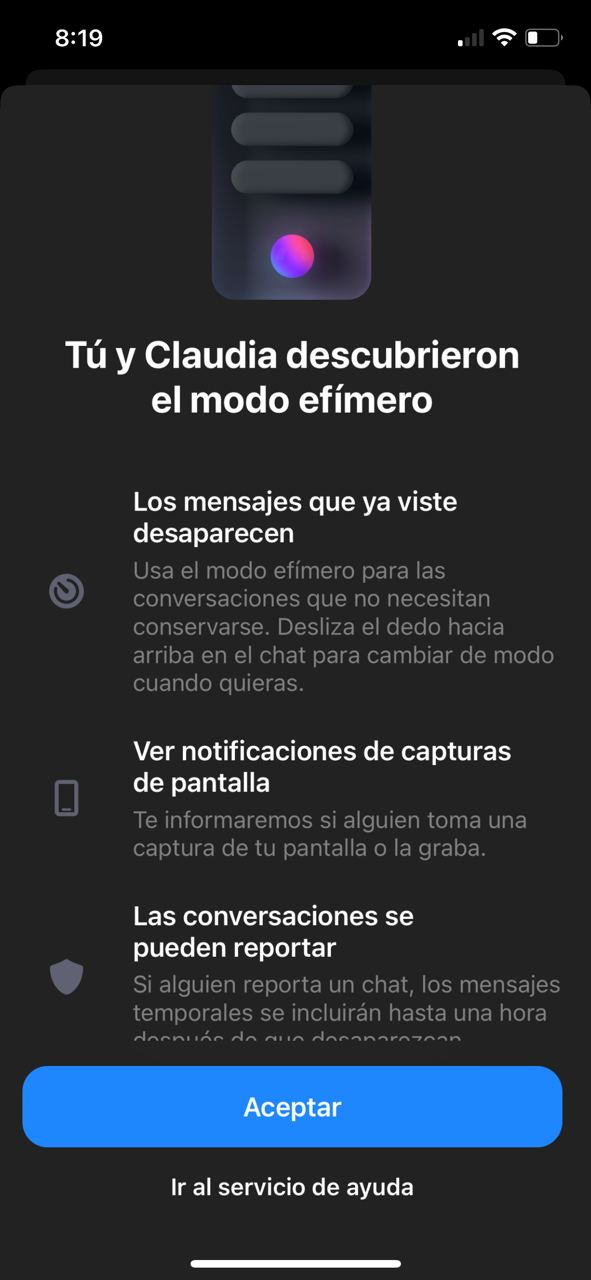
Una vez hecho esto aparecerá una pantalla donde se te explica el funcionamiento y las cosas que debes considerar, pues dice claramente que se notificará en el chat cualquier captura de pantalla tomada, y que en caso de que algún usuario reporte el chat entonces los mensajes efímeros se incluirán en el reporte siempre y cuando no lleven más de 1 hora de haberse mandado.


Cuando activas un chat efímero el chat que ya tenías con ese usuario no desparece, sino que cambia, por lo que al desactivar el chat efímero regresan al chat que tenían originalmente.


Fuente: UNOCERO

Crea un formulario con Microsoft Forms

1. En el explorador Web, vaya a Forms.Office.com e inicie sesión con sus credenciales de Microsoft 365 school, Microsoft 365 credenciales de trabajo o cuenta de Microsoft (hotmail, Live o Outlook.com).


Nota: También puede iniciar sesión en Office.com, busque los iconos de Microsoft 365 a la izquierda y, a continuación, seleccione formularios.


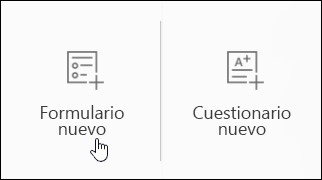
2. Seleccione nuevo formulario para comenzar a crear el formulario.


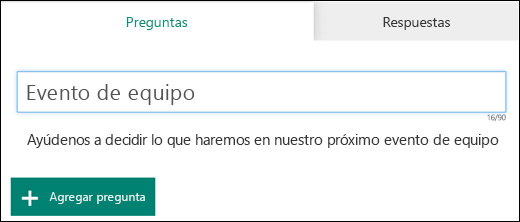
3. Escriba un nombre para el formulario. De manera opcional, también puede escribir un subtítulo opcional.

Nota: Los nombres de formulario pueden contener hasta 90 caracteres y un subtítulo puede contener hasta 1000.


4. Haga clic en Agregar pregunta para agregar una nueva pregunta al formulario. Elija entre las preguntas de elección, texto, clasificacióno fecha . También puede hacer clic en más tipos de preguntas para seleccionar clasificación, Likert, carga de archivoso® de puntuación de net Promoter . Seleccione sección para organizar las secciones para sus preguntas.

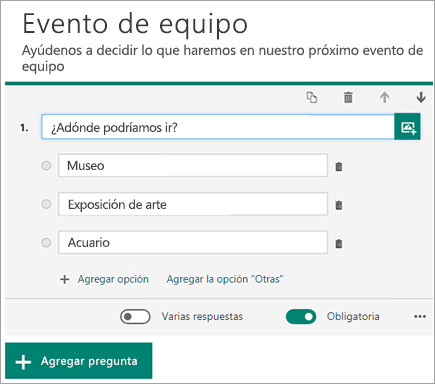

Nota: El formulario se guarda automáticamente mientras lo crea.

Nota: La carga de archivos no está disponible para los entornos GCC, GCC High o DoD.

5. Para las preguntas de tipo test, escriba el texto que quiera mostrar en la pregunta y en cada una de las opciones.


¿Quiere agregar más opciones? Haga clic en Agregar opción para agregar más opciones que las dos predeterminadas. Haga clic en Agregar opción “Otra” para agregar una opción que muestre el texto Otra. Para quitar una opción, haga clic en el botón de papelera que encontrará junto a ella. También puede hacer una pregunta obligatoria o permitir varias opciones cambiando la configuración en la parte inferior de esta. Para que Microsoft Forms se ordene aleatoriamente el orden de las opciones que se muestran a los usuarios del formulario, haga clic en más configuraciones para la de preguntas y, a continuación, seleccione Opciones de ordenación aleatoria.
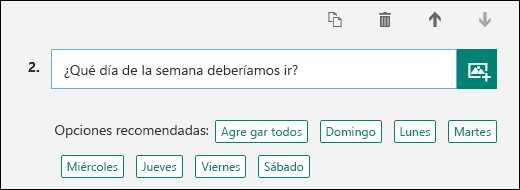
Sugerencia: Haga clic en más configuraciones para la de preguntas y, a continuación, seleccione subtítulo para agregar un subtítulo a una pregunta.

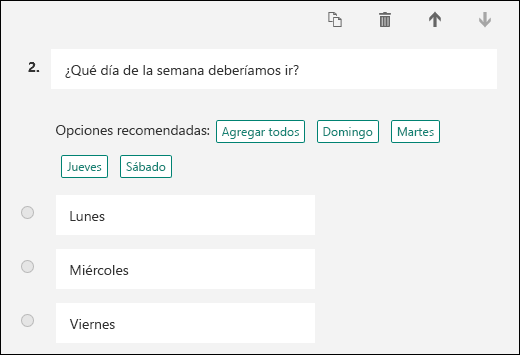
Algunas preguntas de opción desencadenarán sugerencias automáticas.


Haga clic en las sugerencias para agregarlas como opciones. En el siguiente ejemplo, lunes, miércoles y viernes están seleccionados.


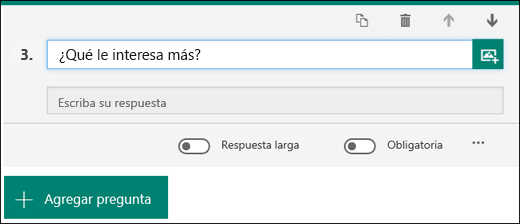
6. Haga clic en Agregar pregunta para agregar más preguntas al formulario. Para cambiar el orden de las preguntas, haga clic en las flechas hacia arriba o hacia abajo del lado derecho de cada pregunta. Para las preguntas de texto, seleccione la opción Respuesta larga si quiere que se muestre un cuadro de texto más grande en el formulario.


Sugerencia: Para copiar una pregunta, selecciónela y, a continuación, haga clic en el botón copiar pregunta en la esquina superior derecha.

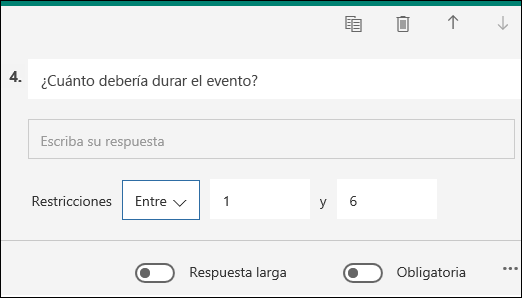
7. Las preguntas de texto también le permiten establecer restricciones cuando necesita tener números como respuesta. Haga clic en más configuraciones para la de preguntas y, a continuación, seleccione restricciones. Puede restringir los números seleccionando entre las distintas opciones, como mayor que, menor que, entrey muchas otras.


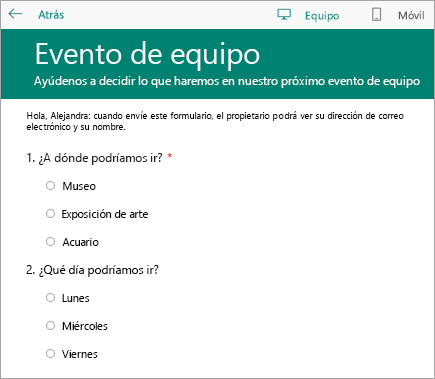
8. Haga clic en Vista previa en la parte superior de la ventana de diseño para ver el aspecto de su formulario en un equipo. Si desea probar el formulario, escriba las respuestas de las preguntas en modo de vista previa y, a continuación, haga clic en Enviar.


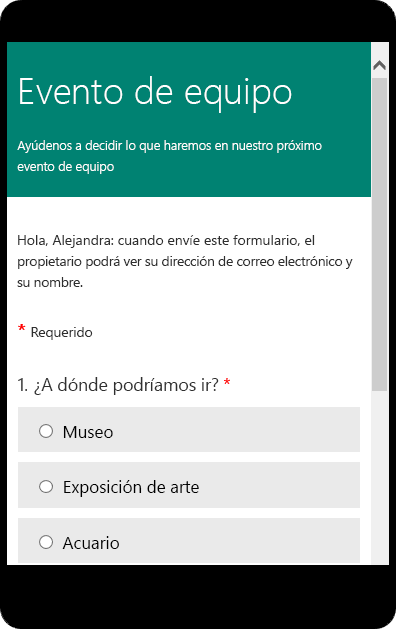
Haga clic en Móvil para ver el aspecto que tendrá el formulario en un dispositivo móvil.


Haga clic en Atrás cuando haya terminado con la vista previa del formulario.


Aprende tambien: