jueves, 16 de julio de 2020

Celulares: Siete trucos secretos que casi nadie conoce y debes probar ahora mismo


Cada dispositivo tiene diferentes trucos de mucha utilidad que pocos conocen y aquí te mostramos siete de ellos:


Modo invitado


Debes ir a configuraciones y pulsa en el botón Seguridad en el que deberá aparecer una opción llamada Modo Invitado. Al activarla debes deslizar desde arriba hacia abajo y enciende la función cuando vayas a prestar el teléfono. Este truco está disponible solo para Android.

De esta forma tus mensajes, imágenes e historial permanecerán ocultos e inaccesibles.


Saber el tiempo que usas una app


Si tienes un iPhone debes ir a Configuración y pulsar sobre la opción Batería. Ahí te aparecerá el tiempo que has utilizado en cada aplicación. En Android debes escribir el siguiente código en el marcador ##4636##. Al hacerlo se abrirá un menú y escoge la opción llamada Estadísticas de Uso.
Grabar y tomar fotos al mismo tiempo

Con el iPhone al presionar el botón rojo iniciarás la grabación, y mientras grabas, presiona el botón blanco que aparece en la izquierda para que tomes fotos durante la grabación. En el caso de Android varía un poco. Mientras grabas deberá aparecer un botón que te permite tomar fotos durante la grabación.


Dividir tu pantalla


Cada dispositivo Android tiene su forma de hacerlo. La principal es pulsando sobre el botón de ventanas múltiples que abre tus apps activas. Deja pulsado sobre la barra de una de ellas y deberá aparecerte una leyenda en la que indica lo que debes hacer para abrirla al mismo tiempo y ajustarla. Si tu móvil no tiene esta función hay apps como Floating Apps para Android o Split Screen para iPhone que te permiten emularla.


Descubre un juego secreto en tu móvil


Cada teléfono posee un secreto que descubrirás al dirigirte a configuraciones y seleccionar “Acerca del teléfono”. Luego pulsa repetidas veces donde dice “Versión de Android” hasta que en la pantalla aparezca un logo y pulsa sobre él repetidas veces hasta que se abra un juego. Los juegos varían dependiendo de la versión Android que tengas.


Personaliza mensajes predeterminados


Con iPhone ve a configuraciones y selecciona donde dice Teléfono y luego en Responder con Texto y ahí podrás realizar los ajustes que quieras. Con Android pulsa el icono del teléfono para y luego pulsa sobre la opciones de los tres puntos. Escoge Configuración y pulsa donde dice Respuestas rápidas para modificarlas.


Gestos de ampliación


Para Android ve a configuraciones para seleccionar donde dice Accesibilidad y luego Gestos de ampliación para activarlo. Una vez realizado al pulsar 3 veces rápidamente se hará zoom en el luego que has escogido.

Con iPhone debes ir a configuraciones y selecciona Accesibilidad. Luego pulsa sobre General y escoge la opción Zoom o Enfoque. Al activarlo debes pulsar dos veces con dos dedos y se implicará el zoom.


Fuente: Fayermayer

Guía básica para comprar un repetidor Wi-Fi: consejos y una selección


Qué frustración cuando, a pesar de tener Wi-Fi en tu casa, este no llega con suficiente fuerza a todos los lugares. Y es que muchas personas no tienen el router situado donde deberían para maximizar su señal, bien porque no lo pensaron antes o porque no había otra alternativa.

Para todos ellos solo queda una opción: los repetidores Wi-Fi, unos pequeños y simples dispositivos encargados de captar la señal Wi-Fi existente y difundirla, de modo que te llegue con más fuerza en los puntos problemáticos. Además, su instalación es bastante rápida y sencilla. Ahora bien, ¿cuál comprar? ¿qué factores hemos de tener en cuenta?

Consideraciones iniciales: ¿De verdad necesito un repetidor Wi-Fi?


Antes de comprar un repetidor Wi-Fi porque la señal es débil, deberías echarle un ojo a tu router actual. Si ya tiene algunos años, invertir en comprar uno nuevo es la forma más efectiva de resolver este problema. Incluso podrías usar tu viejo router como repetidor Wi-Fi con una conexión por cable.

Sí, las conexiones con cable son lo mejor desde el punto de vista de la velocidad, pero no siempre es posible por cuestiones de distancia y cantidad de dispositivos a conectar. Si solo necesitases que llegase la red a un dispositivo en concreto, también podrías usar un adaptador Ethernet conectado al Wi-Fi que emplease la red eléctrica de tu casa para difundir la señal.

Pero esta alternativa solo es viable para un equipo concreto que no vas a mover, no para aumentar la señal en zonas de la casa para dispositivos móviles como una tableta o un smartphone. En estos casos, solo queda montar otra red Wi-Fi adicional, de modo que no aumentes el tráfico de tu red Wi-Fi actual, o un repetidor Wi-Fi.


Comprar un repetidor Wi-Fi: factores a tener en cuenta


Antes de comprar un repetidor Wi-Fi es fundamental tener en cuenta aspectos como cómo es nuestro router - o si no tenemos router y prevemos que será necesario un sistema que englobe repetidor y router -, facilidad de instalación, protocolos de seguridad, velocidades de transferencia de datos, si vivimos en una zona con pocas interferencias o muy saturada o si necesitamos algo compacto o por el contrario, el espacio no es problema.

Finalmente consideraremos el precio. Y es que no hace falta realizar grandes desembolsos para hacerse con un repetidor Wi-Fi decente: los podemos encontrar desde poco mas de 20 euros hasta 200 euros, si bien a partir de ese precio también podemos encontrar modelos que integran el propio router.

Facilidad de conexión

Poner en marcha un repetidor Wi-Fi es algo muy sencillo. Básicamente necesitarás conectarlo a la corriente y conocer tanto el nombre de la red como la contraseña. Pero todavía puede ser más fácil, mediante configuración protegida - denominada abreviadamente WPS - que conectará este repetidor con tu Wi-Fi simplemente pulsando un botón en ambos dispositivos.

Diseño

El diseño más frecuente de los repetidores de corriente es el de un pequeño bloque de plástico que se conectará directamente a un enchufe. Suelen tener un par de luces LED para que sepamos a simple vista que están encendidos y la fuerza de la señal, así como antenas.

Otros repetidores Wi-Fi, generalmente más complejos, disponen de más puertos, opciones y más caros, tienen una estética similar a los de los routers.

Estándares de seguridad

El modelo de repetidor Wi-Fi que compres debería integrar WPA2-PSK (AES), el último estándar y más seguro que existe hasta la fecha. Estos estándares hacen referencia al método de encriptación empleado, algo que evitará que una persona ajena a tu red acceda a ella. Si quieres evitar intrusos, elegir el mejor sistema de cifrado es una de las medidas para evitarlo.

Los estándares de seguridad disponibles son, ordenados de mejor a peor:

  1. WPA2 + AES
  2. WPA + AES
  3. WPA + TKIP/AES
  4. WPA + TKIP
  5. WEP
  6. Red abierta

Hoy en día, los repetidores Wi-Fi a la venta en el mercado son compatibles al menos con WPA. De nuevo, si tu router no soporta WPA, es momento de actualizarlo y comprar uno nuevo.

Compatibilidad con tu Wi-Fi

El Wi-Fi IEEE 802.11 original de 1997 actualmente está obsoleto. Desde entonces, se ha añadido los estándares A, B, G, N y AC. No tiene sentido comprar un repetidor Wi-Fi con la última tecnología si esta no es soportada por tu router, ya que no podrás aprovecharla. Así que antes de comprar un repetidor Wi-Fi, antes comprueba tu router y en caso de que al menos no sea de N, valora sustituirlo.

Estos estándares hacen referencia a la cantidad de datos que son capaces de transferir, algo que se mide en Mbps. Así, un 1Mbps equivale a 1.000.000 bits por segundo.

A partir del estándar Wi-Fi 5 o IEEE 802.11ac es posible operar en la banda de frecuencias de 5 GHz, un canal bastante limpio de interferencias al no existir otras tecnologías como por ejemplo el Bluetooth operando en él. No obstante, los estándares 802.11b, IEEE 802.11g e IEEE 802.11n trabajan en la banda de de 2,4 GHz, que está disponible a escala universal. Eso sí, las velocidades de transmisión de datos son muy distintas como puedes ver en esta tabla:


Banda dual o simple

A partir del estándar 802.11n, el Wi-Fi introdujo el soporte de doble banda, una tecnología que permite cubrir la banda tradicional de 2,4 GHz y también la de 5 GHz.

Y es que la banda de 2,4GHz tiene un rango mayor, pero la de 5 permite velocidades de transmisión mayores. En caso de que tengas un router dual, es buena idea comprar un repetidor que también sea dual. Sino, los de banda simple son más baratos y extenderán tu red Wi-Fi tanto si tu router es de canal simple como si es de doble.

En lugares saturados como una gran ciudad o una oficina, es mejor decantarse por el 5 GHz precisamente para evitar esas interferencias. Si en el área no hay mucho tráfico como es en zonas rurales, la banda simple será suficiente.

Otras características


Un repetidor Wi-Fi va a mejorar la señal de la red Wi-Fi de nuestra casa, pero también puede ofrecernos más funciones, como más puertos Ethernet para que conectes tus dispositivos vía cable o una toma para conectar audio - generalmente altavoces o auriculares - para escuchar música en streaming desde tu móvil u ordenador.

Modelos destacados


TP-Link N300 TL


  • Lo mejor: marca reconocida, compacto, con puerto Ethernet
  • Lo peor: solo una banda de frecuencias, bajas velocidades.

El repetidor Wi-Fi TP-Link N300 TL ofrece una solución sencilla y compacta para aquellos usuarios que necesitan aumentar la señal en zonas con pocas interferencias. Solo opera en la banda de frecuencias de 2,4 GHz y su velocidad de transmisión es de 300 Mbps.

Su apariencia es sencilla, con un solo botón y sin antenas a la vista, pero con una toma Ethernet discretamente situada en la parte inferior. Su precio es de 17,99 euros en Amazon.

Especificaciones técnicas:
  • Soporta Wi-Fi 802.11ac / n / g / b / a.
  • Una antena interna.
  • Un puerto Ethernet de 10/100Mbps
  • Banda simple de 2,4 GHz.
  • Hasta 300 Mbps de velocidad Wi-Fi
  • Con configuración fácil mediante WPS.
  • Con una app propia para gestionar distintas características, como el modo noche que apaga la luz LED.


TP-Link AC750


  • Lo mejor: compacto, barato, de una marca de referencia y compatible con todos los estándares Wi-Fi
  • Lo peor: Velocidades medias

El TP-Link AC750 también es un repetidor simple con un diseño cómodo de enchufe que logra velocidades de hasta 750 Mbps, tiene un puerto Ethernet para que conectes un dispositivo por cable y banda dual para routers que funcionen en esta banda de frecuencia. Su precio es de 27,99 euros en Amazon.

Especificaciones técnicas:
  • Soporta Wi-Fi 802.11ac / n / g / b / a.
  • Método encriptación seguro no especificado
  • Fácil configuración pulsando el botón WPS.
  • Doble banda 2.4GHz (300Mbps) + 5GHz (433Mbps)
  • Un puerto Ethernet de 10/100Mbps

D-Link DAP-1520


  • Lo mejor: compacto, barato, de una marca de referencia y compatible con todos los estándares Wi-Fi
  • Lo peor: Velocidades medias

El D-Link DAP-1520 es un repetidor inalámbrico de fácil configuración, es pequeño pero potente, alcanza velocidades de hasta 750 Mbps, con banda dual, todos los estándares de Wi-Fi y cabe en la palma de tu mano. Su precio es de 30,13 euros en PcComponentes.

Especificaciones técnicas:
  • Soporta Wi-Fi 802.11ac / n / g / b / a.
  • Botones WPS y reset
  • Con dos antenas internas
  • Método encriptación: WPA / WPA2 / WEP de 64/128-bit
  • Fácil configuración mediante WPS, ponlo en marcha pulsando solo un botón.

Netgear EX3800


  • Lo mejor: Buenas velocidades y buen alcance, compatible con todos los estándares Wi-Fi, varios puertos Ethernet, buena relación calidad precio.
  • Lo peor: Diseño algo tosco

El Netgear EX3800 no es el repetidor Wi-Fi más estético del mercado: con dos antenas en la zona superior, cuatro luces LEDs distribuidas en el frontal, es cuadriculado, pesado y está repleto de agujeros, sin embargo es compacto y la distribución espacial de las dos tomas Ethernet son óptimas para su aprovechamiento. Su precio es de 67 euros en Amazon.

Especificaciones técnicas:
  • Soporta Wi-Fi 802.11ac / n / g / b / a.
  • Configuración fácil el botón WPS.
  • Alcanza velocidades de hasta 750 Mbps combinando las bandas de 2,4 GHz y 5 GHz.
  • Dos puertos Ethernet.

Asus RP-AC66


  • Lo mejor: Buen tasa de velocidades, configuración sencilla.
  • Lo peor: Es grande y aparatoso.

En cuanto al diseño, el Asus RP-AC66 es grande y voluminoso, dispone de una toma Ethernet, un interruptor, botón y tres LEDs para indicar el estado de las conexiones y botones para resetear y configurar el dispositivo mediante WPS.

Además de como repetidor, también puede emplearse como punto de acceso inalámbrico o como puente de medios. Un punto a agradecer en su diseño es que el enchufe rota, para poder encajarlo en tomas con poco espacio de maniobra.

Se trata de un repetidor dual que alcanza velocidades pico de hasta 1750 Mbps a 5 GHz, según especifica el fabricante. Su precio es de 99 euros en Amazon.

Especificaciones técnicas:
  • Soporta Wi-Fi 802.11ac / n / g / b / a.
  • Método encriptación seguro no especificado
  • Sincronización rápida, segura y fácil pulsando el botón WPS.
  • Doble banda, logrando velocidades promedio de 1300 Mbps en la banda de 5 GHz y 450 Mbps en la de 2,4 GHz
  • Un puerto Ethernet.
  • Con dos potentes antenas.

Netgear Orbi RBK50


  • Lo mejor: velocidades altas de transmisión de datos, fácil instalación
  • Lo peor: el coste

Sí, el Netgear Orbi RBK50 cuesta 349 euros en Macníficos, pero no es un simple repetidor de Wi-Fi, sino que integra a la vez el propio router y un extensor que funcionan bajo la misma red. Es capaz de operar en tribanda, mediante una tercera banda adicional dedicada, liberando las otras dos bandas para otros dispositivos. Su diseño es minimalista, sin antenas ni tomas a la vista.

La instalación es simple y es más eficiente que un mero repetidor desde un punto de vista de transferencia de datos. Según el fabricante, este kit cubre un área de 350 metros cuadrados, que además puedes aumentar adquiriendo otro satélite adicional.

Especificaciones técnicas:
  • Estándar Wi-Fi Wi-Fi 802.11ac.
  • Conexiones: 7 puertos Gigabit Ethernet cableado (5 + 2)
  • Velocidad WiFi combinada: 4 Gbps
  • Cuatro antenas de alto rendimiento
  • App propia para controlar la red Wi-Fi

Fuente: Xataka

jueves, 9 de julio de 2020

Audi Q4 Sportback e-tron concept es oficial: su próximo SUV eléctrico para 2021


En el Salón de Ginebra de 2019, hace más de un año, Audi presentó el Audi Q4 e-tron concept. Con este modelo dejaba ver cómo serían sus SUVs eléctricos, pero no era la única variante. Hoy Audi ha presentado el nuevo Audi Q4 Sportback e-tron concept, una versión deportiva que muestra qué podremos esperarnos del SUV eléctrico compacto de Audi para 2021 cuando entre en producción.

Los SUVs están más de moda que nunca y Audi ha decidido sumarse a la opción favorita del mercado actual con un nuevo modelo más deportivo. El Sportback se posiciona como una alternativa más estilizada al Audi Q4 e-tron, incorporando líneas aún más curvadas y una inclinación más agresiva que el modelo inicial.


El SUV eléctrico más dinámico de Audi


En el diseño exterior es donde más cambios vamos a encontrar con respecto al Audi Q4 e-tron concept del año pasado. Destaca su frontal con una parrilla especialmente grande y un notable 'e-tron' inscrito e iluminado en la parte delantera. Su trasera por otra parte se eleva algo en la parte inferior y deja ver unas luces bastante delgadas y unidas por una única franja.


Del aspecto general del vehículo eléctrico de Audi es relevante el techo curvado e inclinado para darle ese aspecto más aventurero o deportivo. También ayuda a esto las defensas de plástico en la parte inferior de la carrocería y la altura de esta.

Si nos vamos al interior del Audi Q4 Sportback e-tron concept vamos a encontrarnos con un espacio considerablemente grande (al menos es la sensación que refleja en las imágenes), al que probablemente ayude la distancia entre ejes de 2,77 metros. Pero lo que interesa es su apartado tecnológico, donde Audi destaca su cuadro de instrumentos digital y la pantalla táctil central de 12,3 pulgadas. Además de esto es relevante la inclusión de una pantalla head-up o el prácticamente obligatorio cargador inalámbrico para smartphones. Como último detalle del interior, Audi presume de utilizar materiales reciclados para el recubrimiento.


Entrando en el apartado del motor, el vehículo viene con la plataforma MEB de Volkswagen, utilizada también por el Volkswagen ID.4. Esto le permite contar con dos motores eléctricos de 225 kW, que vienen a ser 300 CV de potencia con 310 Nm de par máximo. Dispone de la tracción Quattro de Audi al utilizar un motor en el eje delantero y el otro en el trasero.


¿Y qué permite este motor? Según Audi una velocidad máxima de 180 km/h con una aceleración de 0 a 100 km/h en 6,3 segundos. Para esto hará uso de la batería de 82 kWh que lleva en su interior y que, homologada en ciclo WLTP, promete una autonomía de 450 km. Para cargar la batería es posible utilizar un punto de carga de máximo de 125 kW, que debería rellenarla al 80% en media hora.


Las bases de la línea Q4 de Audi


Como bien indica su nombre, el Audi Q4 Sportback e-tron concept es un concepto de vehículo y no exactamente el modelo final que veremos. Si bien Audi indica que es prácticamente lo que nos podemos esperar, puede que hayan ligeros cambios una vez entre en producción. Tanto el Audi Q4 Sportback e-tron concept como el Audi Q4 e-tron concept sirven para sentar las bases de los próximos Audi Q4.


Se espera que entren en producción a inicios de 2021 y dentro de los modelos eléctricos encontraremos una variante deportiva que, probablemente, se parezca mucho a este Audi Q4 Sportback e-tron concept. Las primeras entregas se harán a mediados del año que viene.


Fuente: Xataka

Cómo fijar comentarios en Instagram


Instagram ha anunciado que acaba de activar una nueva función en los comentarios de las publicaciones. Esta medida se enclava en una serie de medidas anunciadas hace unos meses, centradas en minimizar los comentarios negativos y darle más protagonismo a los positivos.

Para ello, es ahora posible fijar comentarios en una publicación propia en Instagram. Los comentarios fijos aparecen en la parte superior de una publicación y sus autores reciben una notificación de que su comentario ha sido resaltado.

Cómo fijar comentarios en Instagram


Si has publicado algo en Instagram y los comentarios están yéndose por los cerros de Úbeda, tienes la posibilidad de reconducirlos -o al menos intentarlo- usando la nueva función de fijar comentarios. Instagram te permite fijar hasta tres comentarios en una única publicación.

Los comentarios fijados aparecen arriba del todo, independientemente de cuándo hayan sido enviados, por quién o el número de me gusta que hayan conseguido. Sólo puedes fijar comentarios en tus propias publicaciones.

Fijar un comentario es muy fácil. Abre la vista de comentarios de una publicación y haz un toque prolongado en el que quieres borrar. Te aparecerá entonces arriba el nuevo botón de la chincheta, con el cual puedes fijar ese comentario. La primera vez que lo hagas, Instagram te muestra una ventana de información explicando la función.


El botón te aparecerá sólo en hilos propios de otras personas: no puedes fijar tus propios comentarios ni respuestas a otros comentarios. Por lo demás, recuerda que Instagram mandará una notificación a la persona que envió el comentario que has fijado. En resumen, este es el proceso para fijar un comentario en una publicación en Instagram:

  • Abrir la vista de comentarios de la publicación
  • Hacer un toque prolongado en el comentario que quieres fijar
  • Tocar en el icono de la chincheta
  • Si sale ventana de aviso, pulsar Fijar comentario

Fuente: Xataka

Cómo usar Google Translate y sus múltiples funciones

Comunicarse con personas de cualquier parte del mundo, independiente del idioma que hablen, nunca fue tan fácil. Y la llegada del modo intérprete en tiempo real al Asistente de Google a fines de este 2019 no ha hecho más que confirmar la supremacía de Google en este terreno. Sin embargo, su mayor baluarte sigue siendo el Google Translate: el traductor de Google. Con soporte para más de 100 idiomas, saber cómo usar Google Translate te será de gran ayuda en tu próximo viaje al extranjero.

¿Qué puede hacer el Traductor de Google?


Como una de las mejores aplicaciones de traducción de idiomas, la aplicación Traductor de Google o Google Translate ofrece muchas funciones útiles y está disponible para Android e iOS. Aquí tienes todo lo que puedes hacer y el número de idiomas actualmente soportados por cada característica:

  • Traducciones de textos: escribes el texto (103 idiomas).
  • Traducciones fuera de línea: escribes el texto sin conexión (59 idiomas).
  • Traducciones instantáneas de cámaras: la cámara traduce en tiempo real (88 idiomas).
  • Fotos: tomas una foto y la subes para una traducción más precisa (50 idiomas).
  • Conversaciones: conversación bidireccional en tiempo real (43 idiomas).
  • Escritura a mano: dibujas texto y caracteres en la pantalla (95 idiomas).
  • Libro de frases: guardas las palabras y frases traducidas.
  • Presionar para traducir: seleccionas para copiar texto en cualquier aplicación y aparecerá una traducción (solo Android).


¿Cómo utilizar el Traductor de Google?


La aplicación es bastante sencilla de usar. Al abrirla, verás que a la izquierda está el idioma desde el que está traduciendo y a la derecha el idioma al que está traduciendo. La aplicación intentará identificar automáticamente los idiomas que has utilizado recientemente, pero puedes tocar cualquiera de ellos para obtener una gran lista desplegable de posibles opciones. Para que sea más rápido la próxima vez que los utilices, las lenguas que has usado recientemente siguen siendo los primeros de la lista. También puedes invertir los idiomas seleccionados tocando las dos flechas del medio.

Una vez que hayas seleccionado los idiomas que deseas, puedes tocar en el cuadro de abajo para abrir el teclado virtual y escribir la palabra o frase que deseas traducir. La aplicación lo traducirá a medida que escribas. La app puede sugerir otra frase si cree que la has escrito mal, y puedes simplemente seleccionarla si es la que quieres traducir.

También verás un pequeño icono de altavoz a la izquierda de cada traducción. Tócalo y tu dispositivo leerá la traducción en voz alta. Esto puede ser increíblemente útil cuando no estás seguro de la pronunciación. Si no tienes la opción de hablar en voz alta, texto a voz, es posible que tengas que instalar la aplicación TTS de Google. En Android, también deberías ir a Ajustes> Sistema>Idioma y entrada>Salida de texto a voz y asegurarte de que está seleccionado motor de texto a voz de Google. Esa ruta puede variar ligeramente en diferentes teléfonos, por ejemplo, en un Samsung Galaxy es Ajustes>Gestión general>Idioma y entrada>Texto a voz.

También verás cuatro opciones en la parte inferior del cuadro de texto que te permiten cambiar a la cámara para realizar traducciones en tiempo real o tomar fotos para cargarlas, ingresar texto escrito a mano, abrir el modo de conversación o activar la voz para decir la frase o palabra requerida en lugar de escribirla.

Cómo compartir las traducciones


Con cada traducción, la aplicación devuelve un par de iconos debajo del texto traducido. Puedes optar por copiarlo en el portapapeles y pegarlo en otro lugar, o puedes tocar los tres puntos verticales para obtener más opciones y seleccionar Compartir para compartirlo a través de Mensajes, Bluetooth y otras aplicaciones.

Cómo traducir sin conexión


Mientras que antes el Traductor de Google requería una conexión a internet, y sigue funcionando mejor cuando está en línea, ahora puedes utilizarlo para traducir 59 idiomas incluso cuando no dispongas de una conexión a internet. Sin embargo, es necesario que primero descargues los paquetes de idiomas correspondientes. Para ello, toca las tres líneas horizontales de la parte superior izquierda y, a continuación, escoger Traducir sin conexión. Verás los idiomas disponibles que has descargado en la parte superior y puedes desplazarte hacia abajo y tocar en cualquier otro que desees agregar.

Si estás tratando de limpiar el espacio de almacenamiento de tu celular o simplemente de ordenar, puedes deshacerte de los idiomas descargados anteriormente que ya no necesitas tocando el icono del cubo de basura que se encuentra junto a ellos.

Cómo usar la cámara en tiempo real o subir una foto


Si deseas traducir un signo, algo en un menú o cualquier otro texto escrito, puedes tocar el icono de la cámara. El Traductor de Google intentará encontrar y traducir cualquier texto en el primer idioma especificado al segundo. Si no comienza a traducir automáticamente en la pantalla, toca el icono del ojo en la parte inferior para activar la traducción instantánea. Ten en cuenta que necesitarás una conexión a internet para que esto funcione. A menudo puedes obtener mejores resultados escaneando y seleccionando texto específico.

Una vez que el texto que deseas traducir esté en la pantalla, selecciona en el icono de pausa situado en la parte inferior derecha para congelar la pantalla y, a continuación, toca en el botón obturador rojo para permitir que el Traductor de Google escanee la imagen. Mostrará todo el texto disponible y podrás resaltar el texto específico que deseas traducir pasando el dedo por encima.

También puedes tocar el icono de imágenes de la parte inferior izquierda para que el Traductor de Google escanee una foto que ya hayas tomado. Te pedirá que la elijas desde la aplicación de la galería.

Cómo usar la escritura a mano


Si tocas el icono del lápiz, aparecerá un panel donde puedes intentar escribir a mano lo que desees traducir. Ten en cuenta, sin embargo, que esto no funciona bien para todos los idiomas y mucho dependerá de lo ordenada y legible que sea tu letra. Si tienes un lápiz táctil o un teléfono como el Galaxy Note, entonces la escritura a mano será más fácil, pero siempre puedes hacerlo con el dedo.

Cómo usar el modo de conversación


Si estás hablando con alguien y no comparte tu idioma, toca el icono de los dos micrófonos para entrar en el modo conversación. Para explicar lo que estás haciendo a la otra persona, toca el icono de la mano en la parte superior derecha y muéstrale la pantalla. Una vez que lo entienda, puedes cerrar el mensaje emergente y comenzar.

En la parte inferior, verás un símbolo de micrófono junto a cada idioma y podréis hablar por turnos y ver cómo la aplicación traduce tu discurso y habla en voz alta con tu compañero en su propio idioma. También puedes tocar la opción Micrófono automático en el centro para que el Traductor de Google escuche y elija el idioma correspondiente, pero ten en cuenta que esto no siempre funciona muy bien.

Cómo usar Tocar para Traducir


Necesitas activar esta función antes de poder utilizarla. Abre la aplicación Traductor de Google y toca las tres líneas horizontales de la parte superior izquierda para abrir el menú, luego toca Ajustes>Tocar para traducir y deslizas el dedo para activarla.

Con la función Tocar para traducir, puedes seleccionar y copiar texto en cualquier aplicación que lo permita, para que Google lo traduzca. Solo tienes que resaltar el texto correspondiente y tocar en copiar; a continuación, selecciona el icono del Traductor de Google cuando aparezca en la pantalla. Deberías ver que la traducción aparece superpuesta en la aplicación casi al instante.

Cómo crear tu propio libro de frases


Puedes tocar la estrella en la parte superior derecha de cada palabra o frase traducida para guardarla en tus favoritos y crear tu propio libro de frases personalizado. Accede a tus favoritos en cualquier momento tocando las tres líneas horizontales de la parte superior izquierda para abrir el menú y, a continuación, toca Libro de frases. También puedes tocar la lupa en la parte superior derecha para buscar en tu libro de frases.

El Traductor de Google como diccionario


Si seleccionas el mismo idioma para la entrada y la salida, puedes hacer que el Traductor de Google funcione como un diccionario. En lugar de ofrecer una traducción, ofrecerá la definición de la palabra o frase que escribiste o pronunciaste. No siempre funciona si intentas seleccionar el mismo idioma en ambos campos, así que elige Detectar idioma a la izquierda y español a la derecha, luego escribe tu palabra o frase en español para obtener la definición de diccionario.


Fuente: DigitalTrens

jueves, 2 de julio de 2020

Google refuerza privacidad con estos ajustes y mejora el modo incógnito

Google ha anunciado nuevos ajustes de privacidad para permitir que los usuarios naveguen de forma más segura.


Si eres usuario de Google, seguramente esperas contar con las herramientas necesarias para navegar de forma segura. Bajo esa premisa, la compañía ha presentado nuevos ajustes en la privacidad de los usuarios.

A través de un comunicado, Google presentó nuevas medidas que ayudarán a mejorar la privacidad de los usuarios nuevos, pero también de los ya existentes en la plataforma.

De este modo, la compañía buscará cuidar más de la información personal de los que utilizan sus servicios. Sundar Pichai, CEO de Google, destacó lo siguiente:

«A medida que diseñamos nuestros productos, nos enfocamos en tres principios importantes: mantener segura su información, tratarla de manera responsable y ponerla en control», señaló.


El CEO de Google aclaró que sus mejoras en la privacidad, marcarán cambios en las prácticas de retención de datos en los productos de la compañía con el fin de mantener menos datos de forma predeterminada.

Mejoras en la privacidad y seguridad de Google


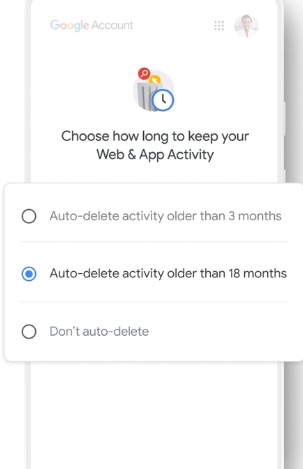
Entre los cambios que realizará la compañía, encontramos la limitación del tiempo que Google guarda los datos de navegación y ubicación.

Es decir, dicha información sólo se almacenará de 3 a 18 meses a partir de la primera vez que un usuario decida activar la función.

Borrado automático de datos


Con esta actualización , los datos de actividad se eliminarán de forma automática y continuamente después de 18 meses en lugar de conservarse hasta que el usuario decida eliminarlos.

Aún así, esta opción siempre se puede desactivar.


Acceso más sencillo al modo incógnito


Lo neguemos o no, muchos de nosotros utilizamos el modo incógnito para navegar de forma «más privada».

Se trata de una opción que impide que el navegador utilizado guarde información sobre la página como cookies y caché web o que registre la navegación a dicha página en el historial.

No obstante, el modo incógnito no necesariamente significa que estemos navegando de forma invisible y aunque tengamos consciencia de ello, seguimos utilizándolo.

Google lo sabe, así que ha decidido facilitar el acceso.

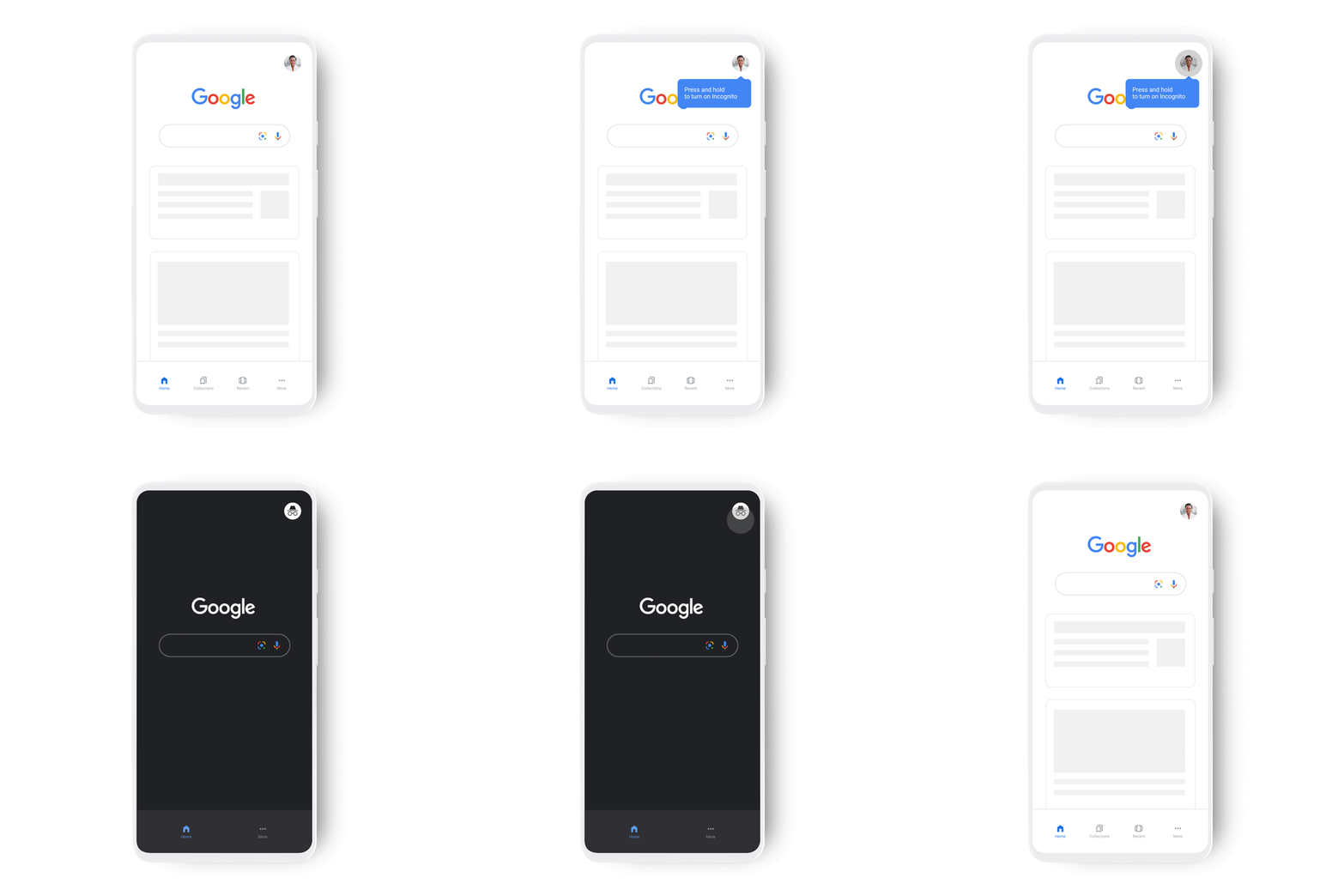
Ahora, al presionar prolongadamente la foto de perfil en búsqueda, maps y YouTube, aparecerá la opción. Esta actualización ya está disponible en iOS y próximamente en Android.

Puedes ver cómo funciona a continuación:

Revisión de contraseñas


Otro ajuste se añadirá al apartado de Revisión de Privacidad. Se trata de Revisión de contraseñas, una función que permitirá efectuar una revisión de aquellas que ya estén sincronizadas con Google y así detectar si son confiables o si se encuentran ligadas a alguna brecha de seguridad reciente por parte de un servicio.

De este modo, en caso de que alguna contraseña haya sido vulnerada o comprometida, los usuarios podrán saberlo y así cambiarla rápidamente.


Fuente: Unocero

Así es el nuevo diseño de Facebook

Facebook lleva semanas desplegando progresivamente a sus más de 2.600 millones de usuarios el nuevo diseño de su versión de escritorio anunciado en la conferencia F8 de 2019. Un aspecto renovado al que puede optar la comunidad, siempre teniendo la opción de volver al diseño anterior, que revela las nuevas prioridades de la red social por excelencia.

El cambio es importante, no cabe duda. La interfaz cambia radicalmente y lo hace no solamente por una cuestión estética, según explicó Mark Zuckerberg el año pasado. Lo hace porque, asegura, una meta para los próximos cinco o diez años es "construir plataformas privadas con la riqueza que las plataformas públicas han tenido hasta ahora".

El 'mobile first' ha entrado en juego

Eso es algo, aseguraba el máximo responsable de Facebook, que "debe hacerse con una infraestructura diferente, políticas diferentes y, hasta cierto punto, valores diferentes". La gran red social busca llegar a ese futuro en el que la comunicación más privada es la base y este nuevo diseño es, en principio, una primera piedra. El principio del fin de una etapa, por verlo de otra manera.

Un diseño del móvil al escritorio


El objetivo de este despliegue progresivo es que aquella gente indecisa pueda ir acostumbrándose poco a poco, volviendo al aspecto anterior si lo necesita, antes de que sea el predeterminado a finales de año. Aunque el diseño, como los usuarios de las aplicaciones móviles de Facebook habrán comprobado, es un viejo conocido en cierta medida. El mobile first ha entrado en juego.

Porque lo primero que salta a la vista nada más acceder a Facebook con el nuevo diseño es la barra superior. Como en el caso de las aplicaciones móviles, la plataforma ha centrado en ella las opciones principales, las que quiere destacar, que son: Watch (vídeos), Marketplace (compra-venta), Grupos y Juegos.

Los grandes rasgos del nuevo diseño de Facebook son los textos más grande, la abundancia de espacios en blanco y la navegación simplificada

Tras este primer impacto, no sorprende menos la columna izquierda, la que siempre ha existido, y su renovado aspecto. Un diseño que resume el conjunto del cambio de la interfaz: texto más grande, más espacios en blanco y navegación simplificada. Se aprovechan mejor las pantallas con mayor resolución.

Por otro lado, arriba a la derecha, seguimos encontrando prácticamente las mismas opciones que con el anterior diseño. Es decir, acceso a configuraciones, notificaciones... además de un botón para crear cualquier tipo de contenido e incluso página o evento y un acceso directo, clicando sobre el nombre de usuario y la foto, a nuestro perfil que también ha sido renovado.


En este caso particular, más allá del cambio de interfaz en sí siguiendo lo ya dicho (textos más grandes, mayores espacios en blanco, mejor aprovechamiento de la pantalla, simplificación), los nuevos perfiles de usuario siguen manteniendo intacta la estructura de una gran columna con contenidos, a la derecha, acompañada de una más pequeña, a la izquierda, en la que se quedan fotografías, listado de amigos, etcétera. Eso sí, lo que más llama la atención: el cambio en el encabezado.

La actualidad del nuevo diseño se nota y mucho cuando, tras semanas con él, volvemos al anterior; todo parece del pasado

Nuestra foto de portada, nuestra foto de perfil, nuestro nombre y nuestra descripción cobran mayor protagonismo al mostrarse en una posición centrada en la pantalla. En nuestra opinión, es más vistoso. La diferencia se nota y mucho cuando, tras semanas con este nuevo diseño, uno vuelve al anterior. De pronto, es como si hubiésemos retrocedido años. Pese a que el nuevo aspecto pueda ser hijo de su tiempo y quizás no vaya a perdurar demasiado, se percibe como contemporáneo, del presente.


Dejando a un lado el diseño en sí mismo, resulta interesante comprobar cómo Facebook ha elevado la importancia tanto de los grupos como de los juegos, llevando sus accesos a esa fila de iconos principal que hemos comentado líneas más arriba. Sin duda, como con Watch (un pequeño rival de las plataformas de vídeo o Marketplace (competencia de Wallapop y similares), se busca que el usuario acceda una y otra vez. Que tenga en cuenta estas vertientes.

El verdadero cambio, el de fondo, es el nuevo enfoque de Facebook: centrarse en las comunicaciones privadas

Una vez dentro, tanto de Watch, Marketplace o Juegos, uno se encuentra con lo que ya conocía renovado con el actual diseño. Las novedades, en este sentido, no van más allá. El verdadero cambio, el de fondo, es el nuevo enfoque de Facebook: centrarse en las comunicaciones privadas. De ahí que los grupos ocupen ahora un lugar prominente y, de paso, impulsen los eventos.

De los más de 2.600 millones de usuarios activos mensuales de Facebook, 400 millones están en algún grupo y 700 millones usan regularmente los eventos. Son cifras bajas que la plataforma quiere aumentar para, poco a poco, equilibrar las fuerzas y que el feed de noticias y publicaciones, que algunos disgustos les da, no se lo lleve todo. Para que esta red social deje de ser solamente un lugar en el que ver lo que publican otros y seguir unas cuantas páginas, pasando a ser un centro de la relación con amigos o contactos con los que compartimos intereses. Una extensión de lo que podría ser un grupo de WhatsApp, salvando las distancias. Está por ver si lo conseguirá.

Fuente: Genbeta