jueves, 27 de abril de 2023

Ahora puedes usar tu WhatsApp en varios móviles al mismo tiempo


WhatsApp por fin ha escuchado a sus usuarios y ha incorporado una muy esperada función al modo multidispositivo. A partir de hoy, será posible usar la misma cuenta de la app de mensajería en múltiples móviles al mismo tiempo. Una opción muy interesante y que resultará especialmente útil a quienes disponen de más de un smartphone de uso diario.

Tengamos en cuenta que el modo multidispositivo de WhatsApp permitía vincular hasta cuatro equipos en simultáneo, sin necesidad de mantener el móvil primario conectado. Sin embargo, la opción se limitaba a WhatsApp Web, tablets y las aplicaciones de escritorio. Usar el mismo WhatsApp en dos móviles en simultáneo era sencillamente imposible.

Afortunadamente, esto cambia a partir de la más reciente actualización de la aplicación. A partir de ahora, podrás abrir tu WhatsApp en hasta otros tres smartphones adicionales. El proceso para vincular los dispositivos será similar al que ya existe para otras plataformas, escaneando un código QR.

Gracias a esta nueva característica, tus chats de WhatsApp permanecerán actualizados en todos los móviles vinculados. Esto significa que puedes comenzar una conversación en un teléfono y continuarla en otro, sin perder los mensajes previos. Esto puede ser muy práctico para quienes cargan habitualmente con un smartphone personal y otro de trabajo, y quieren comunicarse con familiares y amigos desde una misma cuenta, sin importar qué equipo tengan a mano.

Ya puedes vincular tu WhatsApp en hasta tres teléfonos adicionales


Si te inquieta que esta nueva función de WhatsApp pueda poner en peligro la privacidad de tus mensajes, desde el servicio aseguran que no hay de qué preocuparse. Cada móvil adicional se conecta de forma independiente a tu cuenta, de modo que tanto las llamadas, como los mensajes, las fotos y los vídeos continúan protegidos por el cifrado de extremo a extremo.

Además, WhatsApp explica que, si se detecta que el móvil primario permanece inactivo por un tiempo prolongado, se cerrará automáticamente la sesión en los demás teléfonos.

Por otra parte, las compañías que utilicen WhatsApp Business podrán aprovechar esta nueva opción para que varios empleados dispongan de acceso a la misma cuenta empresarial. Una herramienta que promete ser ideal para mantener una línea de comunicación permanente con socios o clientes.

El soporte para utilizar WhatsApp en hasta tres móviles adicionales se encuentra disponible a partir de hoy, aunque es probable que no todos tengan acceso inmediato. Como sucede habitualmente cuando se lanzan funciones de este tipo, algunos usuarios deberán esperar por semanas para que la actualización impacte en sus cuentas.


Se vienen cambios en la versión web


Además del soporte para usar tu WhatsApp en varios móviles en simultáneo, la app de mensajería anunció cambios en WhatsApp Web. Específicamente, en el modo de vincular los dispositivos. En adelante, ya no solo se podrá realizar dicha acción escaneando un código QR. Quienes lo prefieran podrán ingresar su número de teléfono en el navegador y recibir un código de acceso de uso único para conectarse.

Esta nueva función no pretende reemplazar al QR, sino ser una alternativa para quienes así lo prefieran. Desde WhatsApp no brindaron plazos específicos, pero indicaron que piensan lanzar esta función en próximas semanas.


Fuente: Hipertextual

¿Sabes como usar los “enfoques” de tu iphone?

Si en algún momento has recibido correos, SMS, WhatsApps y hasta llamadas en un horario "ilogico", como alguna promoción antes de las 4am como este ejemplo de una publicación en twitter.


O que tu jefe te envie un correo a las 6:00am cuando el horario de trabajo inicia a las 9:00am. Y aunque es entendible la molestia de ambos casos y daría mucha rabia que Tous (o quien sea) te levantara a las 3:57am a estas dos personas les falta conocer una de las funcionalidades más interesantes de sus iPhone una funcionalidad lanzada hace ya un par de años y con la que la compañía busca que podamos tener una relación más sana con nuestros dispositivos.


Es la funcionalidad de Enfoques


Los Enfoques son la evolución del modo No Molestar. Fueron lanzados con iOS 15 hace ya un par de años y, básicamente, le permiten a los usuarios establecer ciertas restricciones a las notificaciones que nos bombardean constantemente con base en perfiles específicos que se pueden activar manual o automáticamente como el estar en una ubicación predeterminada (por ejemplo, su oficina) o por iniciar una actividad o en una hora específica.

Y es esta la última es la más apropiada para estos dos casos y a todos aquellos que queremos dormir tranquilos o limitar las notificaciones de ciertos temas en horarios específicos: el modo de Enfoque de Sueño.

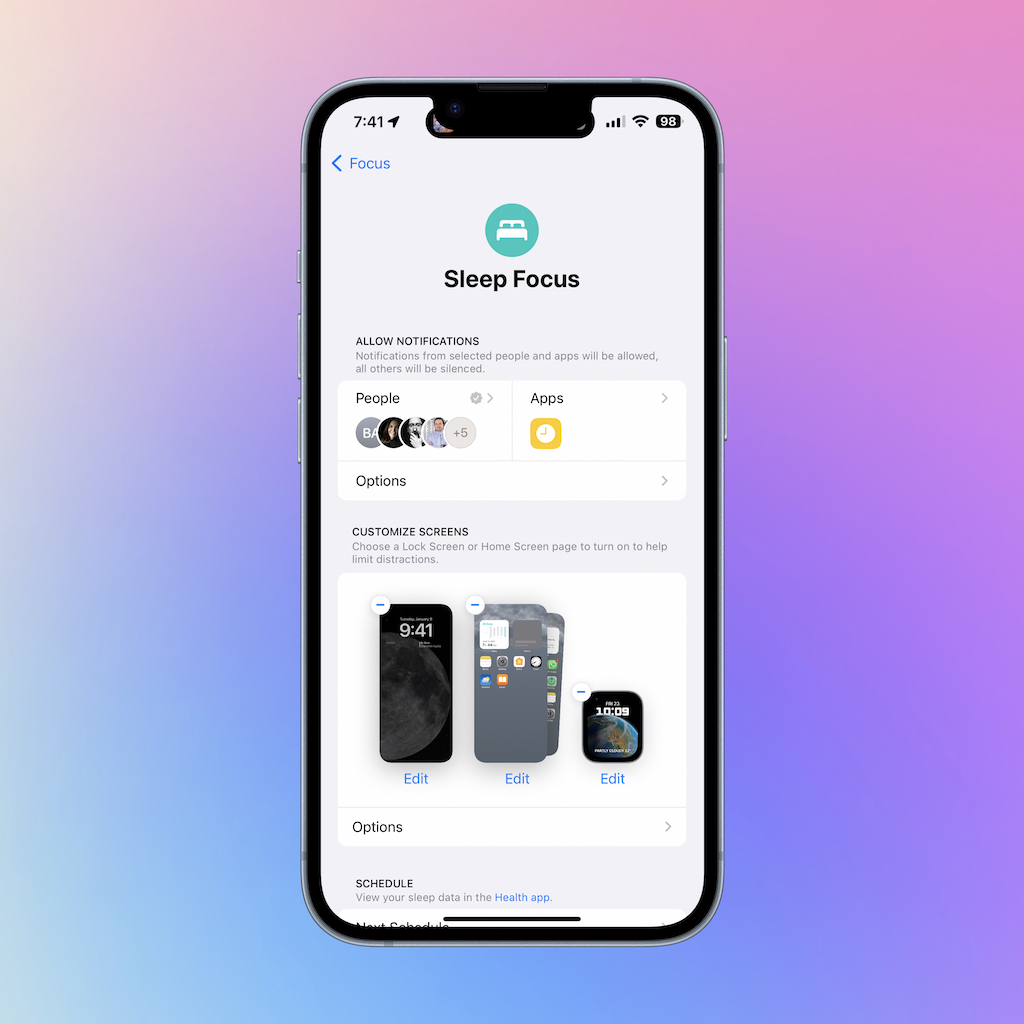
Está basado en una definición que usted hace de a qué hora quiere despertarse y cuánto tiempo quiere dormir. El sistema, entonces, activará el modo sueño entre dichos horarios silenciando los mensajes y notificaciones que usted recibe y permitiéndole descansar de manera ininterrumpida. Incluso, puede cambiar la pantalla de inicio de su iPhone y de su Apple Watch automáticamente dentro de esos horarios.

“¿Y si [escoja el personaje] tiene una emergencia y me necesita?” Fácil. Usted puede determinar, para cualquiera de los modos de Enfoque, personas que pueden hacer over-ride de las restricciones.


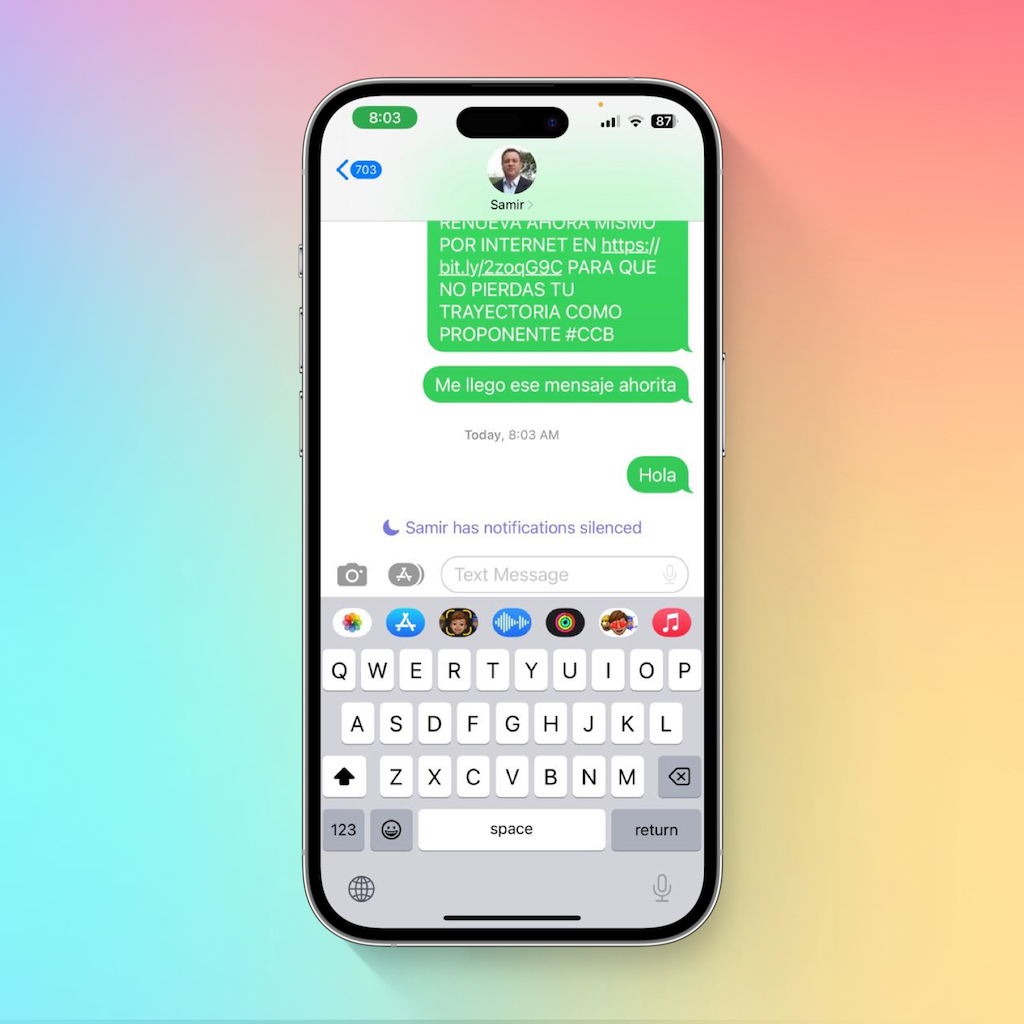
Por ejemplo, puede poner a sus padres, pareja, hijos, hermanos en la lista de “permitidos”. Lo interesante es que el sistema entiende que pueden existir esas emergencias y si usted recibe llamadas repetidas de un mismo número el sistema permitirá que estas le notifiquen. Ah, y si usted y sus contactos usan iMessage y ellos le escriben, podrán ver cuando usted tenga uno de estos enfoques encendidos.


Así que ya saben. Mientras el gobierno regula el envío de SMS pubilicitarios en horarios non-sanctos, mientras WhatsApp nos deja programar el envío de mensajes para horas específicas y mientras la gente aprender a no ser tan imprudente de escribir a deshoras, utilice los Enfoques de su iPhone y viva feliz.


Cómo habilitar el modo de enfoque


  1. Ve a Configuración > Enfoque.
  2. Toca una opción de enfoque proporcionada, como No molestar, Personal, Sueño o Trabajo, y toca Personalizar enfoque.
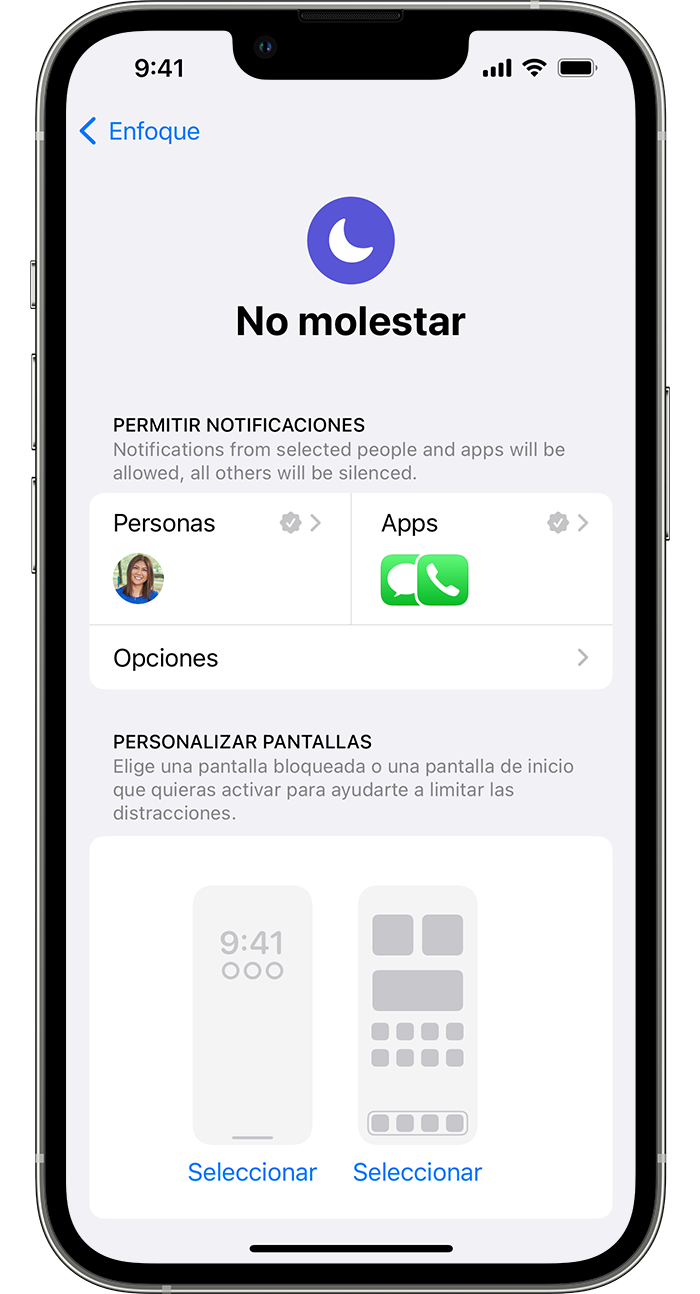
  3. Configura tu opción de enfoque. Puedes seleccionar las notificaciones permitidas o silenciadas de personas y apps, conectar la pantalla bloqueada o la pantalla de inicio, activar este enfoque automáticamente y agregar filtros de enfoque.

También puedes activar las Notificaciones urgentes de las apps, lo que permite que las apps que no están en tu lista permitida envíen notificaciones marcadas como urgentes.

También puedes activar el enfoque desde el Centro de control. Simplemente, abre el Centro de control del iPhone, mantén presionado el enfoque y, luego, selecciona la opción que quieres activar.

Cuando estableces una opción de enfoque, el ícono aparece en la barra de estado y en la pantalla bloqueada, y tu estado se muestra de forma automática en la app Mensajes. Cuando las personas intenten enviarte un mensaje, verán que silenciaste las notificaciones, pero pueden avisarte si es urgente.

Cuando usas enfoque en un dispositivo, la configuración se aplica de forma automática a todos los dispositivos Apple en los que hayas iniciado sesión con el mismo Apple ID.


Establecer una opción de enfoque personalizada


Si quieres concentrarte en una actividad que no se encuentra entre las opciones que proporciona Enfoque, puedes crear una personalizada.


  1. Ve a Configuración > Enfoque.
  2. Toca el botón Agregar + y, luego, toca Personalizar o explora otras opciones.
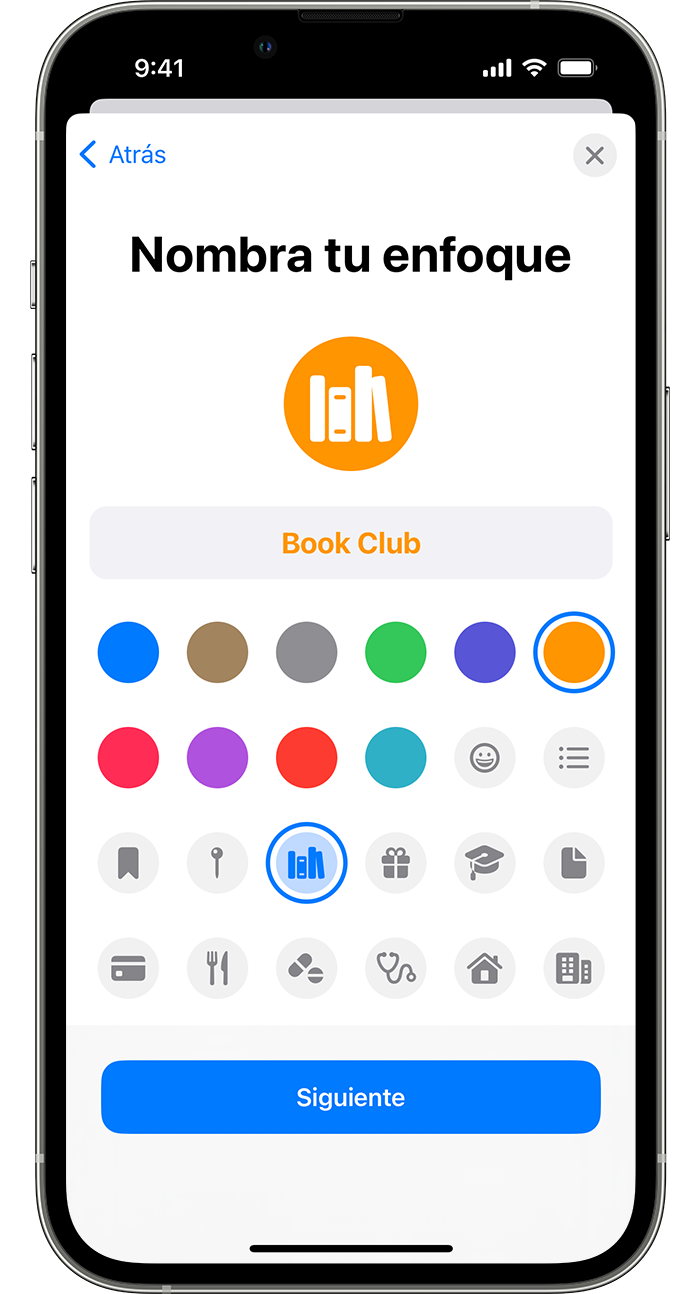
  3. Ingresa un nombre para tu opción de enfoque.
  4. Elige un color y un ícono para representar tu opción de enfoque y, luego, toca Siguiente.
  5. Personaliza las configuraciones de tu opción de enfoque.


Compartir tu estado de enfoque


Cuando configures un enfoque, activa Compartir estado de enfoque para que las apps muestren que tienes las notificaciones silenciadas cuando las personas te envíen un mensaje. Como las apps solo saben que tienes las notificaciones silenciadas pero no qué enfoque activaste, el nombre nunca se comparte. El estado del enfoque se comparte en las apps cuando tienes una opción de enfoque activada y le otorgas el permiso a la app.

  1. Para activar el estado de enfoque: Ve a Configuración > Enfoque.
  2. Toca Estado de enfoque.
  3. Activa Compartir estado de enfoque.
  4. Selecciona con qué opciones de enfoque se puede compartir que tienes las notificaciones silenciadas.


Conectar las páginas de la pantalla de inicio con el enfoque


Después de configurar el enfoque, puedes silenciar las notificaciones o permitir solo las de las personas y apps que coincidan con tu opción de enfoque. También puedes personalizar una página de la pantalla de inicio que solo tenga apps relacionadas con tu opción de enfoque y hacer que sea la única accesible durante el tiempo que tengas la opción de enfoque activada.


  1. Ve a Configuración > Enfoque.
  2. Selecciona la opción de enfoque que quieres personalizar y elige la pantalla de inicio.
  3. Crea una nueva página de pantalla de inicio, selecciona una página de pantalla de inicio existente o selecciona varias páginas que quieras conectar con esta opción de enfoque.
  4. Toca OK.

Desde aquí, también puedes tocar Opciones y activar Ocultar globos de notificaciones, que evita que se te muestren las notificaciones en las apps de la pantalla de inicio.


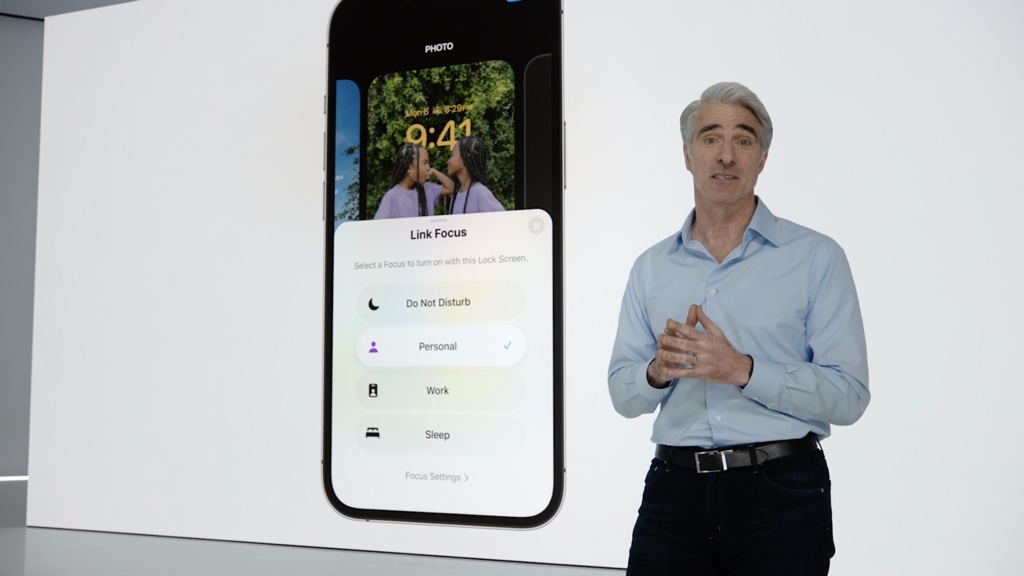
Conectar la pantalla bloqueada con el enfoque


  1. Ve a Configuración > Enfoque.
  2. Selecciona la opción de enfoque que quieres personalizar y elige la pantalla bloqueada.
  3. Crea una nueva pantalla bloqueada, selecciona una pantalla bloqueada existente o selecciona varias pantallas bloqueadas que quieras conectar con esta opción de enfoque.
  4. Toca Listo.


Agregar un horario o automatización


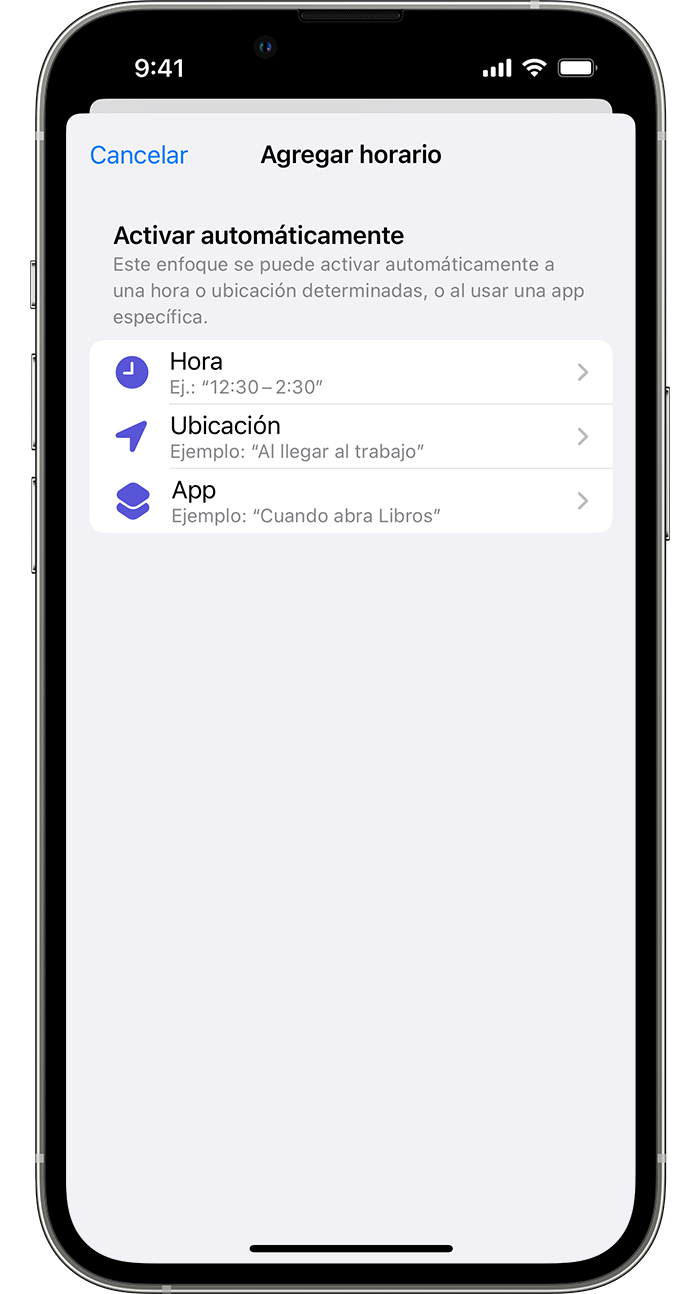
Puedes programar una opción de enfoque para que se active en determinados momentos, cuando te encuentres en una ubicación en particular o cuando abras apps específicas.


  1. Para establecer una programación según horarios, ubicaciones o apps en particular, sigue estos pasos: Ve a Configuración > Enfoque y toca la opción de enfoque que quieres programar.
  2. En Activar automáticamente, presiona Agregar horario.
  3. Elige cuándo quieres que ocurra la automatización y, luego, sigue las indicaciones en pantalla.

Para usar la activación inteligente, que aplicará de forma automática tu opción de enfoque en momentos relevantes a lo largo del día, sigue estos pasos:

  1. Ve a Configuración > Enfoque y luego toca la opción de enfoque que quieres activar de forma automática.
  2. Toca Activación inteligente.
  3. Activa la opción.

Esta función activa de forma automática la opción de enfoque en momentos relevantes durante el día de acuerdo con tu ubicación, la hora y el uso de apps.


Agregar filtros de enfoque


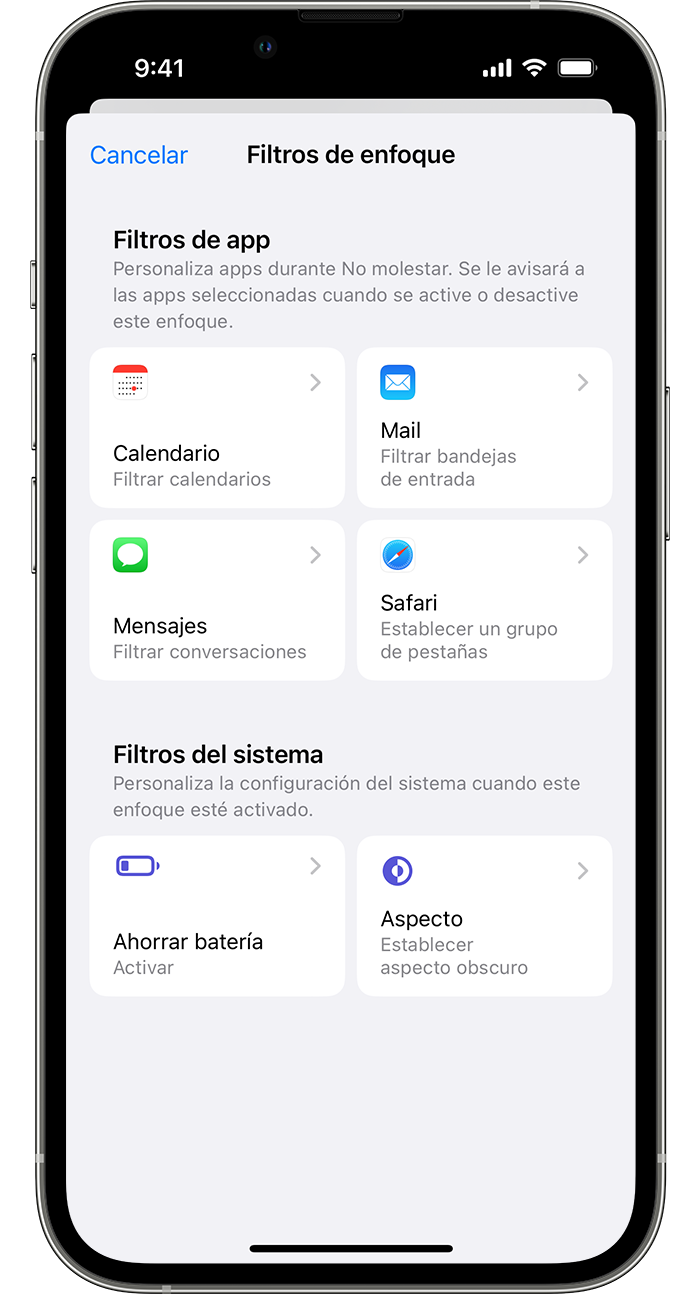
Cuando configures un enfoque, puedes agregar filtros para apps que determinan qué información se mostrará en las apps cuando el enfoque esté activado. Por ejemplo, puedes mostrar tu calendario de trabajo solo cuando la opción de enfoque Trabajo está activada.


  1. Ve a Configuración > Enfoque y toca el enfoque al que quieres agregar filtros.
  2. Desplázate hacia abajo hasta Filtros de enfoque y toca Agregar filtro.
  3. Toca una app y selecciona la información que quieres ver de esa app mientras el enfoque está activado.
  4. Toca Agregar.

También puedes usar filtros del sistema para activar la configuración del sistema, como el Modo oscuro y el modo Ahorrar batería, cuando un enfoque está activado.


Permitir notificaciones urgentes


Cuando estableces una opción de enfoque por primera vez, puedes activar las Notificaciones urgentes para permitir que las personas y las apps te notifiquen de inmediato, incluso cuando tienes una opción de enfoque activada.

  1. Ve a Configuración > Enfoque.
  2. Selecciona la opción de enfoque y, luego, toca Apps en Notificaciones permitidas.
  3. Activa las Notificaciones urgentes.


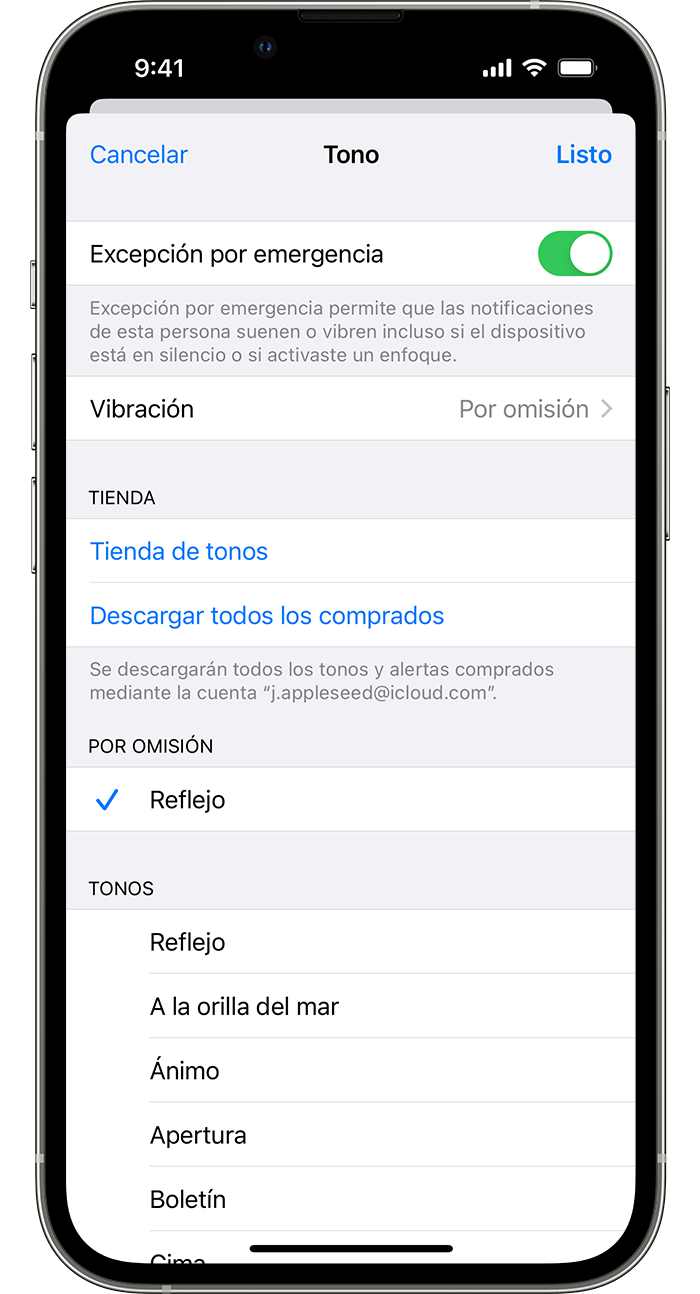
También puedes permitir que ciertos contactos se comuniquen contigo en caso de una emergencia, incluso si tienes una opción de enfoque activada.

  1. Abre Contactos y selecciona un contacto.
  2. Toca Editar, Tono de llamada o Tono de SMS y, luego, activa la opción Excepción por emergencia.
  3. Toca Listo.

Fuente: Techcetera 

viernes, 21 de abril de 2023

Whatsapp dejará de funcionar en estos dispositivos


Para nadie es un secreto, que la popular red social de WhatsApp que conecta a millones de personas a nivel mundial, vive en constante actualización para brindarles el mejor servicio a sus usuarios. Sin embargo, lastimosamente estas actualizaciones en ocasiones, hacen que la aplicación deje de ser compatible con algunos dispositivos móviles debido al sistema operativo con el que cuentan. Por lo tanto, es importante mencionar que a partir de mañana 1 de abril del presente año 2023, esta red social dejará de funcionar en algunos dispositivos móviles. ¡Descubre todo aquí!

Conoce cuales dispositivos móviles están en la lista publicada por whatsapp


La plataforma recientemente publicó un listado de celulares donde la App dejará de funcionar próximamente, desde la compañía, indicaron que los celulares con la versión 2.3.7 o inferiores ya no recibirán más actualizaciones. Según WhatsApp, los dispositivos móviles más antiguos por lo general, suelen ser más frágiles ante ataques cibernéticos, por lo que esto, se vuelve un riesgo para todos aquellos datos personales del usuario.

Ahora bien, se debe tener presente que en los dispositivos móviles de la lista, WhatsApp puede comenzar a presentar bloqueos o errores, porque el sistema operativo que tiene su celular es antiguo para las novedades de esta red social.

Esto quiere decir, que a partir del primero de abril, los dispositivos móviles de la lista empezarán a encontrar fallos en WhatsApp e incluso, la aplicación puede dejar de funcionar. A continuación, presentaremos la lista de celulares brindadas por WhatsApp para que conozca cuales dispositivos móviles ya no son compatibles con esta red social. ¡Atento a cada uno de ellos!

Primero que nada, hay que mencionar los dispositivos móviles marca Samsung que ya no contarán con WhatsApp, los cuales son:
  • El Galaxy Core.
  • Galaxy Trend Lite.
  • Galaxy Ace 2.
  • Así como también el dispositivo movil Galaxy S3 mini.
  • Galaxy Trend II.
  • Galaxy X Cover 2.

Por otro lado, también hay algunos teléfonos de iPhone donde ya la App no es compatible y no estará disponible, los mismos son:
  • iPhone 4.
  • También la versión 4S.
  • iPhone 5.
  • Incluso el modelo iPhone 5C.
  • iPhone 6.
  • Así como también el 6S Plus.

Asimismo, hay algunos móviles que también se encuentran en la lista de la reconocida marca LG:
  • El modelo Optimus L3 II Dual.
  • Optimus L5 II.
  • Así como también el Optimus F5.
  • Optimus L3 II.
  • Incluso el diseño Optimus L7 II.
  • Optimus L5 Dual
  • Optimus L7 Dual
  • Además el Optimus F3.
  • Optimus F3Q.
  • También se encuentra el Optimus L2 II.
  • Optimus L4 II.
  • Optimus F6.

Los modelos Huawei que ya no podrán usar WhatsApp son:
  • El diseño Ascend Mate.
  • Ascend G740.
  • Ascend D2.

Algunos dispositivos de otras marcas que también están incluidos en esta lista son:
  • El modelo Sony Xperia M.
  • Lenovo A820.
  • ZTE Grand S Flex.
  • Archos 53 Platinum.
  • Wiko Cink Five.
  • ZTE Grand Memo.
  • Faea F1THL W8.
  • Wiko Darknight.
  • ZTE V956 – UMI X2.
Fuente: Techcetera

Vete a dormir con Spotify gracias a su temporizador para terminar la noche con música


¿Te gusta escuchar música antes de acostarte? Si la respuesta es sí, puede que te sea habitual acabar la noche relajándote, escuchando tu música favorita, una última melodía que en algunos casos se extiende hasta el amanecer o hasta que nos levantamos a mitad de la noche a apagar la reproducción automática de Spotify.

Si usas esta aplicación, debes saber que la misma ofrece una herramienta útil para que tu música se detenga automáticamente cuando estés ya con Sandman. Se trata del temporizador de Spotify, una función que puede resultar muy útil para los amantes de la música, y de las buenas noches de sueño.


Lado A


Aunque no la encontraremos con un botón a plena vista, el temporizador de Spotify es una opción que ofrece la aplicación y que nos permite empezar una buena noche de sueño con nuestra música favorita y que esta se detenga para no perturbar nuestro sueño, sin tener que hacerlo manualmente.

Solo tenemos que reproducir nuestro álbum o lista de reproducción favorita y una vez en la pantalla de reproducción, solo tenemos que abrir el menú de la parte superior derecha —marcado con los tres puntos— y buscar la opción “Temporizador de apagado automático”.

Esto nos mostrará un submenú que nos permitirá elegir el tiempo que deseemos que corra la música hasta que se detenga, desde cinco minutos hasta la hora de reproducción, y —para los más cansados o fanáticos del metal progresivo— hasta una opción para que pare justo luego de que acabe la canción elegida.


Lado B


Si, por el contrario, estás buscando esta configuración porque pretendes utilizar la aplicación como máquina de ruido blanco o de sonidos relajantes para dormir, ten en cuenta que hemos hecho reseñas de otras aplicaciones y herramientas web mejor enfocadas en este fin en particular, como el caso de los asistentes de Google y de iPhone o de Snoozy.

Aunque ninguna de estas opciones le quita valor a las posibilidades que nos da el temporizador de apagado automático de Spotify, realmente puede ser útil si disfrutamos la música en la cama y queremos ahorrarnos problemas en mitad del sueño o despertarnos sin batería en el teléfono.

Fuente: Tekcrispy

Apple watchOS 10: novedades, compatibilidad y fecha de lanzamiento


Estamos a pocas semanas de ver novedades en todos los sistemas operativos de Apple, y uno de esos sistemas va a ser watchOS 10. Se cumplen diez versiones de este sistema operativo para los Apple Watch con novedades conducidas sobre todo por los sensores de sus sucesivas generaciones, pero este año todo puede cambiar.

Hay motivos para creer que watchOS 10 va a ser una actualización muy esperada, quizás al mismo nivel que iOS 17. Los rumores se aceleran a medida que el 5 de junio se acerca, así que vamos a ver un resumen de todo lo que sabemos sobre watchOS 10 hasta la fecha.

¿Qué novedades traerá watchOS 10?


De momento no hay datos concretos acerca de las novedades, pero los rumores se han puesto interesantes. Mark Gurman ha afirmado que va a ser "la mayor actualización de watchOS desde su origen" en 2015, con cambios que "agradeceremos".

A lo máximo que afina Gurman es que veremos una interfaz del sistema renovada y con "mejoras grandes". Podemos apostar por nuevas esferas y, si somos muy optimistas, por nuevos modos para navegar entre el sistema y las aplicaciones. Hay un rumor que defiende una nueva interfaz para navegar por las aplicaciones de watchOS 10:


Hay apuestas (sobre los que no hay fuentes) que creen que watchOS puede ser el primer sistema operativo del Apple Watch que deje de depender de iOS y pueda funcionar independientemente. Y claro, es posible que el fin de la exclusividad de la App Store también implique que haya aplicaciones más allá de esa tienda para watchOS.

¿Con qué modelos será compatible watchOS 10?


Aún no hay datos oficiales, pero si watchOS 10 presenta un nuevo diseño en su interfaz es posible que eso venga con una criba de dispositivos compatibles. No es algo que se haya filtrado, pero quizás haya que temer por la compatibilidad de los relojes que ahora mismo son los más antiguos con soporte para watchOS 9: el Apple Watch Series 4 y el Apple Watch Series 5. Veremos si se salvan o no.

¿Cuándo podremos actualizar a watchOS 10?


Si tienes una cuenta de desarrollador y te animas a tomar los riesgos, podrás instalarte watchOS 10 en forma de beta en cuanto éste haya sido anunciado en la conferencia de desarrolladores de este junio. También podrás instalarte la beta pública sin tener cuenta de desarrollador.

Si por otro lado prefieres esperar a la versión final de watchOS 10, ésta estará disponible en algún momento de mediados o finales de septiembre si no hay cambios inesperados en la agenda.

¿Cuándo llega watchOS 10 a España?


watchOS 10 va a ser presentado el próximo 5 de junio, en la keynote de la WWDC 2023 que ya se ha confirmado. Muy probablemente los desarrolladores podrán instalar la primera beta de watchOS 10 ese mismo día, con varias versiones previas más lanzándose a lo largo del verano.

Será en septiembre, junto con el lanzamiento de iOS 17, cuando watchOS 10 pase a estar disponible para todo el mundo en su versión final y estable. Ese lanzamiento también estará unido al del hipotético Apple Watch Series 9.

Fuente: Applesfera

jueves, 20 de abril de 2023

Probamos el nuevo Winamp, la reinvención del mítico reproductor de música para competir con Spotify


El mítico reproductor musical está de vuelta y de qué manera. Winamp nació y creció al abrigo de esa música en mp3 descargada mediante eMule o KaZaA pero era mucho más que un buen reproductor: su altísima compatibilidad con formatos, su diseño funcional y las altas opciones de personalización eran sus mejores bazas. Aunque nunca se fue del todo, Winamp ha retornado adaptado a los tiempos que corren, con nueva estética y nuevas funciones para posicionarse como posible rival de las plataformas de streaming más famosas como Spotify, Amazon Music o Tidal. Lo hemos probado.

Cómo usar el nuevo Winamp y qué ofrece


Como ya nos hicimos eco hace un par de años, Winamp anunciaba su retorno con nuevo logotipo y nuevas funciones como la integración con NFT musicales, es decir, que permitirá a sus usuarios reproducir ficheros multimedia incrustados en sus tokens no fungibles.

Pero vamos por partes, el software propiedad de Llama Group es a día de hoy un reproductor online que puedes usar desde tu navegador desde su web o descargar la versión Winamp Media Player para escritorio para Windows, versiones Windows 10 y Windows 11. Asimismo y como explica Business Wire, en los próximos meses está previsto el lanzamiento de la aplicación para Android y iOS y existe una versión para Mac en fase beta (estas últimas todavía no están disponibles).

En cuanto a sus labores como reproductor, sirve para poder ejecutar archivos de música en local (como siempre) y de forma inalámbrica a través de Wi-Fi, pudiendo por ejemplo importar tu biblioteca de iTunes.

La gran novedad que lo acerca a las plataformas de streaming es que dispone de radios, podcasts y artistas a los que escuchar a través de internet.


Pero a diferencia de Spotify, Amazon Music y demás, no te das de alta en una versión premium para tener acceso a su catálogo, si no que te suscribes a artistas y bandas de forma individual para escuchar su música y mostrar tu apoyo. Algo así como una mezcla entre Patreon y Spotify.

Experiencia de uso del nuevo Winamp


Monetización para creadores de contenido

Antes de nada, un matiz: existen dos versiones de uso para Winamp, la de personas que escuchan y la de creadores de contenido, con diferentes versiones para monetizar el contenido que estimes pertinente, gestión de derechos, distribución en otros medios, etc.

Una vez entramos a la web de Winamp, será necesario registrarnos con una dirección de correo electrónico, fecha de nacimiento y país. Una vez completado el registro, podremos acceder al reproductor online, que es el que hemos probado.

Interfaz del reproductor online

Lo que vas sobre estas líneas es su apariencia, bastante más colorida y moderna que la versión que recuerdo y que la que puedes instalar en tu ordenador, que también hemos instalado como curiosidad. De hecho, estéticamente recuerda bastante a Spotify. Por cierto, está en inglés.

Como reproductor tendrás acceso a tu librería, podrás crear listas de reproducción e importarlas de otros servicios, si bien la versión online se centra en la experiencia en streaming.

Interfaz por defecto de la versión de escritorio para Windows

En 'My fanzone' dispones de tres áreas: Music, Radios y Podcasts (pronto llegarán Audiolibros y NFT) y arriba del todo dispone de un buscador que viene muy bien para agilizar el proceso. Veamos las tres áreas y sus contenidos:
  • En Music puedes cribar por géneros y localizaciones. En general hemos observado que la biblioteca en este apartado es escasísima, de hecho lo que más hay son artistas europeos y asiáticos y en cuanto a géneros, abunda la electrónica. No hemos visto celebridades de fama mundial, si no más música alternativa e independiente. Si usas el buscador para teclear 'Miley Cyrus', no vas a encontrar nada.
  • Radio permite filtrar por géneros, localizaciones y lenguajes. Aquí sí que abundan las opciones, entre ellas Los40 o Cadena Dial.
  • En Podcast nuevamente podemos elegir entre temas, localizaciones e idiomas. De nuevo, hay bastante variedad pero con trampa: predominan de Europa y Asia, pero en España no hay hits como 'Todo Concostrina' o 'Nadie sabe nada', dos de los podcasts más populares.

La sensación en general es que hay bastante trabajo pendiente a la hora de incorporar radios, podcasts y artistas. Asimismo la experiencia de navegación resulta poco práctica, lo que te aboca a tener que tirar del retroceso, volver a la pantalla principal y la lupa, mi nueva mejor amiga en este navegador. Estéticamente es atractivo a la vista, pero pierde funcionalidad frente a su interfaz clásica.


¿Qué pasa si te gusta un artista y quieres comprar su contenido? En 'My Creators' puedes tocar sobre 'Find Artists' para acceder a lo mismo que 'Fanzone'> 'Music'. Por comodidad, hemos tirado bastante del buscador y allí introducir su nombre. Dentro de su pantalla verás sus publicaciones tipo blog, álbumes, un 'acerca de' y la pestaña de suscripción con lo que ofrece. Si buscas una experiencia cercana, ya sea como fan o como persona que vive de la música, tiene mucho potencial. Como dato y según explican en la web, de lo que pagas para el área de Fanzone , el 85% va al artista y Winamp se queda con el 15%.

Un dato que hemos echado en falta es conocer la calidad de reproducción de la música, si bien la sensación general es que el nuevo Winamp es ambicioso y apunta alto, pero todavía está muy verde en interfaz, catálogo y herramientas.

Aunque suena prometedor, la pregunta es si a estas alturas de la película de la batalla de la música en streaming todavía hay hueco para otro actor más.

Fuente: Genbeta

jueves, 13 de abril de 2023

Hay muchas formas de conectar tu móvil a la tele: te explicamos todas paso a paso


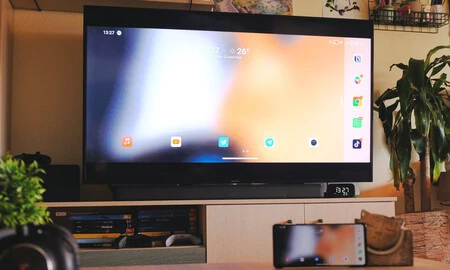
Aunque los televisores actuales tienen sistemas operativos completos (o se pueden convertir a SmartTV por poco dinero), hay decenas de motivos por los que puedes querer conectar tu móvil al televisor tanto para mandar aplicaciones como para duplicar la pantalla y ver en un formato grande todo lo que se muestra en la pantalla del teléfono o tablet.

Si no sabes muy bien cómo hacerlo, te vamos a explicar paso a paso cómo conectar el móvil a la televisión de manera inalámbrica y por cable tanto en dispositivos Android como iPhone o iPad.

Cómo conectar el móvil Android al televisor


Vamos a empezar con los móviles Android porque son los que más posibilidades tienen para mandar contenido al televisor, al menos los más extendidos gracias a su compatibilidad con numerosos televisores, Chromecast y hasta con el Fire TV Stick.


Conexión inalámbrica con “compartir pantalla” o “enviar contenido”


Dentro de las posibilidades que tenemos para enviar la pantalla del móvil al televisor de manera inalámbrica, tenemos Google Cast, por un lado, y Miracast por otro. Son tecnologías similares, pero la solución de Google se ha convertido en el estándar de unos años a esta parte al estar presente en multitud de dispositivos.

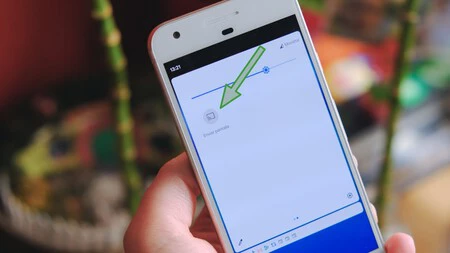
Si tienes un televisor con Android TV, Google TV o un Chromecast (tanto los modelos más antiguos como los modelos Chromecast Google TV), esta solución te vendrá de perlas. Lo único que debes hacer es desplegar la barra de ajustes rápidos del móvil y buscar la opción de “Enviar pantalla”.


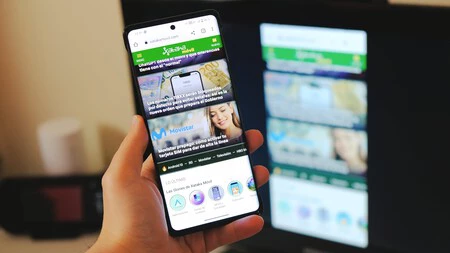
Si el televisor Android, Chromecast o Android Box y el móvil están conectados a la misma red wifi, automáticamente te saldrá el nombre de tu dispositivo y podrás empezar a mandar la pantalla de tu móvil. Con esto, lo que estamos haciendo es duplicar la pantalla, así que todo lo que hagas (meterte en apps, responder un mensaje de Telegram, navegar por los menús, etc.) aparece en el televisor.

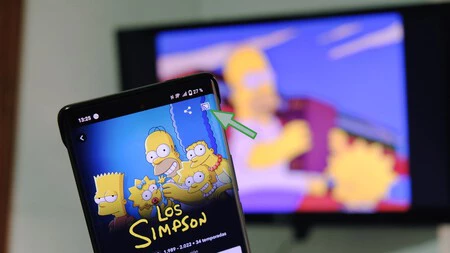
Sin embargo, puedes elegir mandar solo ciertos contenidos. Disney+, HBO Max, Netflix, YouTube, SkyShowtime, Google Fotos y más aplicaciones muestran el icono de “enviar pantalla” cuando están conectados a una misma wifi que un dispositivo receptor.


De este modo, si quieres mandar un vídeo de YouTube o un episodio de Los Simpson, simplemente mandarás ese contenido a la más alta resolución, no estarás duplicando la pantalla del móvil.

Si quieres dejar de mandar el contenido, simplemente busca el icono de "Enviar pantalla", pulsa en él y selecciona la opción de desconectar.

Miracast y el Modo espejo del Fire TV Stick y algunos televisores


Si tienes un Fire TV Stick, también vas a poder mandar contenido de las aplicaciones que tengas instaladas de la misma forma que detallamos en el punto anterior, pero para mandar la pantalla del móvil, la cosa cambia.

Aquí es necesario que tu terminal cuente con la tecnología Miracast, algo que Google dejó de incluir por defecto a partir de Android 6.0 Marshmallow, pero que muchos fabricantes siguen incluyendo en sus dispositivos.

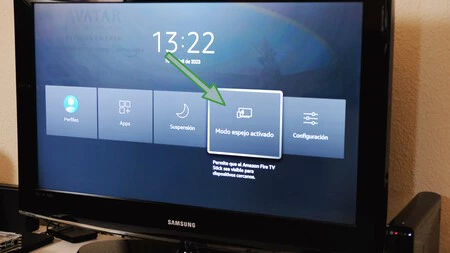
Si quieres duplicar la pantalla del móvil en un Fire TV Stick, debes mantener pulsado el botón ‘Home’ del Fire TV hasta que se superponga el menú de ajustes rápidos. Ahí, selecciona “Modo espejo activado”.


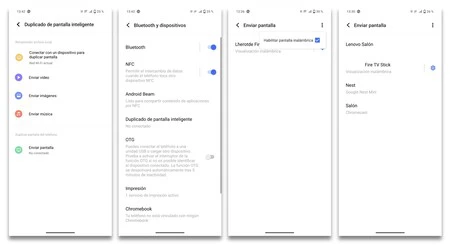
Hecho esto, es el momento de ir al móvil y buscar la opción de duplicar pantalla. Dependiendo del modelo estará en un sitio u otro, pero por lo general se encuentra en los ajustes de red o de Bluetooth y dispositivos.

Activa la opción para duplicar pantalla, selecciona tu Fire TV y listo, ya tendrías la pantalla de tu móvil en el dispositivo de Amazon. Eso sí, aunque la compatibilidad con Miracast sigue siendo amplia, puede que tu móvil no lo soporte.


¡Ojo! Dependiendo del móvil es posible que aparezca la opción de conectar al Fire TV Stick… o no. En mi caso, con el Vivo X80 Pro, en los ajustes de “enviar pantalla” tuve que seleccionar “Habilitar pantalla inalámbrica”. Hecho esto, funcionó perfectamente.

Y sí, algunos televisores SmartTV de hace unos cuantos años sin sistemas operativos completos, o televisores de LG o Samsung que no tienen Android TV, también permiten el duplicar pantalla con este método.


Conectar por HDMI


Por último, tenemos la opción más directa. Si tu televisor no es compatible con Miracast, si no tiene Android TV/Google TV o si no tienes un Fire TV Stick/Chromecast, siempre te queda la opción de conectarlo directamente por cable.

Hay varias opciones en el mercado tanto para USB-C a HDMI como microUSB a HDMI, pero yo tengo uno que, por 19 euros, me permite conectar el móvil al televisor, así como la cámara de vídeo o la Raspberry Pi a una capturadora.

Es más simple que una patata: conectas el extremo USB-C al móvil y el cable HDMI a la entrada de HDMI… y listo. También tienes versiones directas de USB a HDMI. Una vez conectado, pon la fuente correcta en tu televisor y ya estaría.

Cómo conectar el iPhone al televisor de manera inalámbrica


Y de Android pasamos a iOS. Si tienes un iPhone o iPad, también vas a poder mandar tu pantalla de manera inalámbrica, aunque las opciones son algo más escasas en el caso de este ecosistema.

Como con el Fire TV o el Chromecast, en ciertas aplicaciones podrás mandar el contenido sin problema. Si aparece el simbolito universal de “Enviar pantalla” en una aplicación, puedes mandarlo al sistema de Google o Amazon. Ten en cuenta que solo mandarás esa aplicación, no la pantalla de tu móvil.


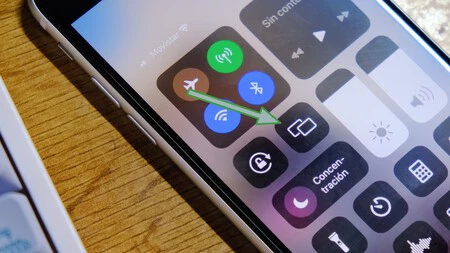
Si quieres hacer esto último, debes tener un televisor con AirPlay o un Apple TV. Si es tu caso, abre el panel de ajustes rápidos del iPhone o iPad y selecciona el icono de los dos rectángulos, el de “Duplicar pantalla”.

Hecho esto, aparecerá tu dispositivo compatible en la lista y ya podrás empezar a ver la pantalla de tu móvil o tablet en una diagonal mucho mayor. Para dejar de mandar el contenido, vuelve a pulsar ese icono y selecciona la opción de desconectar.

Conectar el iPhone a través de Lightning


Si no tienes un dispositivo compatible con AirPlay, siempre puedes conectar el iPhone o el iPad al televisor a través de un adaptador de Lightning a HDMI. Hay varios adaptadores que rondan los 20 euros, muchos con certificación MFi, pero otros sin ella, así como el oficial de Apple. Este último son 59 euros.

Y listo, ya te hemos mostrado cómo conectar tu teléfono Android o iPhone al televisor tanto sin cables como por HDMI. Como ves, tienes un montón de opciones y siempre encontrarás una situación en la que esto te sea de utilidad.


Fuente: Xataka