jueves, 13 de abril de 2023

Hay muchas formas de conectar tu móvil a la tele: te explicamos todas paso a paso


Aunque los televisores actuales tienen sistemas operativos completos (o se pueden convertir a SmartTV por poco dinero), hay decenas de motivos por los que puedes querer conectar tu móvil al televisor tanto para mandar aplicaciones como para duplicar la pantalla y ver en un formato grande todo lo que se muestra en la pantalla del teléfono o tablet.

Si no sabes muy bien cómo hacerlo, te vamos a explicar paso a paso cómo conectar el móvil a la televisión de manera inalámbrica y por cable tanto en dispositivos Android como iPhone o iPad.

Cómo conectar el móvil Android al televisor


Vamos a empezar con los móviles Android porque son los que más posibilidades tienen para mandar contenido al televisor, al menos los más extendidos gracias a su compatibilidad con numerosos televisores, Chromecast y hasta con el Fire TV Stick.


Conexión inalámbrica con “compartir pantalla” o “enviar contenido”


Dentro de las posibilidades que tenemos para enviar la pantalla del móvil al televisor de manera inalámbrica, tenemos Google Cast, por un lado, y Miracast por otro. Son tecnologías similares, pero la solución de Google se ha convertido en el estándar de unos años a esta parte al estar presente en multitud de dispositivos.

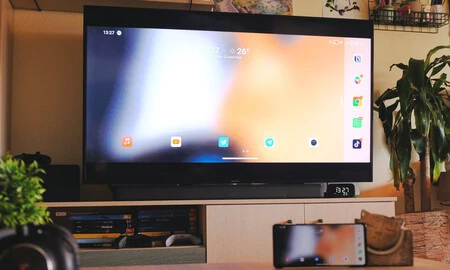
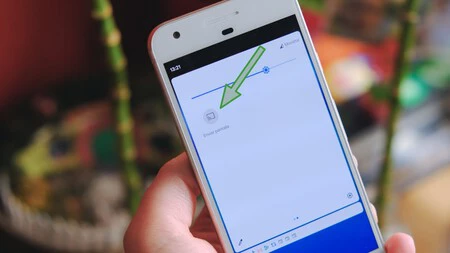
Si tienes un televisor con Android TV, Google TV o un Chromecast (tanto los modelos más antiguos como los modelos Chromecast Google TV), esta solución te vendrá de perlas. Lo único que debes hacer es desplegar la barra de ajustes rápidos del móvil y buscar la opción de “Enviar pantalla”.


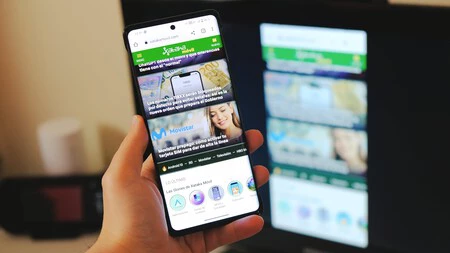
Si el televisor Android, Chromecast o Android Box y el móvil están conectados a la misma red wifi, automáticamente te saldrá el nombre de tu dispositivo y podrás empezar a mandar la pantalla de tu móvil. Con esto, lo que estamos haciendo es duplicar la pantalla, así que todo lo que hagas (meterte en apps, responder un mensaje de Telegram, navegar por los menús, etc.) aparece en el televisor.

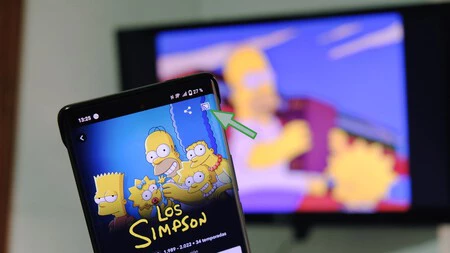
Sin embargo, puedes elegir mandar solo ciertos contenidos. Disney+, HBO Max, Netflix, YouTube, SkyShowtime, Google Fotos y más aplicaciones muestran el icono de “enviar pantalla” cuando están conectados a una misma wifi que un dispositivo receptor.


De este modo, si quieres mandar un vídeo de YouTube o un episodio de Los Simpson, simplemente mandarás ese contenido a la más alta resolución, no estarás duplicando la pantalla del móvil.

Si quieres dejar de mandar el contenido, simplemente busca el icono de "Enviar pantalla", pulsa en él y selecciona la opción de desconectar.

Miracast y el Modo espejo del Fire TV Stick y algunos televisores


Si tienes un Fire TV Stick, también vas a poder mandar contenido de las aplicaciones que tengas instaladas de la misma forma que detallamos en el punto anterior, pero para mandar la pantalla del móvil, la cosa cambia.

Aquí es necesario que tu terminal cuente con la tecnología Miracast, algo que Google dejó de incluir por defecto a partir de Android 6.0 Marshmallow, pero que muchos fabricantes siguen incluyendo en sus dispositivos.

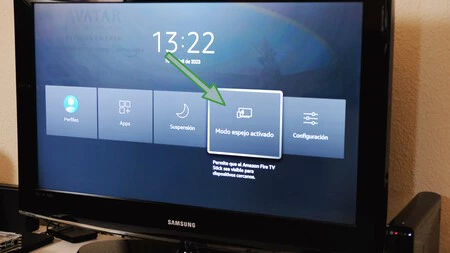
Si quieres duplicar la pantalla del móvil en un Fire TV Stick, debes mantener pulsado el botón ‘Home’ del Fire TV hasta que se superponga el menú de ajustes rápidos. Ahí, selecciona “Modo espejo activado”.


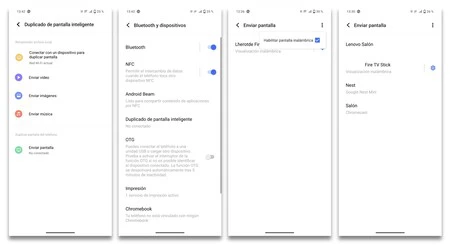
Hecho esto, es el momento de ir al móvil y buscar la opción de duplicar pantalla. Dependiendo del modelo estará en un sitio u otro, pero por lo general se encuentra en los ajustes de red o de Bluetooth y dispositivos.

Activa la opción para duplicar pantalla, selecciona tu Fire TV y listo, ya tendrías la pantalla de tu móvil en el dispositivo de Amazon. Eso sí, aunque la compatibilidad con Miracast sigue siendo amplia, puede que tu móvil no lo soporte.


¡Ojo! Dependiendo del móvil es posible que aparezca la opción de conectar al Fire TV Stick… o no. En mi caso, con el Vivo X80 Pro, en los ajustes de “enviar pantalla” tuve que seleccionar “Habilitar pantalla inalámbrica”. Hecho esto, funcionó perfectamente.

Y sí, algunos televisores SmartTV de hace unos cuantos años sin sistemas operativos completos, o televisores de LG o Samsung que no tienen Android TV, también permiten el duplicar pantalla con este método.


Conectar por HDMI


Por último, tenemos la opción más directa. Si tu televisor no es compatible con Miracast, si no tiene Android TV/Google TV o si no tienes un Fire TV Stick/Chromecast, siempre te queda la opción de conectarlo directamente por cable.

Hay varias opciones en el mercado tanto para USB-C a HDMI como microUSB a HDMI, pero yo tengo uno que, por 19 euros, me permite conectar el móvil al televisor, así como la cámara de vídeo o la Raspberry Pi a una capturadora.

Es más simple que una patata: conectas el extremo USB-C al móvil y el cable HDMI a la entrada de HDMI… y listo. También tienes versiones directas de USB a HDMI. Una vez conectado, pon la fuente correcta en tu televisor y ya estaría.

Cómo conectar el iPhone al televisor de manera inalámbrica


Y de Android pasamos a iOS. Si tienes un iPhone o iPad, también vas a poder mandar tu pantalla de manera inalámbrica, aunque las opciones son algo más escasas en el caso de este ecosistema.

Como con el Fire TV o el Chromecast, en ciertas aplicaciones podrás mandar el contenido sin problema. Si aparece el simbolito universal de “Enviar pantalla” en una aplicación, puedes mandarlo al sistema de Google o Amazon. Ten en cuenta que solo mandarás esa aplicación, no la pantalla de tu móvil.


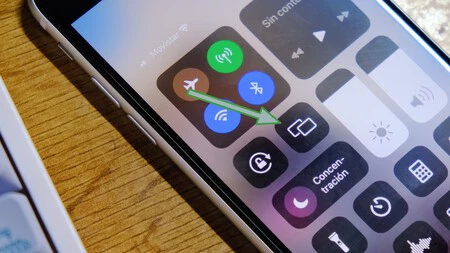
Si quieres hacer esto último, debes tener un televisor con AirPlay o un Apple TV. Si es tu caso, abre el panel de ajustes rápidos del iPhone o iPad y selecciona el icono de los dos rectángulos, el de “Duplicar pantalla”.

Hecho esto, aparecerá tu dispositivo compatible en la lista y ya podrás empezar a ver la pantalla de tu móvil o tablet en una diagonal mucho mayor. Para dejar de mandar el contenido, vuelve a pulsar ese icono y selecciona la opción de desconectar.

Conectar el iPhone a través de Lightning


Si no tienes un dispositivo compatible con AirPlay, siempre puedes conectar el iPhone o el iPad al televisor a través de un adaptador de Lightning a HDMI. Hay varios adaptadores que rondan los 20 euros, muchos con certificación MFi, pero otros sin ella, así como el oficial de Apple. Este último son 59 euros.

Y listo, ya te hemos mostrado cómo conectar tu teléfono Android o iPhone al televisor tanto sin cables como por HDMI. Como ves, tienes un montón de opciones y siempre encontrarás una situación en la que esto te sea de utilidad.


Fuente: Xataka

Huawei Watch Ultimate, análisis: una obra maestra con aires de joyería y sin miedo al Apple Watch Ultra

El mercado de los dispositivos de muñeca se ha ido diversificando hasta cubrir desde los más sencillos, las denominadas pulseras de actividad, a auténticas computadoras de mano preparadas para medir los deportes extremos. El Huawei Watch Ultimate es, precisamente, uno de los que apuntan a ese segmento extremo, todo con una apuesta que recuerda claramente al Apple Watch Ultra. Y que sale bastante bien parado de esta comparación, por cierto.

Huawei vio golpeada su línea de flotación cuando Estados Unidos confirmó el veto a sus smartphones; paso previo a la progresiva expulsión de la empresa de los núcleos de las operadoras móviles. En cuestión de dispositivos de consumo se encuentra casi desaparecida, pero aún resiste con dignidad en un tipo muy concreto de aparatos: los wearables. Con el Huawei Watch Ultimate en la muñeca esta última semana descubrí en primera persona el porqué.

Ficha técnica del Huawei Watch Ultimate


HUAWEI WATCH ULTIMATE

CAJA Y MATERIALES

Tapa frontal de circonio, tapa trasera de cerámica, pantalla de cristal de zafiro y bisel de cerámica

PANTALLA

1,5 pulgadas

AMOLED LTPO

1.000 nits

466 x 466

331 ppi

SISTEMA OPERATIVO

Sistema propio de Huawei

SENSORES

Aceleración

Giroscopio

Magnetómetro

Frecuencia cardíaca óptica

Barómetro

Profundidad

Temperatura

RESISTENCIA AL AGUA

10 ATM

Carga inalámbrica

BATERÍA

530mAh

14 días de uso regular

8 días de uso intenso

DIMENSIONES Y PESO

48.5 x 48.5 x 13.0mm

Peso de 76 gramos sin correa

OTROS

GPS doble banda (GPS, Glonass, BDS, Galileo y QZSS)

Bluetooth 5.2

Carga inalámbrica

Más de 100 modos deportivos

PRECIO

899 euros


Diseño: el smartwatch de lujo era esto


No es el primer smartwatch de alta gama que me pongo en la muñeca, aún recuerdo el Montblanc Summit 2+ y su excelente construcción y apariencia. Como ocurría con dicho Montblanc, Huawei ha puesto toda su experiencia y saber en construir un reloj inteligente que no lo parece a simple vista. De hecho, el Watch Ultimate pasa por un cronógrafo de alto nivel con el acabado de una marca suiza. El empleo del metal líquido basado en el circonio es una buena muestra (según Huawei es la primera vez que se usa este material en un smartwatch).

El reloj es de enorme calidad a la vista y al tacto. Dicho tacto es sólido, muy robusto y resistente, tanto a los golpes como a los arañazos. Y esto acarrea un problema, que sufrirán quienes tengan una mano no demasiado grande: el Huawei Watch Ultra es inmenso. Y pesado, llevarlo es en sí mismo un ejercicio de pesas.

La versión que estuve probando yo es la Titanio, el modelo en acabado cromado que no sólo trae una correa de goma, también la de eslabones de titanio. Para mi gusto, dicha correa es muy molesta a la hora de hacer deporte, preferí apostar directamente por la elástica, perfecta para ajustar el reloj durante las prácticas deportivas. Aun así, he de reconocer que el Huawei Watch Ultimate con la correa de titanio da una apariencia de completo lujo. El acabado es espectacular.

El Huawei Watch Ultimate con la correa de titanio ofrece una apariencia de completo lujo


La caja del reloj es muy grande, está fabricada en metal líquido con base de circonio, el cristal sobre la pantalla es de zafiro (con un grosor de 2,35 mm) y tanto la parte trasera como el bisel están fabricados en cerámica. Este conjunto de gran resistencia se ve rematado con tres botones: dos en el lado derecho (el superior incluye una corona giratoria) y un tercero en el izquierdo. Dicho botón es el del modo de expedición: basta con pulsarlo para que el Huawei Watch Ultimate registre la ubicación permitiendo la vuelta al lugar de partida en caso necesario.


El botón derecho inferior dirige directamente a las funciones deportivas, una de las claves del dispositivo: Huawei plantea el Watch Ultimate como un smartwatch para el deportista profesional. La alta resistencia del exterior ya demuestra estas intenciones, no en vano aguanta una profundidad de 100 metros y presiones de hasta 10 ATM. El buceo es uno de los deportes donde más partido se le puede sacar al smartwatch; sin que por ello sea el único: como veremos más adelante, es un aventajado de los deportes.

El Huawei Watch Ultimate está preparado para registrar inmersiones de buceo: aguanta hasta 100 metros de profundidad y 10 ATM

Las sensaciones son impresionantes: no se me ocurre una mejor construcción para un smartwatch. Y manteniendo el diseño clásico de los cronógrafos de alta gama, incluida la pantalla redonda: el Huawei Watch Ultimate no despierta objeciones más allá de las dimensiones y el peso. Nada extraño en los relojes de los que recibe la inspiración, por otra parte: los cronógrafos mecánicos tradicionales no son precisamente pequeños.


Pantalla: brillante, enorme y bien protegida


Las dimensiones son generosas en todos los aspectos, especialmente en la diagonal de pantalla: sus 1,5 pulgadas hacen que ver la progresión de los ejercicios sea sumamente sencillo. También colabora el brillo, no ofrece problema alguno de visibilidad en exteriores, ni siquiera bajo la luz directa del sol: según Huawei, el brillo máximo del Watch Ultimate alcanza los 1.000 nits.

Aparte de la gran diagonal de pantalla, el panel AMOLED LTPO que equipa el Huawei Watch Ultimate ofrece una excelente resolución para este tipo de dispositivos: 466 × 466 píxeles. Panel detallado, con un gran contraste, los colores son excelentes y la respuesta al tacto también es muy buena. Incluso con guantes, no encontré inconvenientes a la hora de salir a correr con él de buena mañana (aún hace frío).

Hacer deporte en exteriores no entraña problema: la pantalla se ve bien

La distribución de los elementos en pantalla durante los ejercicios es personalizable dependiendo de la práctica. Cada una dispone de distintas pantallas a las que se accede deslizando de arriba a abajo, también de izquierda a derecha: la respuesta de la pantalla se encuentra a muy buen nivel. Como suele ocurrir, cuando el reloj toca el agua la pantalla pierde capacidad de respuesta, aunque puede controlarse con los botones para el uso deportivo, también para su pausa y su reinicio (esto es especialmente importante para el buceo y la natación, que se gestionan bajo el agua gracias a los botones físicos). El cristal de zafiro con el que queda protegido el panel dota al reloj de gran resistencia, remarco de nuevo este punto.


El Huawei Watch Ultimate puede funcionar con la pantalla siempre encendida (Always On Display o AOD), también con la pantalla apagada y activada mediante los gestos de muñeca. La respuesta al girar la mano suele ser inmediata, también eficaz. Y el gasto de batería no supone un impedimento con el uso del AOD: he tenido el panel siempre activo sin sufrir una caída notoria de autonomía. Durante ese modo, la pantalla se apaga en su mayor parte para mostrar una esfera mínima de reloj. Puede apagarse por completo durante la noche gracias al modo de reposo (funciona de forma manual o automático al detectar que el usuario está durmiendo).

El panel del Huawei Watch Ultimate se encuentra a la altura de la excelente construcción que derrocha el smartwatch: su visibilidad en cualquier circunstancia es sobresaliente. Además, las esferas de reloj incluidas están diseñadas para aprovechar al máximo la pantalla; sin que aumenten el consumo de energía: Huawei ofrece un índice de gasto para cada uno de estos watchfaces.

Rendimiento: así debe ser un smartwatch


Presión atmosférica medida desde el reloj

No he tenido ninguna pega con el funcionamiento del Huawei Watch Ultimate, me ha parecido que está a la altura de lo que marcan las altas expectativas del exterior: tanto por fuera como por dentro, este smartwatch demuestra el buen hacer de Huawei en el segmento de los relojes inteligentes. Incluido el software, que HarmonyOS 3 va de fábula.

Respuesta inmediata a los toques, el reloj no se calienta en ningún momento, el intercambio entre funciones es rápido, el posicionamiento también es veloz y se aprecia más que suelto en cualquier tarea: el Huawei Watch Ultimate rinde a la perfección. Con sus pegas, como suele ocurrir.

Ajustes del reloj en Huawei Salud para Android (Nothing Phone )

Quienes emparejen el smartwatch con su smartphone tendrán más o menos funciones dependiendo del sistema operativo del teléfono. El iPhone es el que ofrece más problemas, no en vano se queda sin la instalación de aplicaciones (y sin la cartera, aunque en España no se encuentra disponible). En un móvil Huawei el Watch Ultimate ofrece máxima compatibilidad, como es lógico: la app de Salud, ya incluida en EMUI, habilita la instalación de algunas aplicaciones directamente desde la AppGallery. En cualquier otro Android también existe esta posibilidad,y sin que Huawei requiera la instalación de su tienda. Sí hay que descargar manualmente Huawei Salud, no está en Google Play.

Huawei Salud en el iPhone 14 Pro

Uno de los aspectos que me resultó más positivo fue la facilidad del smartwatch para mover su enlazado entre mis distintos teléfonos: una vez la aplicación Huawei Salud estaba sincronizada con mi cuenta de usuario, podía mover fácilmente el Huawei Watch Ultimate entre mi iPhone 14 Pro, el Huawei Mate 40 Pro y el Nothing Phone (1) sin perder ningún dato por el camino, ni siquiera los pasos. El proceso no necesita más de un minuto. Y habilita utilizar el reloj con independencia del móvil con el que salga a la calle: todos los datos registrados se sincronizarán con la cuenta de Huawei; sincronizada a su vez entre los distintos móviles. Mil veces mejor que Wear OS, por ejemplo, aunque con un problema importante en Android: Huawei Salud no exporta los datos a Google Fit, sí a plataformas como Strava, Adidas Running y Komoot. En el iPhone se sincroniza con Apple Salud.

Listado de apps instaladas en el Huawei Watch Ultimate

El botón derecho superior da acceso al listado de apps instaladas en un menú bastante parecido al de WatchOS. También el comportamiento de la corona es similar: girándola se aplica zoom sobre los accesos directos, ordenados en pantalla con forma de cuadrícula. El botón derecho inferior ofrece acceso directo a los ejercicios. Y el izquierdo, como ya dije, activa el modo de expedición. Para volver a la pantalla inicial basta con apretar el botón derecho superior.

Los gestos de control sobre la pantalla permiten el movimiento entre los distintos elementos de la interfaz. Horizontalmente, HarmonyOS dispone las tarjetas con acceso directo a las distintas funciones de salud y de las apps; con el tiempo en el lado izquierdo. Deslizando desde abajo hacia arriba aparecen las notificaciones, perfectamente legibles gracias a la enorme pantalla. Y deslizando el dedo desde la parte superior a la inferior se desvelan los ajustes rápidos, iconos que activan y desactivan las distintas opciones de hardware. Los desplazamientos son intuitivos una vez se le toma el pulso a HarmonyOS (y no se alejan mucho de Wear OS o WatchOS).

Para volver atrás hay que mover el dedo por la pantalla desde la zona izquierda a la derecha, el clásico movimiento de retroceso. Para apagar la pantalla basta con poner la mano sobre el reloj

Una parte de las configuraciones puede ajustarse desde el móvil, pero la mayoría de las opciones se encuentran en los menús del reloj. El Huawei Watch Ultimate es muy personalizable, permite responder a los mensajes con opciones de texto predefinidas (pueden crearse las necesarias para decir lo habitual con una pulsación) y ofrece la posibilidad de descolgar las llamadas desde el reloj, también de rechazarlas. Además, resulta posible hacer llamadas añadiendo los contactos favoritos a la agenda o devolviendo las recibidas desde el listado de llamadas, la app instalada en el reloj.

Llamadas a contactos favoritos directamente desde el Huawei Watch Ultimate

El altavoz incluido en el smartwatch es muy potente: la guía del ejercicio se escucha a la perfección incluso en entornos ruidosos. Y no sólo suena para notificaciones, llamadas y entrenamiento: Huawei habilita el Watch Ultimate para reproducir música cargada directamente en el dispositivo. Suena mucho mejor de lo que parece.

Deporte y sensores: es uno de los smartwatches más completos


El Huawei Watch Ultimate apunta a lo más alto en términos de smartwatch. Por fuera se aprecia especialmente, por dentro también. Y esto se traslada a sus capacidades deportivas y de salud: Huawei ha nutrido a base de bien su dispositivo. El seguimiento constante del día a día ofrece notable precisión en la mayoría de los aspectos; ya se esté realizando una práctica deportiva como el simple paseo diario.

En lo que respecta a sensores, el reloj que he llevado en la muñeca me registró de manera constante el ritmo cardíaco (muy preciso en bajas y medias pulsaciones), la saturación de oxígeno en sangre (también con buena precisión), el Watch Ultimate puede medir la temperatura cutánea (no arroja una cifra fiable debido a que la muñeca suele estar templada), registra los pasos (no es completamente preciso, sí está a buen nivel), mide la calidad del sueño (datos suficientemente fiables) y ofrece funciones avanzadas que requieren una activación: el electrocardiograma y la flexibilidad de las arterias. En principio, estas dos últimas mediciones mantienen buena fiabilidad (dentro de lo que implica un dispositivo no médico).

Medición de saturación de oxígeno en sangre

La cantidad de mediciones corporales es muy alta, la mayoría automáticas, pero no se queda ahí: el Huawei Watch Ultimate incluye barómetro, brújula y sensor de profundidad. Estos son perfectos para las escaladas, buceo y cualquier deporte en el que se realicen ascensiones: los datos quedan registrados en la mayoría de prácticas deportivas. No me encontré con inconvenientes al comprobar los datos, me parecieron suficientemente precisos.

De izquierda a derecha: registro automático de variables de salud, ECG y rigidez arterial

Turno del posicionamiento por satélite. Huawei asegura que incluye un sistema de posicionamiento multisatelital de alta precisión que graba los recorridos de manera precisa y constante. Por mis comprobaciones, el Watch Ultimate sirve como reloj de cabecera para aquellos que registren prácticas amateurs, pero no alcanza los niveles que requiere un registro de rutas profesional. En tramos rectos se aprecian las notables variaciones en las líneas, también las diferencias con respecto a los caminos del mapa. Aun así, no entraña mayor problema para quienes deseen salir a correr sin llevar el smartphone, por ejemplo.

Desviación en el registro de posicionamiento sobre una ruta en bicicleta de montaña

El posicionamiento es muy rápido: por lo general tarda unos pocos segundos. Y no pierde los satélites durante el trayecto, ni siquiera haciendo deporte en el bosque. El consumo energético está ajustado, como detallaré en el próximo punto del análisis.

Desviaciones de una práctica en circuito donde fui y volví repetidamente por el camino en blanco

Huawei incluye soporte para más de cien deportes, aunque no todos ofrecen el mismo nivel de profundidad en los datos. Correr, hacer bicicleta, caminar y resto de prácticas más habituales incluyen una gran cantidad de opciones, como metrónomo, por ejemplo. Y en el buceo es donde más empeño hace la marca: el Watch Ultimate es un completo ordenador de mano que puede hasta dictar los tiempos de descompresión o el alcance de oxígeno en la botella. No fue un deporte que pude probar, el tiempo de análisis no dio mucho de sí.

Registro de ejercicio en Huawei Salud. Capturas de iPhone

Realicé varias salidas a correr, caminatas de trekking, hice prácticas de fuerza y también bici de montaña: en todas estas salidas el Huawei Watch Ultimate se portó como un campeón. El registro de la posición podría mejorar, la medición cardíaca sí la encontré muy precisa, incluso a altas pulsaciones. Aunque eso sí, hay que colocar el reloj de manera adecuada: apretado a la muñeca y a unos dos dedos de distancia de la articulación. En caso contrario, resulta habitual que la medición de pulsaciones vaya muy por debajo de la real.

Opción de vuelta al punto de partida utilizando la brújula

Aparte del registro de rutas, con todos sus datos relacionados (cadencias, respiración, zancadas, altitudes, pulsaciones...), resulta posible cargar nuevos trayectos en el reloj desde la app de Salud. Y todas las prácticas de pueden compartir como una captura multimedia; además de exportar la información a Komoot, Adidas Running y Strava, todo desde la gestión de privacidad del perfil de usuario, en la app de Salud.


Autonomía: una semana lejos del cargador


Acostumbrado a usar un Apple Watch Series 7 como reloj inteligente personal, recibir los más de siete días con una sola carga es casi una bendición. De hecho, fue tal que así: lo cargué nada más recibirlo y estuve una semana completamente despreocupado; semana en la que estuve haciendo deporte de manera habitual, mantuve el Always On Display y todos los sensores corporales activos.

Con un poco de contención el Huawei Watch Ultimate aguanta diez días sin problema, en especial si no se utiliza en exceso el registro de rutas por GPS. Durante las prácticas con el posicionamiento activo, el smartwatch consume aproximadamente un 5 % de batería cada media hora; lo que me dio un gasto energético en torno al 15-17 % diario. Sin preocuparme de ahorrar consumo.


En cuestión de batería no tengo más que buenas palabras, sobre todo tratándose de un smartwatch de gran tamaño, con unas dimensiones de pantalla enormes y plagado de sensores: Huawei, y HarmonyOS, mantienen la eficiencia a un gran nivel. No sólo eso, la carga también ofrece alegrías: muy rápida durante los primeros minutos sobre el cargador, para que el Huawei Watch Ultimate aguante varios días tras un cuanto de hora cargando.

Los tiempos que arrojó con su cargador inalámbrico de serie fueron:5 minutos de carga: 24 % de batería.

  • 10 minutos de carga: 39 % de batería.
  • 20 minutos de carga: 64 % de batería.
  • 30 minutos de carga: 82 % de batería.
  • 40 minutos de carga: 96 % de batería.
  • Total: 47 minutos de carga.

El Huawei Watch Ultimate incluye su cargador inalámbrico unido a un cable USB A, pero no ofrece el transformador de corriente. Es compatible con cualquier base de carga Qi estándar.


Huawei Watch Ultimate, la opinión de Xataka


El Huawei Watch Ultimate con la correa de titanio

El tiempo transcurrido junto al protagonista de este análisis fue muy positivo, el smartwatch se encuentra a la altura de las expectativas. El exterior es magnifico, la construcción resulta envidiable y las sensaciones transmitidas con el Huawei Watch Ultimate son de lujo. Literal, podría pasar perfectamente por un cronógrafo suizo. Tanto por fuera como por dentro, la marca ha hecho un excelente trabajo.

Como es lógico dadas las características, el reloj no es barato; de ahí que la ligera falta de precisión en el registro de rutas sea más notoria. Más allá de aquí, las capacidades deportivas y de salud se encuentra a un gran nivel; con las pegas de no tener excesivas aplicaciones disponibles en Android y cero apps si se sincroniza el Huawei Watch Ultimate con un iPhone. Eso sí, quien no pueda instalar las aplicaciones añadidas tampoco se pierde demasiado, no aportan un valor extra a las enormes capacidades implícitas en el dispositivo.

izquierda, Huawei Watch Ultimate; derecha, Apple Watch Series 7 de 45 mm

Los 749 euros que Huawei pide por el Watch Ultimate negro, el más barato, son muchos, incluso pese a que el dispositivo ofrezca unos materiales de enorme calidad. El modelo de titanio, el que tuve la suerte de probar yo, se eleva a los 899 euros: bajo mi punto de vista, no vale la pena a no ser que se busque la cadena de metal. Es más: si no se necesita el extra de resistencia y las capacidades de buceo, un Huawei Watch GT3 Pro es más que suficiente. En todos los casos, la experiencia smartwatch es exquisita.


Fuente: Xataka
miércoles, 12 de abril de 2023

15 trucos muy útiles para móviles Samsung que seguro desconoces

Samsung ha dotado sus teléfonos Galaxy de una interfaz propia, Samsung One UI. Su objetivo es que tu experiencia sea mejor que en un Android limpio. Y te ayudamos a exprimirla con estos trucos.


Hace unos años, una de las críticas que podías hacerle a los teléfonos móviles Android es que eran todos iguales en lo que a software se refiere. Obviamente, cada modelo tenía su cámara, pantalla, memoria y procesador, con sus más y sus menos. Pero cuando mirabas a la pantalla, todos los Android eran iguales. Eso ha cambiado gracias al trabajo de Samsung, Xiaomi o Huawei, que han decidido personalizar Android a niveles impresionantes. En el caso de Samsung, su interfaz One UI o Samsung One UI hace mucho más que añadir nuevos iconos o temas de escritorio.

Gracias a Samsung One UI, tu teléfono Galaxy ofrece características, funciones y prestaciones exclusivas que en un teléfono Android de otro fabricante no encontrarás o que ofrecerá menos versatilidad. Un valor añadido que se traduce en una experiencia de usuario mejorada. Eso sin contar con mejoras de rendimiento como mayor duración de la batería o que todo vaya más fluido.

Así que si tienes en tus manos un Samsung Galaxy o estás pensando en adquirir uno, te ofrecemos una lista de trucos para que saques provecho de su interfaz One UI. Los hay para todos los gustos, necesidades y tipos de usuario. Todos con el mismo propósito: exprimir todo cuanto ofrece tu Galaxy.


Abrir apps en ventanas emergentes


La ventana emergente te permite usar una aplicación mientras tienes otra minimizada en un pequeño icono que se puede ubicar en cualquier parte de la pantalla. Así puedes alternar entre dos aplicaciones de una manera distinta a la habitual de Android. Un extra de Samsung One UI para aprovechar determinas apps en segundo plano.

Para usar la función de ventana emergente:

  1. Presiona el botón de Aplicaciones recientes
  2. Pulsa el icono de la aplicación que quieres colocar en la parte superior de la pantalla
  3. Elige la opción Abrir en vista emergente
  4. En la parte de arriba de la ventana hay unos iconos
  5. El primer icono es para Ajustar el nivel de transparencia
  6. El segundo icono es para Minimizar la ventana
  7. El tercero es para Maximizar la ventana
  8. El cuarto y último sirve para Cerrar la aplicación
  9. Cuando abras otra aplicación verás el icono de la primera en primer plano

Para desactivar la vista emergente: 

  1. Mantén presionado el icono de la app
  2. Selecciona la opción Eliminar


Dos apps a la vez con la pantalla dividida


En las últimas versiones de Android es posible dividir la pantalla para así manejar dos aplicaciones al mismo tiempo, con la pantalla partida en dos. Es una manera de aprovechar el espacio disponible en pantalla si tienes que tomar notas o compartir contenido de una ventana a otra.

Para activar la vista de Pantalla dividida:

  1. Desliza el dedo hacia arriba o hacia abajo para ver la pantalla de aplicaciones
  2. Toca en Ajustes de Samsung One UI
  3. Ve a Funciones avanzadas
  4. Busca la opción Labs
  5. Pulsa en el botón al lado de Deslizar para pantalla dividida
  6. Activa también la opción Ventana múltiple para todas


Mantener la pantalla encendida si la miras


En ocasiones, la pantalla se apaga aunque la estemos mirando. Depende de qué aplicación tengas abierta. Pero puedes evitar este inconveniente con ayuda de Smart Stay, una función propia de los teléfonos Samsung Galaxy y que podrás activar en Samsung One UI. Así, la pantalla estará siempre encendida mientras la mires. Para ello, el dispositivo detectará tu cara con la cámara frontal.

Para activar la función Smart Stay:

  1. Pulsa en Menú
  2. Entra en Ajustes
  3. Ve a Pantalla y pulsa en Smart Stay
  4. Presiona en el botón a la derecha de Desactivado
  5. Debajo verás una explicación detallada de cómo funciona Smart Stay

Según la versión de Samsung One UI, tal vez tengas que seguir otra ruta:

  1. Entra en Ajustes
  2. Ve a Opciones avanzadas
  3. Pulsa en Movimientos y gestos
  4. Selecciona el botón de activación al lado de Mantener pantalla encendida mientras miras


Notificaciones flotantes en forma de burbuja


Si tienes un Galaxy con Samsung One UI 3.0, podrás disfrutar de esta función heredada de Android 11. Consiste en ver las notificaciones en forma de burbujas flotantes. Una manera más cómoda de ver mensajes de aplicaciones como WhatsApp o Telegram.

Para activar las notificaciones flotantes:

  1. Entra en Ajustes
  2. Ve a Notificaciones
  3. Pulsa en Ajustes avanzados
  4. Presiona en Notificaciones flotantes
  5. Marca la opción Bocadillos


Notificaciones con el flash de la cámara


Además de ver las notificaciones en pantalla o hacer que vibre tu teléfono, puedes usar el flash de la cámara de tu Samsung para enterarte de que has recibido un mensaje o aviso de tu interés. También puedes activar un parpadeo en la pantalla para la misma función.

  1. Entra en Ajustes
  2. Ve a Accesibilidad
  3. Selecciona Ajustes avanzados
  4. Pulsa en Notificación con flash
  5. Tienes dos opciones a elegir: cámara o pantalla
  6. También puedes activar ambas


Widgets en la pantalla de bloqueo


Llenar la pantalla de bloqueo de widgets te ayudará a obtener información en tiempo real cada vez que mires la pantalla de tu teléfono. Pero para ello deberás disponer de Android 12 y Samsung One UI 4.0 en tu Samsung Galaxy.

Para añadir widgets a la pantalla de bloqueo:

  1. Abre Ajustes
  2. Ve a Pantalla de bloqueo
  3. Entra en Widgets
  4. Pulsa en los botones para activar cada widget por separado

Atajos en la pantalla de bloqueo


La pantalla de bloqueo de tu teléfono no sólo sirve para saber qué hora es o en qué día vives. También permite configurar dos atajos para las aplicaciones que más utilizas. Así las podrás abrir al instante, desde la pantalla de bloqueo de Samsung One UI.

Para configurar los atajos de la pantalla de bloqueo:

  1. Entra en Ajustes
  2. Ve a Pantalla de bloqueo
  3. Pulsa en Atajos de aplicaciones
  4. Elige dónde colocar los atajos: esquinas inferiores o botón flotante
  5. Configura cada atajo pulsando en Atajo de la izquierda y Atajo de la derecha
  6. Verás los iconos de las dos aplicaciones en la pantalla de bloqueo


Personalizar el botón lateral


Los dispositivos móviles de Samsung, y de otros fabricantes, cuentan cada vez con menos botones físicos. Pero, por contra, añaden nuevas funciones igual de interesantes. En función de cómo lo presiones o de que lo pulses una o dos veces, puedes configurar un atajo para abrir la aplicación de Cámara o cualquiera de las aplicaciones que tengas instaladas en tu Samsung Galaxy.

En función de qué modelo tengas, tu teléfono tiene un botón que normalmente es el de apagado o encendido. Pero hoy en día hace muchas funciones. En ocasiones sirve para activar el asistente virtual de Samsung, Bixby. Así que Samsung lo ha acabado por rebautizar como botón lateral o tecla lateral.

Para personalizar este botón lateral en Samsung One UI:

  1. Abre Ajustes
  2. Ve a Funciones avanzadas
  3. Entra en Tecla lateral o Botón Función
  4. Tienes dos configuraciones independientes a activar
  5. Presionar dos veces: puedes usarlo para abrir Cámara u otra aplicación
  6. Mantener presionado: sirve para activar Bixby o para mostrar el menú de Apagado


Desactivar el asistente Bixby de Samsung


Apple tiene a Siri, Amazon a Alexa, Google a su Asistente y Samsung ofrece Bixby, un asistente virtual. Pero si prefieres hacer las cosas por tu cuenta en vez de pedírselo a esta aplicación por defecto de Samsung One UI, puedes desactivarla.

Tal y como hemos visto en el truco anterior, por defecto, cuando mantienes presionado el botón de encendido de tu Samsung Galaxy, se activa Bixby. Pero si vas a Ajustes > Funciones avanzadas > Tecla lateral puedes pulsar en Menú Apagado en vez de Activar Bixby.


Editar el menú Compartir de tu Samsung


Con el menú compartir de Samsung One UI es muy fácil enviar contenido de una aplicación a otra. Solo tienes que tenerla instalada y que aparezca en dicho menú. Sin embargo, en ocasiones hay que hacer un poco de limpieza para ordenar ese menú y encontrar el atajo que necesitas al momento.

Primero, para ver a tus contactos en ese menú:

  1. Ve a Ajustes
  2. Entra en Opciones avanzadas
  3. Activa la opción Mostrar contactos al compartir contenido

Y para personalizar el menú Compartir:

  1. Cuando vayas a compartir algo, activa el menú Compartir
  2. Muévete por el carrusel de atajos hasta encontrar el atajo Más
  3. Pulsa en el icono de Lápiz
  4. Ahora podrás elegir las aplicaciones favoritas para compartir cosas


Cambiar el tamaño de la fuente para ver mejor


Las pantallas de los terminales actuales son enormes. Pero los años no perdonan y puede que no veas correctamente las fuentes de los menús de Samsung One UI. Así que la mejor solución es cambiar el tamaño de la fuente.

Para personalizar el tamaño y el estilo de la letra:

  1. Abre Ajustes
  2. Entra en Pantalla
  3. Ve a Tamaño y estilo de fuente
  4. En Estilo de fuente puedes cambiar la fuente por defecto
  5. También es posible activar la negrita en todas las letras que veas
  6. En Tamaño de fuente podrás ampliar o reducir el tamaño de las letras


Usar dos cuentas en Facebook o WhatsApp


Es posible que por motivos varios, trabajo por ejemplo, te veas obligado a utilizar dos cuentas de WhatsApp o Facebook. Hacerlo en un mismo teléfono es complicado, pero no imposible. Y siempre será más cómodo que llevar encima dos dispositivos móviles. Samsung te lo pone fácil con Samsung One UI y su función Dual Messenger o Mensajería Dual.

Para activar la función Mensajería Dual o Dual Messenger:

  1. Entra en Ajustes
  2. Ve a Opciones avanzadas
  3. Pulsa en Dual Messenger o Mensajería Dual
  4. En función de las apps que tengas instaladas, verás una lista de apps compatibles
  5. Activa las apps que quieras usar pulsando en el botón de su derecha
  6. Se instalará una versión secundaria de esas aplicaciones
  7. Sigue las instrucciones de la instalación

También es posible usar contactos distintos para cada cuenta:

  1. Durante la instalación de la versión secundaria, pulsa el interruptor correspondiente
  2. En Usar lista separada, pulsa en el botón al lado de Desactivado
  3. Podrás seleccionar los contactos que quieres usar en la cuenta secundaria
  4. El proceso terminará tras mostrar el mensaje Activando Dual Messenger


Ocultar aplicaciones y juegos


Hay muchas maneras de acceder a las aplicaciones instaladas en tu Samsung Galaxy. Pero también es posible ocultarlas para que no estén tan visibles. Por ejemplo, si prestas tu teléfono a un amigo o a un niño. 

  1. Entra en Ajustes
  2. Pulsa en Pantalla de inicio
  3. Selecciona Ocultar aplicaciones
  4. Marca las aplicaciones que quieres ocultar


Programar el modo noche


El modo noche, modo oscuro o como queramos llamarlo, sustituye el blanco o gris de los menús de Samsung One UI por tonos más oscuros. Ideal para cuando es de noche o hay poca luz a tu alrededor. Así castigarás menos la vista si estás usando tu teléfono antes de irte a dormir. Además, es posible activarlo a mano o programarlo para que lo haga a una hora concreta del día. O de la noche.

  1. Entra en Ajustes
  2. Selecciona Pantalla
  3. Pulsa en Ajustes del modo Oscuro
  4. Luego en Activar según programa
  5. Elige la opción Programa personalizado
  6. Configura la hora de inicio y de fin del modo Oscuro


Alargar la duración de la batería


Además de la parte visual, Samsung se ha esforzado en que Samsung One UI cuente con mejoras para que el rendimiento de tu teléfono sea mejor que con una versión de Android limpia. Y una de esas mejoras tiene que ver con la batería, el componente al que más exigimos.

Samsung tiene una opción llamada Batería adaptativa que gestiona el comportamiento del teléfono para que las aplicaciones menos usadas consuman menos, entre otras optimizaciones.

Para activar la batería adaptativa:

  1. Entra en Ajustes
  2. Ve a Mantenimiento del dispositivo
  3. Elige Batería y entra en Configuración
  4. Activa la opción Batería adaptativa

Fuente: Hipertextual

miércoles, 5 de abril de 2023

Cinco novedades inminentes para WhatsApp: de los mensajes editables a las conversaciones de acceso protegido por clave


Este fin de semana, el blog WABetaInfo desveló que la última actualización de la versión beta de WhatsApp, la 2.23.8.2, mostraba la implementación de una nueva funcionalidad para la app que mejorará significativamente su grado de privacidad (sobre todo en caso de robo del terminal)… pero que sólo es una más en un largo listado de recientes anuncios de nuevas características para la aplicación de mensajería.

Por ahora únicamente están en fase de pruebas para un grupo selecto de usuarios, pero sólo es cuestión de tiempo que recalen en nuestros teléfonos móviles.

Conversaciones protegidas


vía 

Hoy en día ya es posible usar la opción de bloqueo mediante huella dactilar a la hora de acceder a WhatsApp, pero si nuestro celo por la privacidad se reserva únicamente a una serie de conversaciones sensibles y no a toda la app, hasta ahora no resultaba posible proteger chats concretos. Hasta ahora.

De hecho, la última actualización de la versión beta de WhatsApp no sólo deja claro que en breve podremos ver esa funcionalidad en nuestros smartphones, sino que además podremos elegir entre la huella dactilar y un código específico para cada conversación.

Editar mensajes una vez enviados


Finalmente, la edición de mensajes tras su envío (hasta 15 minutos después) va a llegar a WhatsApp antes que a Twitter. Una función que se agradece, como forma de lidiar con todas esas veces que "el autocorrector mete la pata" (ejem, ejem). 


Grupos con fecha de caducidad


¿Nunca te ha pasado que creas un grupo de WhatsApp con un fin muy concreto (coordinar una quedada, preparar un viaje, etc.) y una vez pasado el evento que justificó su creación se queda ahí guardando polvo y ocupando espacio en nuestro listado de conversaciones? Pues a partir de ahora podremos configurar que desaparezcan automáticamente a partir de un momento determinado.


Boletines de noticias


Hace unos días, supimos que los desarrolladores de WhatsApp tenían pensado implementar una función de 'boletín de noticias', que permitiría a un creador de contenidos compartir mensajes con sus seguidores de forma privada y sin que ni él ni ellos conocieran el número de teléfono de los demás. Eso obligará a WhatsApp a empezar a habilitar la opción de vincular la cuenta a un nombre de usuario, como ya ocurre —por ejemplo— con Telegram.
Envío de imágenes sin compresión

Cada vez que enviamos fotografías a través de WhatsApp, la aplicación reduce tanto su tamaño como su calidad: esto acelera levemente su envío (y hace que ocupe menos en el almacenamiento de nuestro destinatario), pero con algunas imágenes puede llegar a degradar en exceso su visualización.

Por ello, en breve será posible, cada vez que enviemos una imagen, indicar a WhatsApp que la envíe con su tamaño y resolución originales. Aunque, en realidad, ya existe un truco para lograr precisamente eso.

Fuente: Genbeta

Estos son los 32 dispositivos Apple que podrán actualizar a iOS 17 y iPadOS 17: lista completa


Cada vez queda menos para la WWDC23, que será cuando Apple presente el nuevo iOS 17 y todas las novedades que se esperan junto a su lanzamiento. Conforme los lanzamientos van creciendo, las novedades aumentando, y las capacidades de los terminales más antiguos se convierten en una limitación, es lógico que las nuevas versiones dejen de estar disponibles para algunos modelos.

Esto puede ser, en muchas ocasiones, problemático a la hora de cambiar de iPhone. Especialmente si no se pretende adquirir el de última generación, si no un modelo de años anteriores. A muchos les puede surgir la duda de si actualizará a la siguiente versión de iOS.

Es por ello que hemos elaborado esta lista para, conforme van apareciendo más rumores y la fecha de lanzamiento de iOS 17 se acerca, ir contándote qué es más probable que suceda, aunque en cualquier caso, todo esto son rumores, y hasta que Apple no haga ningún anuncio oficial, nuestra recomendación es tomarse todo con cautela.

Perdemos dispositivos, ganamos novedades


Se espera alguna que otra novedad en iOS 17 en la app Música, en Wallet, Buscar, Mail, etc. Son mejoras ligeras pero que se podría decir necesarias. Mark Gurman comentó que esta versión trata, sobre todo, de resolver problemas de estabilidad que viene arrastrando iOS 16 desde su lanzamiento, aunque hace unos días el propio Gurman reculó un poco y dijo que iOS 17 traería una serie de novedades que los fans agradecerían.

Dispositivos compatibles con iOS 17


A día de hoy, todavía no sabemos exactamente cuáles serán los dispositivos compatibles con iOS 17, pero viendo los últimos rumores nos podemos hacer una idea aproximada. Estos son los dispositivos que, a priori, podrán instalar iOS 17 en septiembre:

  • iPhone SE de segunda y tercera generación
  • iPhone XS y XS Max
  • iPhone 11, 11 Pro y 11 Pro Max
  • iPhone 12, 12 mini, 12 Pro y 12 Pro Max
  • iPhone 13, 13 mini, 13 Pro y 13 Pro Max
  • iPhone 14, iPhone 14 Plus, iPhone 14 Pro y iPhone 14 Pro Max


Últimamente hemos visto reportes contradictorios en lo relativo a los iPhone 8, iPhone 8 Plus y iPhone X. Primeramente vimos como los rumores apuntaban a que perderían la compatibilidad, pero recientemente otro filtrador con reputación los ha negado y ha dicho que no sucederá tal cosa. Sea como fuere, recomendamos que, si quieres adquirir uno de estos dispositivos, quizás sea más prudente esperar a la WWDC23 el 5 de junio, cuando Apple anuncie de manera oficial los dispositivos compatibles.

Dispositivos compatibles con iPadOS


Del mismo modo que con iOS 17, no existe todavía una lista oficial de iPad que vayan a ser compatibles con la próxima versión de iPadOS. Podemos especular, pero lo mejor será siempre esperar al anuncio oficial por parte de Apple. En cualquier caso, esta es la lista de iPad que se espera que sean compatibles con el próximo iPadOS:

  • iPad 6, iPad 7, iPad 8, iPad 9 y iPad 10
  • iPad mini 5 y iPad mini 6
  • iPad Air 3, iPad Air 4, iPad Air 5 y iPad Air 6
  • iPad Pro de 3ª, 4ª y 5ª generación

Se espera que se pierda la compatibilidad, según iMore, de los siguientes modelos:

  • iPad de 5ª generación
  • iPad Pro de 12,9” de 1ª generación (2015)
  • iPad Pro de 9,7” (2016)
  • iPad Pro de 10,5” (2017)
  • iPad Pro de 12”9 de 2ª generación (2017)

Fuente: Applesfera

Sugerencias para usar el chat de Teams para mantenerse organizado, comprometido y divertido

El chat se ha convertido rápidamente en un modo de comunicación indispensable en todos los tipos de organizaciones, industrias y geografías, lo que facilita conversaciones más fáciles y una colaboración más rápida, y es sin duda una función fundamental dentro de Microsoft Teams. Pero a pesar de su promesa de mejorar la comunicación con los clientes, socios y colegas, a veces puede ser un desafío hacer un seguimiento de todo. Para ayudarlo, hemos reunido una colección de las funciones de chat de Teams más utilizadas diseñadas para mantenerlo organizado y comprometido, y tal vez incluso para divertirse un poco.

Consejos para mantener tus chats organizados


Si eres como yo, el volumen de chats que envío y recibo ha superado por mucho al correo electrónico. Y si bien la naturaleza encadenada de los chats ayuda a mantener todo en un solo lugar, la variedad de chats individuales y grupales en los que puede participar puede parecer mucho para administrar.

Aquí hay algunas funciones de chat en Teams que pueden ayudarlo a reducir el ruido, concentrarse en lo que más importa y eliminar conversaciones "menos relevantes". Se puede acceder a todas las funciones siguientes haciendo clic con el botón derecho en un chat específico de la lista de chat.


Ocultar y mostrar chats: una manera fácil de limpiar su lista de chats es ocultar los chats que tal vez no tenga una necesidad inmediata pero que no desea eliminar. Simplemente haga clic con el botón derecho en el chat que desea que desaparezca y seleccione "Ocultar". Cuando necesite volver a hacer referencia al chat o responder al mismo, podrá buscar y revelar el chat oculto y luego "Mostrarlo".

Eliminar chats: ¿ya no necesita un chat obsoleto o irrelevante? Ningún problema. Simplemente elimine un chat uno a uno específico, chat grupal o chat de reunión, todo de su lista de chat haciendo clic con el botón derecho en el chat y seleccionando "Eliminar chat". Una vez que confirme que desea eliminar el chat, desaparecerá para siempre.

marcar como no leído: Si desea guardar un mensaje para leerlo más tarde, haga clic con el botón derecho en el chat y seleccione "Marcar como no leído". El chat ahora estará en negrita para que sea fácil recordar volver.

Silenciar chat: a veces, las notificaciones de los chats activos pueden distraer. Cuando necesite concentrarse, simplemente haga clic derecho en el chat y seleccione "Silenciar". Todavía estará incluido en la conversación, pero ahora puede prestar atención en sus términos. Siempre puede "activar" el chat cuando esté listo para reanudar las notificaciones.

Anclar un chat: ¿Tienes una conversación importante que necesitas vigilar y encontrar rápidamente? Haga clic con el botón derecho en el chat y seleccione "Fijar" para fijarlo en la parte superior de su lista de chat. Puede anclar hasta 15 chats. ¿Ya no es necesario tenerlo a la vista? Simplemente "Desancla" el chat y volverá a la lista de chats recientes en orden cronológico.

Consejos para chats eficientes


Estás ocupado, al igual que las personas con las que te comunicas. Pero hay funciones que puede usar para ayudar a garantizar que sus chats sean vistos por las personas adecuadas y en el contexto correcto.

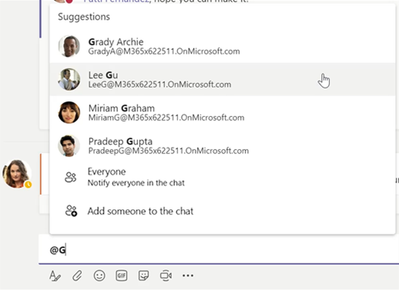
@mención en un chat: cuando esté en un chat grupal y desee llamar la atención de una persona específica, use la función @mención, que envía una notificación a esa persona en su fuente de actividad. Las @menciones son una excelente manera de eliminar el desorden, especialmente cuando existe la posibilidad de que su comentario no se vea. En el cuadro donde escribe su mensaje, escriba @, luego escriba las primeras letras del nombre de la persona y seleccione la persona de las opciones enumeradas. También puede @mencionar a todos en chats grupales para llamar la atención de todos rápidamente.


Las @menciones son una excelente manera de llamar la atención de personas o grupos específicos.

Editar: ¡Ups! Presionaste "Enviar" demasiado pronto. Respira tranquilo, ya que puedes hacer clic con el botón derecho y seleccionar "Editar" para modificar el texto y el formato del chat. Luego vuelve a enviar cuando estés listo.


¿Necesitas ajustar un comentario en un chat? Ningún problema. Utilice la función Editar.

Respuesta citada: los chats a menudo contienen numerosas respuestas de ida y vuelta, y para cuando llegue a compartir sus pensamientos, el grupo puede estar en un punto diferente. Con la respuesta entre comillas, puede responder a un mensaje específico en el chat, lo que conserva un contexto y una claridad importantes. Dentro del chat, ve al mensaje que deseas responder. Pasa el cursor sobre el mensaje, elige los puntos suspensivos "Más opciones" y selecciona "Responder". El mensaje que seleccionó aparecerá en el cuadro de redacción. Escriba su respuesta en el cuadro de redacción y envíela.


Responder a un mensaje específico en un chat le permite preservar el contexto de su comentario.

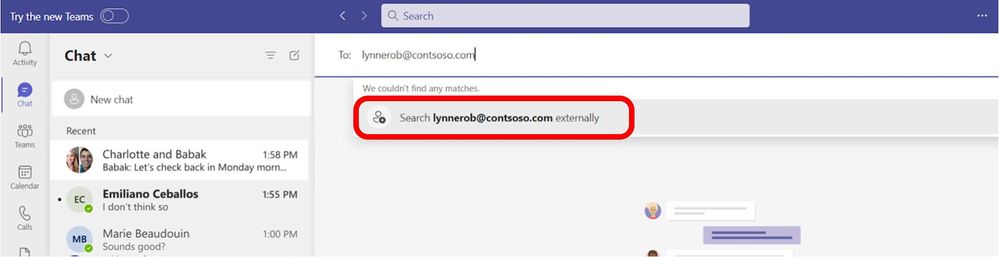
Chatee con usuarios de Teams fuera de su organización: puede invitar a cualquier persona a chatear ingresando la dirección de correo electrónico completa o el número de teléfono con el que desea comunicarse e iniciar un chat grupal o 1:1 con cualquier persona que tenga una cuenta personal o de trabajo. Si su organización lo permite, puede iniciar un nuevo chat con un contacto externo escribiendo la dirección de correo electrónico o el número de teléfono de la persona. Si el nombre coincide, seleccione su nombre. Si no hay una coincidencia de nombre, seleccione "buscar externamente" para enviarles una invitación de chat.


Consejos para expresarse con el chat


La mejor parte de mi trabajo es hacer conexiones con muchas personas increíbles, ya sea colaborando o desafiándonos y apoyándonos mutuamente. Cuando quiero animar a un colega en una gran presentación o celebrar el compromiso de boda de un miembro del equipo, el chat de Teams me brinda formas de expresarme y hacer que el trabajo sea más humano.

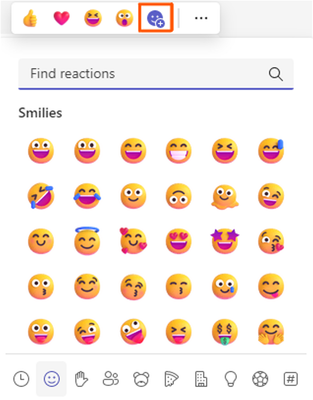
Reacciones: las reacciones le permiten reconocer rápidamente un mensaje anterior con una amplia gama de sentimientos, para mostrar aprobación, emoción, sorpresa y más. Para enviar una reacción, pasa el cursor sobre un mensaje y selecciona el que quieras. Luego observe cómo aparece en la esquina inferior izquierda del mensaje.


Las reacciones le permiten reconocer rápidamente un mensaje con un poco de diversión y estilo.

Emoji: los emoji se han convertido en la nueva "taquigrafía" en la comunicación, y el chat de Teams tiene más de 800 para elegir. Ya sabes, porque una imagen vale más que mil palabras. En la parte inferior del selector de emojis, elija una de las categorías de emojis, incluidas caritas, gestos con las manos, personas, animales, comida, viajes y lugares, objetos, actividades y símbolos. Algunos emoji, los que incluyen un punto gris en la esquina, se pueden personalizar para diferentes tonos de piel. Simplemente haga clic derecho para elegir el tono de piel que lo represente.


Los emojis con puntos grises se pueden personalizar aún más con diferentes tonos de piel.

GIF: a veces es más fácil comunicar su mensaje con una imagen que con palabras. Use GIF para darle una bienvenida entusiasta a un nuevo compañero de trabajo o haga sonreír a alguien con un meme popular. Para enviar un GIF animado en un mensaje de chat o canal, seleccione el icono de GIF en Teams debajo del cuadro. Utilice la barra de búsqueda en la parte superior de la ventana para buscar algo específico (como "Acepto").


Elige entre una colección popular o busca el GIF perfecto.

Memes y calcomanías: el chat de Teams también le permite compartir calcomanías y memes e incluso crear los suyos propios. Seleccione la etiqueta debajo del cuadro y busque diferentes categorías de etiquetas. Seleccione el que desee, agregue subtítulos y haga clic en Listo.


Cree y envíe fácilmente memes que lleven a casa su mensaje.

El chat de Teams es mucho más

Ahora sabe por qué el chat es una de las capacidades más utilizadas en Teams, y va mucho más allá de una conversación rápida basada en texto. Esté atento a este blog para conocer las nuevas funciones de chat que puede usar para una mejor organización, participación y expresión.

Fuente : Microsoft