jueves, 30 de marzo de 2023

Microsoft Loop es la herramienta Ultimate Team Collab


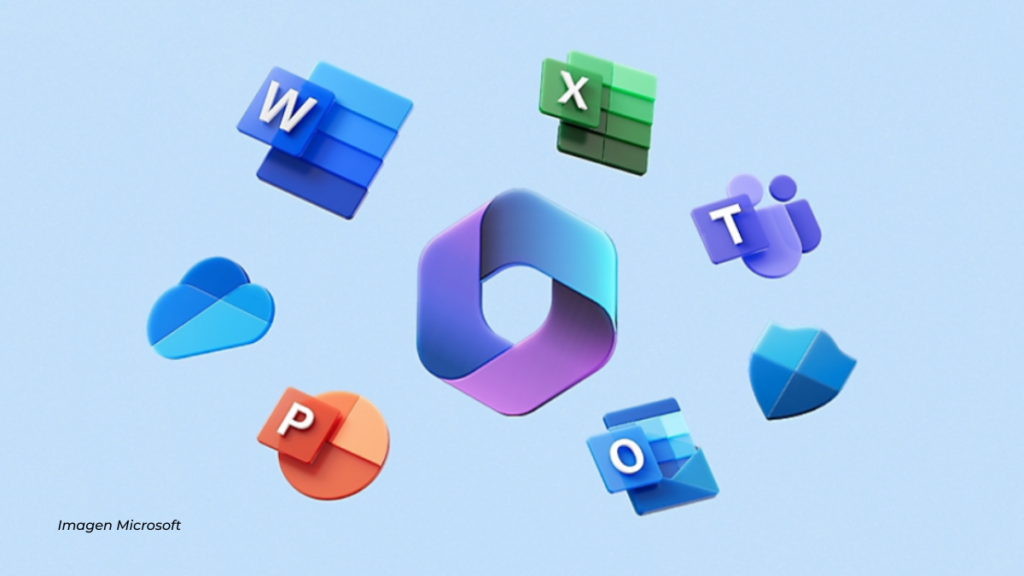
Microsoft ya tiene una suite de trabajo completa bajo Microsoft 365 . Sin embargo, la mejor parte es que se actualiza constantemente no solo con nuevas funciones, sino también ocasionalmente con nuevo software. El miembro más nuevo de la familia 365 está aquí: Microsoft Loop.

Loop ya se había anunciado hace más de un año. Puede considerarlo como el competidor de Microsoft para Notion o Google Workspace Spaces, una herramienta de colaboración versátil donde puede realizar un seguimiento del progreso hacia los objetivos y trabajar en "bloques" que luego puede pegar en programas como Word o Outlook. Pero si bien ya se había anunciado, aún no podía usarlo. Ahora, está disponible como vista previa pública, lo que permite que cualquiera que quiera verlo pueda hacerlo.


Microsoft Loop se completa con todas esas funciones nuevas y geniales que Microsoft ha estado agregando al paquete de software 365, incluido Copilot , que emplea el poder de la IA generativa sin problemas para su flujo de trabajo. Loop puede ser una gran herramienta para colaborar en un lugar de trabajo, con el objetivo de ser, junto con Teams, la pieza central de su experiencia laboral.

Si desea comprobarlo, puede optar por la vista previa pública y ponerse a trabajar.


Fuente: HowToGeek

viernes, 24 de marzo de 2023

WhatsApp acaba de anunciar dos nuevas funciones. Ambas tienen que ver con los grupos


Si hace unos meses vimos cómo WhatsApp anunciaba sus Comunidades, esta vez ha movido ficha para lanzar dos nuevas funciones pensadas en torno a los grupos, posiblemente el mayor hervidero de nuestros teléfonos.

La primera, un control de acceso a los grupos. Esta funciona con los grupos que son creados usando un enlace de invitación, para que cualquier persona que lo reciba pueda entrar directamente en él. Con esta nueva función, el administrador recibe un listado con aquellas personas que han pedido el acceso. Y puede aprobarlo o denegarlo una a una.

Pensadas para controlar accesos indeseados y para localizar grupos olvidados


Esta función es idónea para quien crea grupos de WhatsApp semipúblicos, quizás porque no quiere usar una alternativa como Telegram, y puede perder el control de la difusión del enlace de acceso. En esos casos, la historia puede acabar con el grupo disolviéndose por tener demasiados accesos no deseados.

Con esta nueva función tenemos una interfaz muy parecida a lo de las solicitudes de seguimiento en Instagram, pero para grupos de WhatsApp concretos.

La otra función permite buscar rápidamente grupos de WhatsApp que tengamos en común con un contacto específico. La idea natural tras esta función es simplemente ver un listado de grupos en el que estamos tanto nosotros como, pongamos por caso, Julián Pádel.

No obstante, tiene otra función añadida: localizar grupos cuyo nombre ni recordamos, pero sí alguien que también estaba en él. Buscando "Julián Pádel" ahora saldrán todos los grupos que tengamos con él, perfecto para localizar el de la despedida de soltero de Dani. Costumbrismo.

Esto último ya se podía hacer entrando al perfil de cada contacto concreto de WhatsApp, pero ahora también se puede hacer mediante la búsqueda por nombre. Si tenemos nuestra agenda de contactos usando nombres de empresas o referencias similares como si fuesen apellidos, más utilidad potencial.

Fuente: Xataka

El iPhone 15 Pro romperá con el único elemento legado del iPhone original: adiós al interruptor de silencio, según filtraciones


Hace 16 años, Steve Jobs presentó el móvil más revolucionario de los últimos años, el iPhone. Es un terminal que estaba en pañales, pero que cambió el rumbo de la industria al introducir, de manera definitiva, un ordenador en el bolsillo. Desde su lanzamiento, el diseño del iPhone ha mantenido ciertas señas de identidad, siendo una de ellas el interruptor de silencio. Hasta ahora.

Y es que, aunque todavía no hay nada oficial, las filtraciones suenan cada vez con más fuerza y parece que el conmutador de silencio del iPhone desaparecerá en los iPhone 15 Pro. ¿Cómo lo sustituirán? Con un “simple” botón.

Hasta siempre, interruptor de silencio, el iPhone 15 estrenará botones hápticos


Aún faltan unos meses para que conozcamos en profundidad los nuevos iPhone, pero como es habitual, las filtraciones no se han hecho esperar y llevan unas semanas campando a sus anchas. Tenemos, de hecho, bastante claro cómo será el nuevo iPhone 15 en lo que a diseño se refiere y hasta hemos visto sus ajustados marcos de pantalla.

Ahora, sin embargo, vamos a los laterales porque una nueva filtración -compartida por ShrimpApplePro en Twitter-, nos deja ver el diseño final del iPhone 15 Pro, o eso parece. Este usuario es el que ya filtró que Apple adoptará el USB-C para sus nuevos iPhone, pero no se aprovecharán todas las capacidades de la tecnología a no ser que sean cables con certificación MFi (’made for iPhone’).


Ahora podemos ver los archivos CAD con el diseño del iPhone 15 Pro en el que vemos un único botón para subir y bajar el volumen, así como la sustitución del interruptor de silencio del iPhone por otro botón, siendo este bastante más pequeño que el de volumen. Si tienes o has tenido un iPhone, ya sabes que este interruptor nos permite poner el móvil en silencio o vibración de manera muy intuitiva.

De momento, evidentemente, no sabemos cómo funciona, pero con la tecnología háptica se podría simular el tacto de un interruptor. Esto es algo que hemos visto con la vibración HD de los Joy-Con de Nintendo Switch, pero también con el Dualsense de PlayStation 5.

Y algo que también podemos ver en este render es que, aunque los laterales se mantienen planos, habría una ligera curvatura en la parte de unión del lateral con la pantalla y la trasera.

De confirmarse, parece que se acabó utilizar el botón del silencio de los iPhone como un cachivache para relajarnos en días estresantes. De momento, eso sí, parece que en el iPhone 15 se mantendrán los botones e interruptores de la vieja escuela.

Fuente: Xatakamovil

5 extensiones para usar ChatGPT en tu día a día


ChatGPT ha tomado al mundo por sorpresa, transformando la forma en la que interactuamos con la tecnología con sus sorprendentes funciones. Ya sea cambiando la medicina como la conocemos, o haciendo funciones de CEO en una empresa; sus posibilidades parecen infinitas. Pero no solo puede realizar con éxito acciones excepcionales, sino también optimizar tu día a día facilitando algunas de las más mundanas. Hoy te presentamos cinco extensiones que te ayudarán a utilizar ChatGPT de forma efectiva en tu rutina.

¿Quieres responder un correo electrónico con un par de palabras sin sonar cortante? ChatGPT puede generar todo un texto para ti con un par de instrucciones. Otras extensiones te permiten llevar el poder de esta inteligencia artificial a las búsquedas de Google, mientras algunas te ayudarán a encontrar prompts para aprovechar al cien por cien la capacidad de este modelo.

Las extensiones que te traemos hoy son compatibles con Google Chrome y otros navegadores, como Mozilla Firefox y Microsoft Edge. Así, en un par de minutos deberías tener todo puesto a punto para aprovechar las capacidades de ChatGPT en tus tareas del día a día, por más sencillas que parezcan. Para el correcto funcionamiento de algunas de estas opciones será necesaria una cuenta en el servicio de OpenAI.

5 extensiones para usar ChatGPT como todo un profesional


ChatGPT Writer


Esta extensión nos presenta una forma única para redactar correos electrónicos y mensajes. Al instalarla, habrás integrado con éxito el poder de ChatGPT en tu Gmail.

¿Cómo funciona ChatGPT Writer? Al activarla usando el icono que aparece en la barra de herramientas de los mensajes de Gmail, accederás a una interfaz nueva. Aquí podrás describir en pocas palabras lo que deseas que diga tu respuesta, para posteriormente tocar en Compose reply. Ahora, la extensión generará un texto que podrás usar como contestación al remitente.

Compose AI


Se trata de una herramienta muy parecida a la anteriormente descrita. Sin embargo, Además de reformular frases ya escritas para hacerlas sonar más amables, y ofrecer sugerencias mientras escribes, Compose AI puede escanear el correo electrónico recibido y generar una respuesta. Para acceder a ella, tendrás que pulsar en las respuestas automáticas de Gmail que más se adapte a lo que deseas expresar. Posteriormente, la inteligencia artificial de ChatGPT tomará poder y redactará un texto.

Asimismo, puedes pedir a Compose AI que redacte una respuesta según tus instrucciones. De esta forma te permite guiarle como si se tratase de un chat común con ChatGPT, pero con el objetivo específico de ayudarte con tus correos electrónicos de Gmail.

ChatGPT for Google


¿Quieres que ChatGPT esté presente en tus búsquedas de Google? Esta extensión hace posible tener a la inteligencia artificial a un paso de distancia, sin importar tu buscador de preferencia.

Solo tienes que instalar ChatGPT for Google en tu ordenador, vincular tu cuenta de OpenAI y escribir tu solicitud en Google o tu buscador de preferencia. Por ejemplo, «¿Cómo crear una animación de parpadeo en CSS?». Además de las clásicas respuestas del buscador con tutoriales, vídeos y publicaciones, una pequeña ventana permitirá a la inteligencia artificial explicarte directamente cómo se hace, y hasta ofrecerte el código necesario sin tener que ir hasta su web.

Merlín


Esta extensión cuenta con un funcionamiento parecido al de la anterior. Sin embargo, en lugar de tener a ChatGPT en tu buscador de preferencia, puedes encontrarlo en casi cualquier parte de tu ordenador. Con Merlín podrás vincular al modelo de OpenAI a servicios como Gmail, LinkedIn, GitHub, Google y otros 10 millones de sitios web más.


Para abrir ChatGPT desde Merlín, solo necesitas pulsar las teclas CTRL+M en Windows, o Cmd+M en Mac. Posteriormente, se abrirá una ventana desde la que puedes elegir generar una respuesta, resumir un texto, resaltar sus partes más importantes o cualquier cosa que desees.

Sus desarrolladores aseguran que GPT-4 pronto llegará a Merlín, por loq que podrás disfrutar del chatbot más avanzado hasta la fecha.

ChatGPT Prompt Genius


A veces la parte más complicada de usar el modelo de OpenAI es saber qué palabras emplear para que el chatbot lleve a cabo sus tareas correctamente. Pero si no sabes cómo hacerlo, no te preocupes. La extensión ChatGPT Prompt Genius te ayuda a encontrar las mejores solicitudes para la inteligencia artificial en pocos segundos.

En esta extensión todos los modelos de solicitud han sido categorizados, por lo que no importa si necesitas un prompt para generar una fórmula de Excel, o un artículo científico, en su base de datos probablemente encontrarás lo que necesitas sin problemas.

Fuente: Hipertextual

viernes, 17 de marzo de 2023

Microsoft lleva la inteligencia artificial al siguiente nivel con Copilot


Microsoft Corp anunció Microsoft 365 Copilot. Esta herramienta ya se encuentra en fase de prueba con clientes empresariales seleccionados y combina el poder de los grandes modelos de lenguaje (Large Language Models- LLM) con datos de negocio y las aplicaciones de Microsoft 365. El objetivo es liberar la creatividad, desbloquear la productividad y llevar las habilidades a un nivel superior.

Microsoft 365 Copilot es una herramienta de trabajo completamente nueva que no solo mejora la forma de trabajar sino que además cambia la forma en que se trabaja. Se integra en las aplicaciones de Microsoft 365: Word, Excel, PowerPoint, Outlook, Teams, entre otras.

Además, la compañía anunció una experiencia completamente nueva: Business Chat. Business Chat funciona en LLM, con las aplicaciones de Microsoft 365, calendario, correos electrónicos, chats, documentos, reuniones y contactos de un cliente para hacer tareas que no se podían hacer antes.

Microsoft 365 Copilot se centra en la creación de contenido y en la solución de problemas, eliminando el trabajo pesado y monótono que a menudo impide que las personas sean más creativas y productivas en el trabajo.

Esta herramienta utiliza la IA para ofrecer sugerencias y soluciones en tiempo real a medida que el usuario escribe en cualquiera de las aplicaciones de Microsoft 365. La IA de Microsoft 365 Copilot aprende del trabajo anterior del usuario, así como del trabajo de sus colegas, y ofrece sugerencias y soluciones personalizadas para mejorar la eficiencia del trabajo.


Estos son los detalles de cada uno de los programas:
  • Copilot en Word te ayuda a escribir, editar, resumir y crear textos.
  • Copilot en PowerPoint facilitará el proceso de creación al convertir las ideas en una presentación diseñada a través de comandos de lenguaje natural.
  • Copilot en Excel te ayudará a desbloquear información, identificar tendencias o crear visualizaciones de datos con un aspecto profesional, en una fracción de tiempo mucho menor.
  • Copilot en Outlook puede ayudar a sintetizar y gestionar la bandeja de entrada para permitir que se dedique más tiempo a una comunicación real.
  • Copilot in Teams hace que las reuniones sean más productivas, con resúmenes en tiempo real y puntos de acción directo en el contexto de la conversación.
  • Copilot en Power Platform ayudará a desarrolladores de todos los niveles de habilidad a acelerar el desarrollo con herramientas de low code, con la introducción de dos nuevas capacidades dentro de Power Apps y Power Virtual Agents.
  • Business Chat reúne datos procedentes de documentos, presentaciones, correo electrónico, calendario, notas y contactos para ayudar a resumir chats, escribir correos electrónicos, encontrar fechas clave o incluso redactar un plan basado en otros archivos del proyecto.
Fuente: Unocero

Modo de ahorro de batería y memoria de Chrome: así se activa


Las nuevas funciones de optimización de recursos para Google Chrome ya están disponibles para todos. La compañía anunció la actualización hace varias semanas, pero ha sido ahora cuando las características se han desplegado a todos los usuarios que cuenten con la versión 110 de Chrome para Windows, Mac y Chromebooks.

Activar y desactivar los nuevos modos de ahorro de batería y memoria de Chrome es muy fácil. Tan solo requiere seguir unos pasos. Eso sí, antes de nada, asegúrate de contar con la versión más reciente del navegador para que puedas disfrutar de ellas.

¿Cómo puedes saber qué versión de Chrome tienes? Haz clic en los tres puntos de la esquina superior derecha de la ventana. Ahora, toca en Ayuda y después en Información de Google Chrome. Desde aquí podrás ver qué versión tienes instalada, y actualizarla en caso de ser necesario.

Una vez hecho esto, ya puedes continuar con la guía para activar o desactivar las funciones de ahorro de batería y memoria en tu ordenador con Google Chrome.

Cómo activar o desactivar el ahorro de energía y memoria en Google Chrome


Si bien ambas funciones vienen activas por defecto en la última versión de Google Chrome, el proceso para activarlas y desactivarlas es bastante sencillo de seguir.

Primer paso. Toca el botón de tres puntos en la esquina superior derecha de la pantalla. En el menú desplegable, busca la opción Configuración para entrar a los ajustes de Google Chrome.


Segundo paso. Una vez aquí, busca el apartado Rendimiento en la barra lateral izquierda. Esto abrirá un nuevo menú donde verás las nuevas funciones de ahorro de energía y memoria incluidas en Chrome.


Tercer paso. Activa o desactiva las funciones, según lo que desees. En el caso de Ahorro de memoria, puedes excluir webs específicas de verse afectadas por esta característica usando el botón Añadir. Solo pega la dirección y todo estará listo. En cuanto al Ahorro de energía, Chrome nos permite elegir que se active únicamente cuando tengamos 20% de batería en el portátil. Así, no estarás limitado a tiempo completo. Si prefieres algo más drástico, puedes elegir que se active siempre que tu ordenador esté desenchufado.

Cómo funcionan las nuevas opciones de ahorro de energía y memoria


Desde hace años, el navegador de Google es catalogado como uno de los más hambrientos en cuanto a recursos del mercado. Pues bien, al activar estas funciones de ahorro de memoria, Chrome comenzará a optimizar el contenido cargado en sus ventanas y pestañas para mejorar la gestión de recursos.

Esto quiere decir que, si eres de los que abren cientos de pestañas a la vez, ahora Chrome solo cargará aquellas que estés utilizando activamente. El resto permanecerán visibles en la barra superior, pero, tras un rato sin usarse, pasarán a un estado de inactividad. No obstante, cuando las abras nuevamente, se recargarán justo en el sitio donde la habías dejado.

Por supuesto, si no quieres que Chrome desactive una web específica, siempre puedes agregar excepciones al menú de Ahorro de memoria. De esta forma, la página no se recargará cuando abras la pestaña tras un largo rato de inactividad.

Mientras tanto, el Ahorro de energía tiene un comportamiento bastante parecido. Con esta opción activa, Chrome limitará los efectos visuales en el navegador, incluyendo el suavizado al desplazarte por una web. Si no quieres estar limitado a tiempo completo, puedes elegir que esta función se active cuando tu ordenador alcance el 20% de batería. Así, puedes seguir disfrutando de una experiencia completo durante el resto del día.

Fuente: Hipertextual

¿Cómo establecer un tiempo de pantalla en TikTok?


La función ‘Tiempo en pantalla diario’ te permite establecer límites para el tiempo que pasas en la app cada día y recibir notificaciones cuando alcances ese límite.

Es una buena práctica para gestionar el tiempo que pasas frente a la pantalla y puede ayudarte a reducir el tiempo en la aplicación. Puedes activar o desactivar esta función en cualquier momento si deseas hacer cambios en tu uso de TikTok.

Es importante tener en cuenta que limitar el tiempo en pantalla puede tener beneficios para la salud mental y física, ya que pasar demasiado tiempo frente a una pantalla puede causar fatiga ocular, estrés y otros problemas de salud. Por lo tanto, es una buena idea establecer límites y tomar descansos regulares para cuidar tu bienestar.

Cómo administrar el tiempo en pantalla diario:

  • En la aplicación TikTok, pulsa Perfil en la parte inferior.
  • Pulsa el botón Menú en la parte superior.
  • Pulsa Ajustes y privacidad.
  • Pulsa Tiempo en pantalla y luego Tiempo en pantalla diario.
  • Sigue los pasos de la aplicación para establecer el tiempo en pantalla diario y activar o desactivar esta función. Debes establecer un código de acceso para administrar el Tiempo en pantalla diario. Si alcanzas ese límite, podrás introducir este código de acceso para seguir usando la aplicación.
Fuente: Unocero