jueves, 13 de mayo de 2021

Apple nos muestra algunos experimentos para usar creativamente los modos de cámara lenta, timelapse y la técnica de stop motion de nuestros móviles


Los móviles son cada vez más optimizados para perfeccionar la calidad de las capturas realizadas con el dispositivo. Apple quiere mostrar sus capacidades fotográficas y para ello ha producido el siguiente vídeo mostrando algunas de las cosas que se pueden hacer con un iPhone 12 (y en realidad cualquier otro móvil).


“Full Bloom” fue creada por Incite por comisión de Apple para mostrar las técnicas de Stop-Motion, Slow-Motion y Timelapse del iPhone 12. Los realizadores nos van explicando qué es cada una de las funciones y cómo la podemos aprovechar creativamente mientras vemos el detrás de cámara de la pieza que están creando. Hacia el final podemos ver la pequeña y curiosa animación resultado de estos experimentos.

El stop-motion requiere hacer las capturas toma a toma, no hay una función de animación cuadro a cuadro per se. Acá lo importante es que la velocidad con la que la animación se moverá y su duración dependerá del número de tomas que haya entre el inicio y el final de la acción. El vídeo de cámara lenta es muy útil como efecto creativo y, como la compañía ha mostrado en otros vídeos, se pueden hacer tomas con mucha sensación de extrañeza y fantasía. Finalmente el efecto de time-lapse, uno de los efectos destacados del iPhone más reciente. Con esta función de cámara se pueden hacer muchos tipos de vídeos curiosos como el florecer y el movimiento de las flores y otras plantas.

Este vídeo hace parte de la serie de ‘Experiments’ de Apple donde se muestran las capacidades de los móviles de la manzana. Sin embargo, lo más importante de estos vídeos es que no solo aplican a Apple, ya que se explican las técnicas y son, en su mayoría, aplicables a cualquier otro dispositivo. Uno de los más recomendados es el de experimentos en casa, el cual muestra cómo aprovechar de manera creativa los modos de cámara lenta tomas macro y larga exposición.

Si bien muchos de los experimentos están enfocados en cómo hacer vídeos, al ser principalmente animaciones fotograma a fotograma podemos ver ideas muy interesantes que también podemos aplicar a la fotografía móvil. Casi todos estos modos se encuentran en la mayoría de dispositivos y hay apps complementarias que pueden descargarse para ello.


Fuente: Xatakafotos


Evita las distracciones y sé más productivo con este truco de Windows 10

Saber cómo concentrarse delante del ordenador no es fácil. Estamos rodeados de distracciones. En forma de mensajes, correos electrónicos, notificaciones y avisos. En su mayoría, aparecen de forma inesperada. Y por culpa de estas distracciones, tu productividad puede decaer. La buena noticia es que gracias a un sencillo truco de Windows 10 podrás poner fin a las molestias e interrupciones.

No se trata de nada nuevo. En realidad, es una función presente en Windows 10 desde hace unos años. Pero esto no cambia que sea algo desconocido. Más que nada porque está oculto en medio de otras funciones más destacadas. Pero, en cuanto encuentres esta opción, con este truco para Windows 10 harás que tu ordenador bloquee la mayoría de distracciones. También te permitirá centrarte. Y ser más productivo sea cual sea la tarea en la que andas enfrascado.


El truco de Windows 10 para aumentar tu productividad


En inglés se llama Focus assist. En castellano, Microsoft lo ha llamado Asistente de concentración. Curiosamente, en versiones anteriores de Windows 10 se llamaba No molestar. Un nombre más adecuado y más próximo para quienes usamos una función similar en iPhone y Android.

Sea como fuere, el modo No molestar o Asistente de concentración “te permite evitar notificaciones que te distraen cuando necesitas mantenerte concentrado”. Ideal para mejorar tu productividad.


Encontrarás el Asistente de concentración en el centro de actividades. En la esquina inferior derecha del escritorio de Windows 10. Al desplegar el centro de actividades, entre las opciones disponibles de este truco para Windows 10 verás un icono con forma de media luna. Al pulsar encima, podrás elegir entre tres opciones: Solo prioridad, Solo alarmas o Desactivado.

Desactivado permite que aparezcan en pantalla todas las notificaciones de tus aplicaciones. Mensajes, notificaciones del navegador, videollamadas o llamadas de audio, recordatorios…

Solo prioridad muestra solamente las notificaciones permitidas de una lista de prioridades. Desde la configuración del Asistente de concentración podrás personalizar esa lista en el enlace correspondiente.

En la lista de prioridades encontrarás llamadas, mensajes de texto, avisos de aplicaciones o de Windows, etc. También puedes hacer una lista de contactos VIP. Así sólo verás sus avisos y notificaciones cuando actives el Asistente de concentración.

Solo alarmas solo muestra alarmas. Nada de notificaciones, que se agruparán en el centro de actividades para que las consultes cuando puedas o quieras.


También puedes configurar el Asistente de concentración desde Inicio > Configuración > Sistema > Asistente de concentración. O buscándolo directamente en el buscador de Windows 10 de la barra de tareas.

Con este truco para Windows 10, cuando actives el Asistente de concentración dejarás de recibir notificaciones emergentes. Son las que aparecen en la esquina inferior derecha de la pantalla. Se limitarán a acumularse en el centro de actividades y ya las mirarás cuando tengas tiempo.


Programar el Asistente de concentración


Además de activar el Asistente de concentración manualmente, puedes programarlo para que se active en momentos concretos del día. Y sin que tengas que intervenir. Desde Inicio > Configuración > Sistema > Asistente de concentración > Reglas automáticas podrás indicar el periodo de horas en el que se activará este truco para Windows 10.


También puede activarse automáticamente. Por ejemplo, cuando dupliques la pantalla y/o cuando juegues. O cuando abras una app a pantalla completa. Windows detectará esas actividades y pondrá en marcha el Asistente. Así evitarás que te interrumpan las ventanas emergentes de Windows 10.

Este sencillo truco de Windows 10 no te impedirá abrir el navegador web. O ponerte a jugar. Pero si te has propuesto aumentar tu productividad, en tus momentos de mayor concentración, podrás olvidarte de interrupciones inesperadas. De eso y de mensajes que seguramente puedan esperar.


Fuente: hipertextual

AirTags: Todos los trucos, ajustes y configuración

El AirTag de Apple es un dispositivo que ha creado bastante curiosidad entre los distintos usuarios de tecnología en general. No vamos a faltar a la verdad, Apple no ha inventado nada con los AirTags, ha hecho lo que mejor se le da: Coger un producto existente y convertirlo en el mejor del mercado.

Vamos a darle un repaso a los AirTag y comentarte cuáles son los mejores trucos, utilidades y configuraciones que vas a encontrar para este peculiar dispositivo. Como siempre, en Actualidad iPhone queremos ayudarte a sacarle el máximo partido a tus productos Apple.


¿Cómo funciona el AirTag de Apple?


El AirTag viene a ser un producto de 3,19 cm de diámetro con un frontal en plástico blanco y una trasera en el clásico acero inoxidable de Apple. Tiene en total 0,8 cm de grosor y el peso total, incluyendo la pila, es de 11 gramos. Para servir como dispositivo de localización el AirTag cuenta con varias tecnologías inalámbricas de bajo consumo en el mismo dispositivo.


  • Alcance: 100 metros usando Bluetooth LE 2,4 GHz
  • Chip U1 con Banda Ultra Ancha
  • NFC

Empezamos con Bluetooth LE (Low Energy) que le permitirá conectarse a cualquier dispositivo Apple compatible con la aplicación buscar como el iPhone, el iPad o nuestro MacBook. Como ventaja, el AirTag no discrimina entre propietarios, es decir, se conecta automáticamente a cualquier dispositivo Apple. Gracias a la tecnología Bluetooth LE estos AirTag se comunican con los dispositivos a través de identificadores cifrados en 128 bits, por lo que en teoría la privacidad está totalmente asegurada, algo habitual en productos de la compañía de Cupertino.


Cómo configurar el AirTag


Procederemos en un primer contacto directamente a sacar del «paquete» nuestro AirTag y ponernos así manos a la obra. Una vez realizado esto podemos pasar a tirar del pequeño plástico lateral, esto evita el contacto entre la pila y el dispositivo para no afectar a la autonomía. El dispositivo se activará automáticamente en cuanto quitemos la película de plástico, lo sabremos porque nos emitirá un sonido de confirmación a través de su pequeño altavoz totalmente integrado. Es el momento de ponernos manos a la obra con la configuración.


Será suficiente con acercar nuestro iPhone al AirTag y lo detectará empleando la combinación entre Bluetooth y NFC. Nos indicará que tenemos un AirTag por configurar como sucede con los AirPods y podremos elegir entre dos alternativas:

  • Rápida: Elegiremos de un listado una serie de funcionalidades que le podemos otorgar al AirTag y el sistema se encargará de asignarle un nombre y un icono.
  • Personalizada: En este caso deberemos asignarle un nombre, un emoji para identificarlo y poco más.

Desde este momento el AirTag estará vinculado a nuestro Apple ID de forma permanente, para eliminarlo tendremos que dirigirnos a los ajustes de dispositivos de nuestro Apple ID y realizarlo de forma manual. Este no se reseteará aunque le quitemos la pila, por lo que no se puede «formatear» de forma externa.


El AirTag en la aplicación buscar


Nuestro dispositivo AirTag nos va a aparecer directamente en la aplicación Buscar, el epicentro de este sistema de localización tan peculiar. Es importante que tengamos instalada la versión 14.5 de iOS o iPadOS para observar la nueva pestaña Objetos en la que figurarán todos nuestros AirTag de forma ordenada. Sólo así vamos a poder interactuar con ellos, así que toca actualizar en el remoto caso de que todavía no lo hayas hecho.


Ahora si pulsamos sobre el AirTag que queremos ver en concreto nos aparecerá un nuevo menú de opciones, pero antes nos vamos a centrar en las que aparecen:

  • Añadir un nuevo objeto: En el caso de que no nos aparezca nuestro AirTag automáticamente al acercarlo mediante NFC, podremos usar esta funcionalidad. No obstante, nos permitirá también configurar otros «buscadores» que cuenten con licencia MFi o sean compatibles.
  • Identificar el objeto encontrado: Si estamos muy cerca de un AirTag, ya sea nuestro o extraño, podremos pulsar en «identificar el objeto encontrado», así podremos tener claro quién es el propietario de ese AirTag, los datos de contacto o cualquier información relevante.

Cómo usar el AirTag


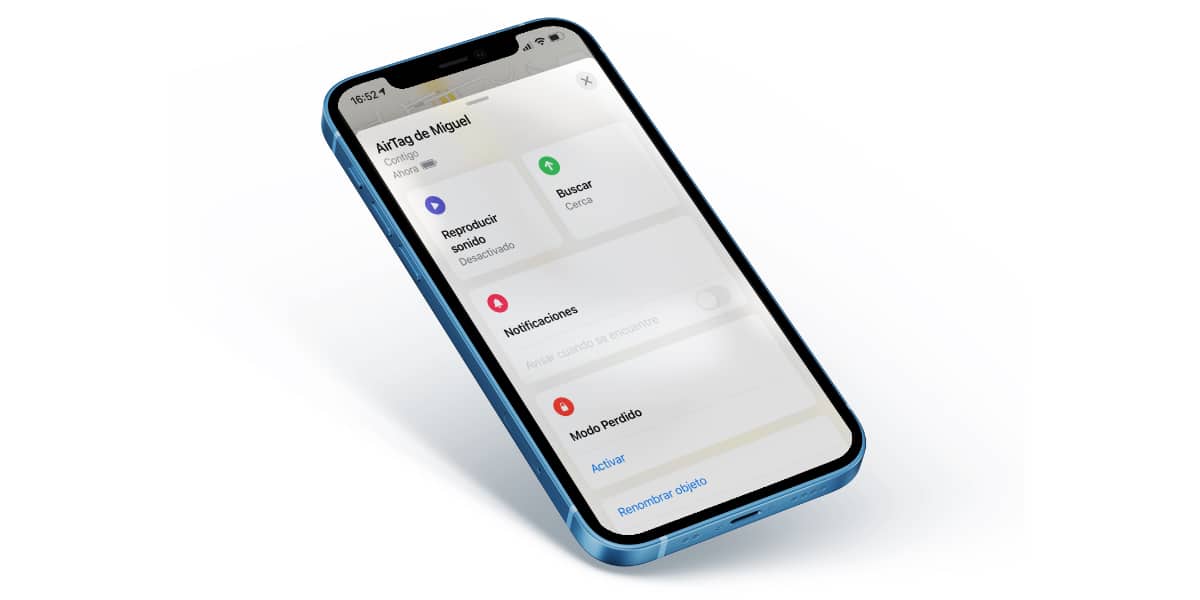
Si pulsamos sobre el AirTag en la aplicación buscar nos va a mostrar de forma inmediata su ubicación en el mapa. No obstante, tenemos algunas otras capacidades que vamos a ir desglosando en función de los botones que aparecen en pantalla:


  • Reproducir sonido: Si no tenemos claro donde está el AirTag, al pulsar en este botón se aprovechará el altavoz incorporado del AirTag y emitirá un sonido claro, suficiente para encontrarlo.
  • Buscar: Si pulsamos este botón, se nos habilitará el famoso sistema que nos guiará directamente hasta el AirTag. La realidad es que funciona de forma algo imprecisa, pierde la conexión fácilmente y sólo sirve si estamos realmente cerca del AirTag.
  • Modo Perdido: Esta funcionalidad nos va a permitir alertar a los dispositivos cercanos de que el AirTag que hay cerca de ellos está «perdido». De este modo, van a poder visualizar en su pantalla nuestros datos de contacto cuando lo detecten. Esta es quizás una de las funciones más relevantes de todas las que alberga nuestro AirTag.
  • Brújula: Si pulsas dos veces sobre el icono de navegación bajo el «i» de la pantalla de búsqueda realizará un calibrado que nos permitirá identificar exactamente hacia qué dirección está mirando el AirTag.

Además de ello, en este menú vamos a poder observar en la parte superior izquierda la cantidad de batería que le queda al AirTag. La pila durará aproximadamente un año y es de un estándar clásico para este tipo de aparatos. Del mismo modo en la parte inferior vamos a poder renombrar el AirTag o eliminarlo definitivamente.

Esto es todo lo que debes saber acerca de tu nuevo AirTag, así podrás sacarle todo el rendimiento a este peculiar producto de Apple.

jueves, 6 de mayo de 2021

Cómo enviar mensajes de texto desde la computadora

Si estás en tu computadora y recibes un mensaje de texto en tu teléfono, ¿no sería genial si pudieras responderlo sin levantar tu celular? Sí: existen excelentes apps y servicios que te permiten hacerlo. Ya sea que uses Apple o Android, aquí te explicamos cómo enviar mensajes de texto desde la computadora. Y es que en estos tiempos de integración entre dispositivos, prácticamente todo es posible. Hay cientos de servicios en línea que harán el trabajo, pero ninguno es tan simple y confiable como los métodos que se describen a continuación.


Cómo enviar mensajes de texto vía la app Your Phone para Windows 10


Esta solución es principalmente para aquellos que usan una PC con Windows 10 y un teléfono Android. Se basa en la aplicación integrada de Microsoft Your Phone, presentada en la actualización de abril de 2018, y en la aplicación Your Phone Companion para Android.

Esta combinación permite a los usuarios enviar y recibir mensajes de texto en Windows 10, recibir notificaciones de Android en el Centro de actividades y acceder a las imágenes almacenadas en el teléfono.

La aplicación Your Phone también es compatible con iPhones, pero se limita a reenviar páginas web desde Microsoft Edge para iOS. La compatibilidad con iPhone no incluye mensajes de texto, notificaciones y acceso a fotos.

Este método requiere lo siguiente:

  • Android 7.0 Nougat o más reciente.
  • Actualización de Windows 10 de abril de 2018 o posterior.

Paso 1: haz clic en el botón Inicio para ubicar e iniciar la aplicación Tu teléfono. Alternativamente, escribe “tu” en el campo de búsqueda de la barra de tareas y selecciona la aplicación resultante.

Paso 2: la aplicación se abre en tu pantalla. Selecciona Android y luego haz clic en Continuar como se muestra arriba.

Paso 3: cambia a tu teléfono Android e instala la aplicación Your Phone Companion de Google Play.

En ciertos teléfonos Samsung, toca vincular a Windows en su lugar e inicia sesión en una cuenta de Microsoft. La PC con Windows 10 debería aparecer si el enlace es exitoso.

Paso 4: después de instalar la app, regresa a tu PC Windows y a tu app Your Phone, y presiona la casilla junto a la frase Sí, terminé de instalar Your Phone Companion. Haz clic en el botón Abrir Código QR.

Paso 5: regresa a tu teléfono y toca la frase ¿Hay un Código QR en tu PC? Toca Continuar para permitir que la app aceda a la cámara de tu teléfono. Dirige la cámara a la pantalla de tu PC para que tu teléfono pueda leer tu código QR. Haz clic en Listo en la pantalla de tu PC.

Paso 6: toca Continuar en la pantalla de tu celular para dar algunos permisos que permitirán que la app Tu Teléfono se empareje para que funcione correctamente. Toca Permitir en todos los permisos que quieras conceder, después toca Continuar. Después se te pedirá que tu app Tu Teléfono siempre se ejecute en el fondo. Elige Negar o Permitir.

Paso 7: la app móvil hará una verificación final para asegurarse de que la sincronización funcionó. Toca Listo para finalizar el proceso de sincronización.

Con los dos dispositivos emparejados, toca el icono Mensajes en la barra de herramientas a la izquierda para enviar y recibir mensajes en Windows 10 usando un teléfono Android. Este método no funciona cuando se utilizan aplicaciones de terceros como plataforma principal de mensajería de texto. Ten en cuenta que los usuarios también pueden recuperar fotos del teléfono, hacer llamadas y recibir notificaciones.


Cómo enviar mensajes de texto vía iMessage (iOS, iPadOS, MacOS)


Este método típicamente requiere de un dispositivo Apple con conexión celular. Sin embargo, debido a que también depende del formato iMessage de Apple, los usuarios pueden pasar por alto una conexión a celular cuando envían un mensaje a otro dispositivo Apple.

El iPhone es compatible con dos tipos de mensajes. Los usuarios pueden enviar iMessages en internet vía wifi o datos móviles, que son destacados con burbujas azules y solo se pueden recibir en dispositivos Apple. Los iPhones también envían mensajes estándar SMS y MMS en un plan inalámbrico típico de un operador, que son recibidos por dispositivos no Apple y son destacados por burbujas verdes.

Esta es una distinción importante, ya que los dueños de los dispositivos Apple sin una conexión a celular o sin un número telefónico asociado todavía puede enviar mensajes a otros dueños de dispositivos Apple. todo lo que necesitan es una Apple ID.

Sin embargo, para enviar mensajes de texto a todos los contactos con y sin dispositivos Apple, los usuarios necesitan un dispositivo Apple con plan celular. Aquí, suponemos que el usuario tiene un iPhone, aunque un iPad sin una tarjeta SIM y con un plan móvil compatible también funciona.

Paso 1: asegúrate de que tu iPhone esté registrado con tu Apple ID.

Paso 2: abre la app Ajustes y selecciona Mensajes.

Paso 3: mueve el switch iMessage en la siguiente pantalla para habilitar el servicio.

Paso 4: toca Enviar & Recibir y verifica el número telefónico y las cuentas de correo que pueden ser asociados con el envío y recepción de iMessages. Además, selecciona un número telefónico y/o dirección de email con los que puedas iniciar una conversación.

Paso 5: en todos los otros dispositivos iOS o iPadOS, repite los pasos anteriores. Asegúrate de que los dispositivos estén conectados a la misma red wifi.

Paso 6: en una Mac, abre la app Mensajes. Haz clic en Mensajes en la barra del menú, seguido de Preferencias en el menú. Cuando aparezca el pop-up, haz clic en la pestaña iMessage e ingresa con la misma Apple ID.


Paso 7: retoma tu iPhone y regresa a Mensajes en la app Ajustes. Una vez ahí, toca Reenviar Mensaje de Texto. Esto sirve para trabajar con los mensajes SMS y MMS.

Paso 8: mueve el switch directamente desde el dispositivo Apple al que quieres enviar y recibir mensajes SMS y MMS.

Cada vez que un dispositivo sea habilitado, debes ingresar el confirmación de seis dígitos en el iPhone. Al hacerlo confirmarás que quieres enviar y recibir mensajes SMS y MMS en tu dispositivo Apple. Puedes o no necesitar ingresar un número de confirmación, dependiendo de la configuración.


Una vez que lo hayas configurado, puedes enviar mensajes de texto al pulsar el icono que tiene un lápiz, que se encuentra ubicado encima de tu lista de contactos, ingresa los receptores y escribe el mensaje como lo harías normalmente. Ten en cuenta que el mensaje de texto estándar acepta 160 caracteres. Si te pasas, podrían cobrarte los mensajes como si fueran dobles.

Recuerda, los iMessages son “gratuitos” cuando los dispositivos están conectados al wifi. Lo malo, es que se te descuentan de tus datos móviles mensuales cuando usas 4G o 5G, así que asegúrate de estar conectado a la red inalámbrica local. Los mensajes estándar SMS y MMS son enviados vía tu operador móvil.


Cómo enviar mensajes de texto vía Android Messages (PC y Android)


Los mensajes de Android permiten a los propietarios de teléfonos inteligentes de Android enviar mensajes de texto directamente desde una interfaz web, sin importar el dispositivo que estén usando. Funciona en computadoras de escritorio, portátiles o incluso en dispositivos iOS. Sin embargo, debes configurar los mensajes de Android como la aplicación predeterminada en tu teléfono, así que asegúrate de hacerlo antes de comenzar.


Paso 1: ve a la página de inicio de Mensajes de Android.

Paso 2: abre la aplicación de Mensajes de Android en tu teléfono.

Paso 3: toca el icono del menú de tres puntos y selecciona “Mensajes para la Web”.

Paso 4: dirígete a “Escanear código QR” y usa tu teléfono para escanear el código QR de la página de inicio de Mensajes de Android. Esto vinculará tu dispositivo y tu navegador, y verás mensajes y contactos aparecer en tu otro dispositivo mientras se sincronizan.


Paso 5: utiliza la interfaz web para chatear con amigos y familiares como lo harías en tu teléfono inteligente Android.

Si deseas conservar la sincronización entre los dispositivos para que no tengas que escanear el código QR cada vez, puedes presionar el botón “Recordar esta computadora” en tu navegador web.


Envío de textos por correo electrónico


Como última opción, puedes enviar un mensaje de texto a un teléfono móvil sin la necesidad de un servicio de terceros, directamente desde tu de correo electrónico. En lugar de utilizar un servicio que no conoces o en el que no confías, puedes enviar un breve correo electrónico en forma de mensaje de texto mediante el uso de un correo electrónico a la puerta de enlace de SMS.

Siempre que sepas el número de teléfono de la persona y el nombre de su proveedor de servicios, puedes encontrar fácilmente la dirección de puerta de enlace apropiada que reenviará tu mensaje. ¿No sabes qué operador de telefonía móvil usa tu amigo? Acá puedes averiguarlo.

Para una referencia rápida, a continuación te presentamos una lista de algunos de los proveedores de servicios de los estados más comunes y sus correspondientes direcciones de puerta de enlace. Sin embargo, ten en cuenta que hay diferentes direcciones para mensajes regulares (SMS) y aquellos que incluyen fotos y otros medios (MMS).


Nota: Cricket Wireless aparentemente usa la misma dirección para SMS y MMS. Para T-Mobile, incluye 1, que es el código de país de Estados Unidos, antes del número de teléfono.


Queda un mes para que Google Fotos sea de pago y éstas son todas las alternativas disponibles


Google Fotos va a dejar de ser gratis e ilimitado para todos y comenzará a limitar, entre otras cosas, la subida indiscriminada de fotografías. Los únicos que se quedarán como están serán los usuarios de los teléfonos Google Pixel mientras que el resto tendrá que pasar por caja para seguir teniendo ciertos privilegios, pues habrá distintos planes con distintos almacenamientos pero lo ilimitado se habrá acabado.

Así pues, toca decidir qué vamos a hacer. Quizá nos decantemos por pagar la cuota que decidamos pagar y adherirnos a alguno de sus planes premium, o quizá prefiramos montarnos un NAS en casa y transferir las fotografías a nuestra propia red. O también podemos echar un vistazo a la competencia, a qué servicios de almacenamiento online de fotografías hay disponibles y qué nos ofrece cada uno de ellos.


Las alternativas disponibles a Google Fotos


Una vez que tenemos claro que queremos mudarnos de Google Fotos toca decidir a dónde. Ahí es donde entra la búsqueda y captura de un servicio que nos ofrezca algo más cercano a lo que buscamos, y te vamos a proponer unos cuantos de los más importantes del sector. Empezando por el OneDrive de Microsoft y acabando por el Yandex Disk ruso. Opciones para todos.


OneDrive


Microsoft te permite suplantar a muchas de las aplicaciones y servicios de Google con los suyos propios, y lo mismo se aplica a la copia de seguridad de las fotos. Está disponible a través de la aplicación de OneDrive, activando la carga de la cámara.

A partir de ahí, OneDrive se encarga de sincronizar las fotos y vídeos automáticamente y a calidad original. Microsoft da 5 GB gratis a las nuevas cuentas y planes de precios que empiezan en 2 euros al mes por 100 GB, siendo especialmente interesante el paquete Office 365, que viene con 1 TB de almacenamiento además de la suite ofimática.


Flickr


Flickr es una de las mejores alternativas que encontraremos en este listado pues aunque no nos ofrece almacenamiento ilimitado, sí que pone frente a nosotros un disco duro en la nube con hasta 1TB de almacenamiento completamente gratis. Y 1TB da para subir muchísimas fotografías.

Es cierto que el servicio tiene algunas limitaciones como la de no permitirnos subir fotografías de más de 200MB (¿alguien va a superar esto con un móvil?) pero tenemos la subida automática desde la app móvil, y si lo deseamos dispone de un cargador para ordenadores personales, tanto para Windows como para Mac OS y Linux. Sin duda, una gran opción.


Dropbox


Dropbox es uno de los nombres más conocidos en el mundo del almacenamiento en la nube. Su aplicación para Android puede, al igual que Google Fotos, hacer una copia de seguridad de todas tus fotos automáticamente (y también puedes elegir tú qué fotos se copian y cuáles no).

Para activar la copia de seguridad de fotos en Dropbox, debes activar Subidas desde cámara, con la posibilidad de seleccionar también vídeos. Se suben a calidad original y cuentan con respecto a tu espacio. Dropbox da 2 GB gratis a las nuevas cuentas y tiene planes de 2 TB por 119,99 euros al año.


Amazon Prime Photos


A diferencia de otras aplicaciones en nuestra lista, Amazon Photos no tiene una versión gratis, sino que se incluye como una ventaja adicional al convertirte en suscriptor de Amazon Prime, que cuesta unos 37 euros al año. Es decir, si tienes Amazon Prime, tienes almacenamiento ilimitado en Amazon Photos.

Amazon Photos hace copias de seguridad de tus fotos de forma similar a como lo hace Google Fotos, pudiendo elegir qué carpetas quieres que se incluyan y cuáles no y a calidad original, pudiendo incluir también vídeos.


Dubox


En un terreno algo más aventurero tenemos "la nube de Dubox", una virtualmente desconocida aplicación que pertenece a PopIn Inc, que a su vez es propiedad de Baidu Japan. Para ser tan poco conocida, funciona razonablemente bien y te permite hacer una copia de seguridad automática de tus fotos (no así de los vídeos).

A diferencia de otras apps en nuestra lista, no hay planes de precios y los usuarios reciben 1 TB de espacio gratis para subir sus fotos o cualquier otro archivo. Los archivos ahí subidos se pueden consultar tanto desde la app como desde la versión web.


MEGA


Otra opción es usar el controvertido servicio de MEGA, que te da 15 GB de almacenamiento gratis que puede crecer de distintas formas como añadiendo tu número de teléfono a tu perfil. La aplicación pide demasiados permisos al abrirla por primera vez, aunque la mayoría de ellos son opcionales y no necesarios para hacer una copia de seguridad de tus fotos.

Para activar la copia de seguridad de la cámara, debes activar Subidas de la cámara, que te permite subir también vídeos. En los ajustes puedes elegir que se suban otras carpetas con fotos, así como si quieres que se mantengan los nombres originales de los archivos o si deseas incluir las etiquetas de ubicación.


Mediafire


Mediafire es otro servicio de hospedaje de archivos en la nube que se ha pasado al móvil e incluye la sincronización automática de las fotos. La aplicación está un poco pasada de moda en cuanto a su diseño, pero sigue funcionando perfectamente.

Mediafire da 12 GB de almacenamiento gratis a los usuarios, con la posibilidad de recibir espacio extra. La aplicación es un poco básica, permitiéndote elegir sólo si quieres hacer una copia de la cámara y si deseas que se haga sólo al estar conectado a una red Wi-Fi.


Yandex Disk


Yandex Disk es algo así como el Google Fotos de Rusia, y es que tiene funciones muy similares e incluso la interfaz es en cierto modo similar. Esta aplicación te permite hacer una copia de seguridad ilimitada de tus fotos.

Una ventaja de Yandex.Disk con respecto a Google Fotos es que te permite elegir el tamaño de la caché que guarda en el móvil, aunque la subida de vídeos requiere pasar por caja. Este almacenamiento en la nube da 10 GB gratis a los usuarios.


Fuente: Xataka

Soy fotógrafo y estás son las aplicaciones indispensables que tengo instaladas en el móvil


Poco a poco el smartphone se ha vuelto una herramienta más y más importante en el flujo de trabajo. Desde pequeñas acciones como poder compartir información y revisar elementos rápidamente, a ser un accesorio que complementa el sistema fotográfico. Así que, en esta ocasión, compartimos las aplicaciones móviles vitales para móvil y por qué son útiles dentro del flujo de trabajo fotográfico. Presentaré las que encontramos tanto en iOS como en Android.


En la preproducción


Al visitar una localización hay muchos elementos para analizar: entradas de luz, ópticas, notas sobre el lugar y apuntes de producción. Para atacar esas necesidades y recopilar la información estas son las apps más recomendadas:


PhotoPills


Esta herramienta todo en uno nos sirve como calculadora de ángulo de visión, trayectoria del sol, trayectoria de la luna, planeador de localización entre muchísimas de las funciones adicionales que tiene. Es un software diseñado con todas las necesidades del usuario.

Consíguela para iOS o Android (10,99 €)


What3Words


Esta app es un complemento para la función de localización de PhotoPills. Es un mapa virtual donde podemos guardar ubicaciones, pero lo que lo diferencia de otras apps es que las coordenadas son una serie de tres palabras al azar. Esto hace que sea más fácil para reemplazar compartir un código de números y, en vez, la ubicación con tres palabras. Podemos etiquetar estas localizaciones y agregar imágenes que la acompañen.

Consíguela para iOS o Android (gratis)


Adobe Capture


La app de adobe es una herramienta muy útil para obtener rápidamente assets desde la realidad. Podemos capturar materiales para modelos 3D, reconocer tipografías, capturar patrones y formas, obtener paletas de color, crear brochas e incluso definir estilos. Dentro de estas opciones la que más utilizo es la de paletas de color, la cual me ayuda a poder desglosar los tonos de la localización para poder definir la armonía general de la imagen final.

Consíguela para iOS o Android (gratis)


Evernote


Una app ideal para guardar todas las notas de la producción. Se pueden agregar imágenes, enlaces, apuntes y demás elementos de producción necesarios para la toma. Podemos compartir con colaboradores y podemos crear elementos de registro y listas de elementos para que no se nos pase nada importante. Una app de gestión muy útil para cualquier producción fotográfica.

Consíguela para iOS o Android (gratis)


Durante la captura


En la captura podemos utilizar nuestro móvil de varias maneras, pero hay una especial que es muy útil:


Camera Connect


Esta es la app de sincronización de Canon, sin embargo la recomendación es utilizar la app que se conecte a nuestra cámara. Esta herramienta nos sirve como visor, nos sirve para tener una copia de las imágenes (cuando tenemos la función sincronizada) y es una forma útil de controlar la cámara cuando queremos evitar tocar el cuerpo de la cámara en la toma. La situación de usos va a ser muy distinta.


El visor en general es útil para tener una vista más grande de la toma, sin embargo no es útil si necesitamos velocidad en la toma; es más para tomas de producto, algunas tomas de paisaje y algunas situaciones de retrato más controladas. Durante eventos, el tener una copia de la imagen que se sincronice en el móvil es muy útil para aquellos clientes que desean ir compartiendo imágenes en directo, así mismo es una herramienta importante para tener un respaldo de la sesión. Y el control remoto va a ser muy útil para poder controlar los aspectos de cámara desde la distancia, lo que es muy útil en fotografía de producto y en fotografía nocturna.

Consíguela para iOS o Android (gratis)


En la edición


Snapseed


Es uno de los más completos que hay para móviles, con la gran ventaja de que es gratuito. Tiene ajustes sencillos de manejar, tiene ajustes avanzados y tiene manejo de máscaras, lo que lo hacen muy útil para obtener imágenes interesantes para compartir en redes o compartir con clientes en el momento.


Consíguela para iOS o Android (gratis)


Lightroom


Cuando queremos una edición algo más completa podemos utilizar el poder de un editor más avanzado. Además de ser compatible con más formatos RAW que la app de Google, sus ajustes son mucho más finos y pulidos. Además, podemos hacer ediciones básicas en Lightroom móvil y terminar de editar en Lightroom en el ordenador gracias al sistema de sincronización de imágenes.

Consíguela para iOS o Android (gratis)


Fuente: Xataka

LA NUEVA FUNCIÓN DE LECTURA DE MICROSOFT TEAMS AYUDA A LOS ESTUDIANTES DURANTE UNA PANDEMIA


Microsoft está agregando una nueva función de progreso de lectura a Microsoft Teams, diseñada para ayudar a los estudiantes a mejorar su fluidez en la lectura. Reading Progress funciona al permitir que los estudiantes se graben a sí mismos leyendo un pasaje de texto y brinda a los maestros la capacidad de calificar tasas de precisión, errores de pronunciación y más.

Por lo general, los estudiantes practicarán la lectura con fluidez frente a un maestro, donde leerán un pasaje en voz alta y el maestro lo calificará en consecuencia. Los maestros medirán la velocidad, la precisión y la expresión de la lectura como parte de este proceso. Microsoft intensificó el trabajo en esta función durante la pandemia, cuando quedó claro que sería difícil para los maestros medir la competencia lectora a distancia.

“Con la pandemia, si piensa en leer con fluidez, se vuelve realmente difícil … porque no puede estar al lado de los estudiantes”, dice Mike Tholfsen, gerente de producto de Microsoft Education, en una entrevista con El borde. “Es posible que pueda configurar llamadas de Teams o llamadas de Zoom, pero la gran mayoría de los profesores no lo hacen”.

Un estudio reciente de la Universidad de Stanford descubrió que la pandemia había afectado la capacidad de lectura de los estudiantes, y la fluidez en la lectura disminuyó alrededor de un 30% en los primeros años. “Cuando ocurrió la pandemia, en realidad trabajamos con el director de Educación de Microsoft y acordamos acelerar el desarrollo”, dice Tholfsen. “Durante el año pasado, nos esforzamos mucho”.

Microsoft ha probado una primera versión alfa de Reading Progress con más de 350 maestros desde octubre y ahora está lista para implementarla como un complemento gratuito antes del próximo año escolar. La tecnología está impulsada por Azure en el backend, lo que permite al maestro ajustar su sensibilidad para medir a los estudiantes con problemas del habla o dislexia.

“Trabajamos con nuestro equipo de servicios de voz de Azure y hemos tenido una asociación muy estrecha con ellos”, dice Tholfsen. “Si has visto Entrenador de Presentadores de PowerPoint, entre bastidores, utilizan parte de la misma tecnología de voz. Microsoft ha creado una API de pronunciación errónea que básicamente mide los intervalos de confianza y desglosa las palabras en función de un pasaje de texto que se le pide a un estudiante que lea.


Los estudiantes ven solo el texto que necesitan leer


Los maestros verán un tablero completo que muestra palabras por minuto y la tasa de precisión, y tendrán la opción de saltar a una palabra específica para escuchar a un estudiante hablarla. Si los profesores no quieren la detección automática, pueden simplemente apagarla y ver un video de un estudiante leyendo, luego calificarlo manualmente. Esta tecnología de voz también manejará diferentes dialectos y acentos, aunque Microsoft inicialmente solo la está lanzando para una audiencia de inglés estadounidense.

Microsoft ha estado trabajando en esta función durante algunos años, después de que el equipo escuchó a un maestro que hizo 150 copias de hojas de cálculo para que otros maestros registraran los datos de competencia lectora y luego los fusionaran manualmente. Este minucioso esfuerzo llevó a la creación de las propias maquetas de Microsoft a principios de 2019 y a un mayor impulso como parte del hack-a-thon interno de la compañía en el verano de 2019.

Microsoft espera ahora que esta tecnología se pueda usar más allá de los estudiantes de la escuela primaria para ayudar con la fluidez en la lectura en educación especial, alfabetización de adultos y en otros lugares. La esperanza es que el uso de esta tecnología también sea menos estigmatizante que tener que sentarse frente a un maestro y leer, lo que puede ser intimidante a cualquier edad. También debería permitir que los profesores no tengan que dedicar tanto tiempo a la fluidez en la lectura.

“Por lo que hemos visto hasta ahora, los niños prefieren leer en la computadora”, dice Tholfsen. “La ciencia de la lectura te dirá que cuanto más lee un estudiante en voz alta, mejor es su fluidez. Si los profesores pueden ganar tiempo para dedicar más fluidez a la lectura, es bueno para la lectura en general. “


Lee mas sobre esta función aqui


Fuente: CWV