jueves, 7 de noviembre de 2019

Mi Watch, el primer reloj inteligente de Xiaomi, ya está aquí

No, no es un Apple Watch, es el nuevo reloj inteligente del fabricante chino.


Xiaomi presentó al fin su primer reloj inteligente en un evento celebrado en China el 5 de noviembre.

Junto con el nuevo Xiaomi CC9 Pro, la compañía china ha presentado el Xiaomi Mi Watch, un reloj que opera bajo el sistema Wear OS; tiene un precio muy económico y una potente batería que sobre el papel, promete una buena autonomía. El reloj, al menos en su versión para China presentada hoy, llega con MIUI For Watch, una versión de la capa de personalización de Xiaomi, MIUI, para wearables.

El Mi Watch tiene una caja cuadrada con una corona giratoria en el lado derecho y un micrófono y un altavoz en el lado izquierdo, para hacer y recibir llamadas o reproducir música. 

Su pantalla es AMOLED de 1.78 pulgadas protegida por Gorilla Glass 3 y su resolución es de 368 x 448 pixeles. El reloj ofrece conectividad de datos como el Apple Watch mediante eSIM, también NFC y diez modos deportivos para monitorizar la actividad, como correr al aire libre o natación. 

En su parte inferior incorpora un sensor de ritmo cardíaco que también sirve para monitorizar el sueño. Habrá dos modelos, ambos de aluminio, pero en dos colores: negro y plateado. 

Por el momento Xiaomi no ha confirmado cuándo saldrá fuera de China este dispositivo, ni tampoco su precio, aunque sí lo ha dado en yuanes, con lo podemos hacernos una idea de cuánto podría costar: será de 1,299 yuanes, unos US$155 o 166 euros al cambio.


Fuente: Cnet


Estos son los mejores gestos y atajos de teclado para Windows 10


Teclado, ratón o touchpad y quizás incluso una pantalla táctil. No hace falta mucho más que eso para moverse de manera básica en cualquier sistema operativo, pero si lo que queremos es hacerlo de manera eficiente ahorrándonos tiempo y unos cuantos clicks nunca está de más conocer algunos de sus gestos y atajos de teclado.

En este aspecto Windows 10 no sólo sigue permitiéndonos utilizar alguno de los atajos clásicos que todos nos sabemos de memoria, sino que junto a sus nuevas funcionalidades también ha implementado otros nuevos que nos ayudan a utilizarlas de manera rápida y sencilla. A continuación tenéis la lista con los mejores gestos de touchpad y atajos de teclado, aunque recordad que si no os convencen hay herramientas para crear atajos personalizados también disponibles.

Una cosa que tienes que tener en cuenta, es que estos atajos de teclado son genéricos de Windows, pero luego otras aplicaciones pueden tener sus propios atajos. Esto quiere decir que sí, hay atajos como los de las capturas de pantalla que sí funcionarán en todos los sitios, pero luego cada aplicación puede tener sus atajos específicos. De hecho, recuerda que también tienes listas con los atajos de Word y los atajos de Excel.

Gestos touchpad


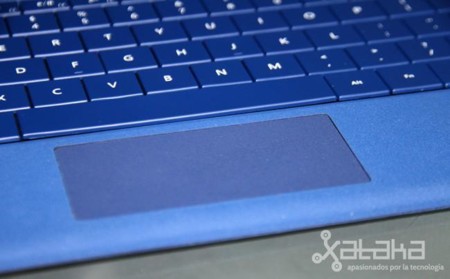
Ya sea en ordenadores portátiles, ultrabooks o incluso en híbridos como las Surface de Microsoft, cuando no hay espacio para un ratón será el touchpad el que ocupe su lugar como herramienta para ayudarnos a movernos por el sistema operativo. No siempre es lo más cómodo debido a su reducido tamaño, pero con estos comandos gestuales le podréis sacar un mayor provecho.

  • Pulsación con un dedo: Click normal.
  • Pulsación con dos dedos: Click derecho.
  • Pulsación con tres dedos: Abre las búsquedas de Cortana. Se puede cambiar para abrir las notificaciones.
  • Pulsación con cuatro dedos: Abre el centro de notificaciones.
  • Doble pulsación con un dedo: Doble click.
  • Doble pulsación con un dedo y arrastrar: Seleccionar textos o aplicaciones. También sirve para arrastrar iconos.
  • Deslizar con dos dedos hacia arriba o abajo: Hacer scroll en la pantalla.
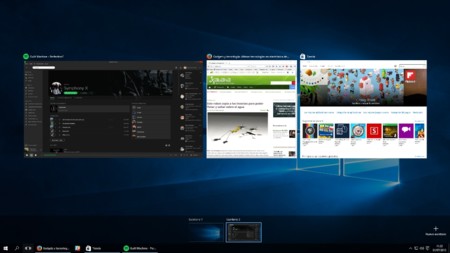
  • Deslizar con tres dedos hacia arriba: Abre la vista de tareas, y dentro de ellas podremos ir deslizando con tres dedos hacia abajo para seleccionar cual visualizar.
  • Deslizar con tres dedos hacia abajo: Muestra el escritorio. Si volvemos a deslizar con los tres dedos hacia arriba se vuelven a mostrar las ventanas.
  • Deslizar con tres dedos hacia izquierda o derecha: Navega entre las ventanas abiertas.
  • Deslizar con cuatro dedos hacia izquierda o derecha: Cambiar de escritorios virtuales.
  • Deslizar con cuatro dedos hacia arriba: Ve a la pantalla de multitarea.
  • Pellizco hacia adentro o hacia afuera: Hacer zoom o quitar zoom.


Atajos de teclado


Los atajos de teclado son pequeños recursos con los que con sólo combinar dos o tres teclas podremos ahorrarnos unos cuantos clicks o el tener que movernos de un lado a otro de la pantalla. Sin duda hay algunos que utilizaremos mucho más que otros, pero nunca está de mal saberlos todos, ya que nunca se sabe cuando nos va a fallar el ratón.

Control de las ventanas activas


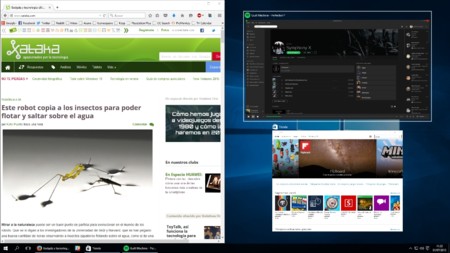
Con estos comandos podréis mover la ventana activa y ajustarla en diferentes zonas de la pantalla, desde en la mitad izquierda o derecha hasta en los bordes inferior izquierdo o superior derecho. Es una manera perfecta de jugar con las ventanas con las que estáis trabajando y ajustarlas de tal manera que podáis aprovechar al máximo el espacio de vuestra pantalla.

  • Tecla de Windows + Izquierda: Coloca la ventana activa en la mitad izquierda de la pantalla.
  • Tecla de Windows + Derecha: Coloca la ventana activa en la mitad derecha de la pantalla.
  • Tecla de Windows + Arriba: Dependiendo de en qué mitad está la ventana activa, la mueve a la parte superior.
  • Tecla de Windows + Abajo: Dependiendo de en qué mitad está la ventana activa, la mueve a la parte inferior.
  • Tecla de Windows + ,: Esconde todas las ventanas hasta soltar la tecla de Windows.
  • Tecla de Windows + D: Minimiza todas las ventanas.
  • Ctrl + Shift + M: Restaura en pantalla completa todas la ventanas minimizadas.
  • Tecla de Windows + Inicio: Minimiza todas las ventanas excepto la activa.
  • Tecla de Windows + E: Lanza el explorador de archivos.
  • Tecla de Windows + T: Navega entre las ventanas de la barra de tareas. Pulsa enter para abrirlas cuando estén seleccionadas.
  • Tecla de Windows + Un numero: Abre la ventana situada situada en la posición correspondiente al número en la barra de tareas.
  • Alt + Tab: Vas alternando entre las diferentes ventanas abiertas.
  • Alt + F4: Cierra la ventana activa
  • Tecla de Windows + Shift + Izquierda o Derecha: Mueve la ventana activa a otro monitor, siempre que lo haya, situado a la izquierda o derecha del principal.
  • Tecla de Windows + L: Bloquea tu sesión y se queda en la pantalla de desbloqueo.
  • Tecla de Windows + M: Minimiza todas tus ventanas.

Control de los escritorios virtuales


Los escritorios virtuales son una de las grandes novedades de Windows 10, y algo que los usuarios de Microsoft llevaban tiempo esperando conformándose con verlos en otros sistemas operativos. Utilizarlos para organizarse mejor sin tener que ir haciendo click en los menús también está a sólo un golpe de teclado gracias a los siguientes atajos.

  • Tecla de Windows + Ctrl + D: Crea un nuevo escritorio virtual
  • Tecla de Windows + Ctrl + Izquierda: Te mueves hacia el escritorio virtual de la izquierda.
  • Tecla de Windows + Ctrl + Derecha: Te mueves hacia el escritorio virtual de la derecha.
  • Tecla de Windows + Ctrl + F4: Cierra el escritorio virtual activo.
  • Tecla de Windows + Tab : Se abre la vista de tareas, en la que además de las ventanas abiertas se ven también los escritorios.

Atajos para el explorador de archivos


Ahora te dejamos con algunos atajos con los que vas a poder inteactuar con el explorador de archivos y los directorios que hay en su interior.

  • Alt + D: Ve a la barra de direcciones.
  • Ctrl + E: Ve a las búsquedas en la barra de direcciones.
  • Ctrl + F: Ve a la barra de búsquedas.
  • Ctrl + N: Abre una nueva ventana.
  • Ctrl + W: Cierra la ventana activa.
  • Ctrl + rueda de ratón: Cambia el tamaño de los elementos mostrados.
  • Alt + P: Abre el panel de vista previa.
  • Alt + Enter: Entra a las propiedades.
  • Alt + Flecha derecha: Ve al siguiente archivo.
  • Alt + Flecha arriba: Ve al archivo al que pertenece el archivo donde estás.
  • Alt + Flecha izquierda: Ve al archivo anterior.
  • Fin: Ve al final de la ventana del contenido.
  • Inicio: Ve al principio de la ventana del contenido.
  • F11: Maximiza o minimiza la ventana activa.

Control de Cortana, barra de tareas y ajustes


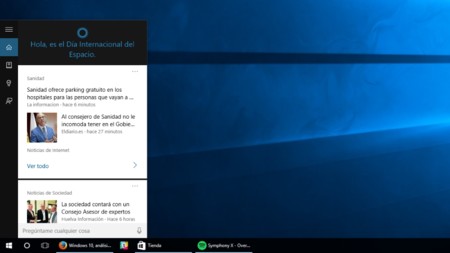
Cortana es otra de las mayores protagonistas de Windows 10, y como tal podremos recurrir a ella y usarla de forma natural todas las veces que queramos ya sea para encontrar algún archivo, mirar información de interés o simplemente para que nos cuente algún chiste. Con Windows 10 también podremos acceder a este asistente virtual y a algunos menús de configuración a base de atajo de teclado.

  • Tecla de Windows + Q o Windows + S: Abre el buscador de Windows 10.
  • Tecla de Windows + C: Abre Cortana. El atajo viene desactivado pro defecto, y tienes que activarlo en la configuración de Cortana.
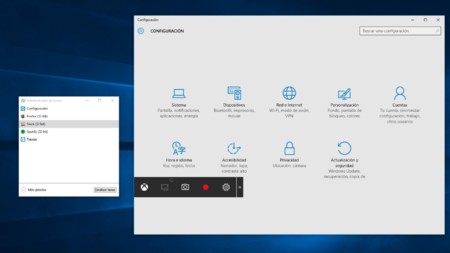
  • Tecla de Windows + I: Abre el panel de configuración de Windows 10.
  • Tecla de Windows + A: Abre el panel de notificaciones de Windows 10.
  • Tecla de Windows + X: Abre el menú de contexto del botón de inicio.
  • Tecla de Windows + S: Abre el menú del buscador.
  • Shift + acceso aplicación en barra de tareas: Abre la aplicación inmediatamente o abre una nueva instancia de la aplicación
  • Control + Shift + acceso aplicación en barra de tareas: Abre la aplicación como administrador
  • Shift + click derecho en acceso aplicación en barra de tareas: Abre el menú de ventana de la aplicación
  • Shift + botones agrupados: Abre las diferentes ventanas agrupadas

Control de textos


¿Quién no ha utilizado alguna vez los clásicos atajos de teclado para copiar y pegar texto? Apuesto a que la mayoría de vosotros. Aun así y aunque el uso de estos atajos está generalizado, hay otros muchos que nos ayudarán a tener un mayor control sobre nuestros textos y que quizá no conozcamos tanto. Aquí van unos cuantos.

  • Ctrl + V o Shift + Insert: Pega un texto donde tengamos el cursor.
  • Ctrl + C o Ctrl + Insert: Copia en el portapapeles el texto seleccionado.
  • Ctrl + X: Corta en el portapapeles el texto seleccionado.
  • Ctrl + A: Selecciona todo el texto de la página.
  • Ctrl + F: Escribe un texto para buscarlo en la página.
  • Shift + Izquierda, Derecha, Arriba o Abajo: Mueve el cursor por el texto seleccionando el que vas pasando por el camino. Continúa pulsando las teclas para ir seleccionando más texto.
  • Ctrl + Shift + Izquierda o Derecha: Mueve el cursor una palabra a la izquierda o derecha seleccionando el texto por el que pasas.
  • Shift + Inicio o Fin: Mueve el cursor al principio o final de la línea seleccionando el texto por el que pasas.
  • Shift + RePág o AvPág: Mueve el cursor al extremo superior o inferior de la pantalla visible seleccionando el texto por el que pasas.
  • Ctrl + Shift + Inicio o Fin: Mueve el cursor al extremo superior o inferior del texto seleccionando por el que pasas.

Otros pequeños atajos para dominar Windows 10


Windows 10 es mucho más de lo que podemos ver a simple vista. Como muchos otros sistemas operativos, está lleno de funciones ocultas o que requieren una mayor navegación para llegar a ellas, por lo que contar con atajos de teclado para acceder a ellas pueden ahorrarnos un valioso tiempo. Aquí tenéis unos cuantos más para completar nuestra colección.

  • Ctrl + Shift + Esc: Abre el administrador de tareas de Windows 10.
  • Tecla de Windows + R: Abre el cuadro de diálogo de Ejecutar.
  • Shift + Supr: Borra un archivo de forma definitiva sin enviarlo a la papelera.
  • Alt + Enter: Muestra las propiedades del archivo seleccionado
  • Tecla de Windows + U: Acceder al Centro de accesibilidad.
  • Tecla de Windows + Imp Pant Petsis: Realiza una captura de pantalla que se guarde automáticamente en la carpeta de capturas, dentro de la de Imágenes.
  • Tecla de Windows + Shift + S: Abre el menú de captura de pantalla para decidir qué área capturar.
  • Tecla de Windows + G: Abre la barra de juegos.
  • Tecla de Windows + H: Empieza el modo de dictado.
  • Tecla de Windows + K: Abre el panel de conectar.
  • Tecla de Windows + Alt + G: Si está activada, inicia la grabación de pantalla en segundo plano.
  • Tecla de Windows + Alt + R: Detén la grabación de pantalla.
  • Tecla de Windows + P: Con una segunda pantalla conectada, navega entre los modos de visualización.
  • Tecla de Windows + D: Abre el centro de opiniones.
  • Tecla de Windows + "+": Hacer zoom con la aplicación de Lupa.
  • Tecla de Windows + "-": Hacer zoom out con la aplicación de Lupa.
  • Tecla de Windows + Alt + D: Muestra y oculta el calendario de Windows.

Y con este repertorio de gestos y atajos de teclado cualquiera de vosotros debería ser capaz de utilizar el nuevo sistema operativo de Microsoft a toda velocidad. Hemos intentado meter en la lista todos los que hemos podido, pero seguro que alguno se nos ha escapado, por lo que no os cortéis a la hora de aconsejarnos otros para que los vayamos añadiendo.


Fuente: Xataka


¡Cuidemos nuestras herramientas de trabajo! Traslado de equipos

Los accidentes pasan, así que lo primero es prevenir!

Entonces, en caso de tener que llevar nuestra laptop encendida de un lado a otro:


  • Si se asiste a una reunión, sostenerla firmemente desde la base y tener cuidado en el traslado.
  • NO solo cerrarla y llevarla bajo el brazo.
  • NO llevarla agarrándola desde la pantalla.
  • NO cerrarla y guardarla en una mochila/bolso. Siempre apagarla en caso de guardado y traslado al finalizar el día.

¿Qué puede pasar al mover mi equipo de manera incorrecta?


  • Pueden verse afectadas partes móviles del equipo, como el disco duro en casos de máquinas con discos mecánicos. Esto puede traer fallas en el mismo y/o pérdidas de datos
  • Pueden ceder las bisagras de la pantalla, aflojándose o directamente separarse la pantalla del resto del equipo.
  • En caso de tener la computadora suspendida, la misma sigue encendida y generando calor. Llevarla debajo del brazo o en una mochila hace que el calor se acumule y pueda deteriorar o quemar algún componente.

¿Qué hago si mi equipo no enciende luego de llevarla suspendida en una mochila? 


  • Desenchufar la fuente de alimentación, batería y todos los periféricos.
  • Mantener el botón de encendido por 30 segundos (para realizar descarga de cualquier remanente eléctrico)
  • Enchufar la fuente de alimentación e intentar encenderla nuevamente. En caso de que así sea, volver a conectar la batería y verificar si carga
  • En caso de que el equipo no encienda o el mismo se cayó, Informar al soporte de IT local de inmediato.

viernes, 1 de noviembre de 2019

¿Por qué nos atrae tanto el Modo Oscuro?


Está más que claro que el Modo Oscuro ha ganado gran popularidad a lo largo de los años. Sobre todo, en estos últimos meses, hemos podido ver cómo variadas plataformas y aplicaciones optan por desarrollar esta modalidad y ofrecerla al público.

Ahora, la pregunta que podría alzarse con referencia a este fenómeno es: ¿Por qué nos gusta tanto? En algunos casos, las personas lo ven como una herramienta útil para aumentar la funcionalidad de su teléfono o para proteger su vista; otros, solo consideran que se trata de una opción más atractiva.

En este último, es claro que la decisión se basa simplemente en un criterio estético que depende de cada individuo. Sin embargo, si se elige con la esperanza de que sea funcional, vale la pena saber, si en realidad sus ventajas se tratan de un mito o de un hecho.

¿El Modo Oscuro aumenta la vida de la batería?


Esta es una pregunta que se ha alzado desde la llegada de esta modalidad. En algunas oportunidades, las personas consideran que ello no hace la diferencia, y en otras, que se trata de un ahorro importante.

Para poder saber la verdad, el único modo de lograrlo es probar. En este caso, al comparar el desempeño de dos iPhone 11, uno con el Modo Oscuro activado, se pudo ver que esta modalidad ahorró hasta el 30% de batería.

Sin embargo, en otras oportunidades este tipo de experimentos no han dado estos resultados. ¿Por qué? Debido a la tecnología con la que fue construida la pantalla. En los casos en los que esta tenía tecnología LED la diferencia entre un modo y otro no fue notoria. Ahora, las que estaban construidas con OLED sí demostraron ser más ahorrativas.

Por lo que, se puede concluir que el Modo Oscuro sí ahorra energía, siempre y cuando esté combinado con el hardware adecuado.

¿Qué tanto protege los ojos el Modo Oscuro?


Otra de las características que han hecho del Modo Oscuro tan popular es su promesa de proteger la visión de sus usuarios. Todos sabemos que, el mirar la pantalla de las móviles y ordenadores por mucho tiempo puede generar daños severos en la calidad de la visión a largo plazo.

Asimismo, ahora también tenemos conocimiento de que, la suavidad de la iluminación del Modo Oscuro, podría ser un poco menos abrasiva para la vista. Incluso, al parecer, su uso durante la noche puede ofrecer menos alteraciones en los patrones de sueño ya que sus colores no estimulan tanto al cerebro como para obligarlo a mantenerse alerta.

Por ahora, no se han realizado demasiadas pruebas con respecto a este tema. Pero, por los momentos, sí parece tener un efecto positivo. Tanta es su eficiencia que, actualmente, muchas empresas y plataformas se encuentran desarrollando una alternativa oscura que los usuarios puedan disfrutar en horas de la noche para proteger tanto sus ojos como su sueño.
Lo atractivo del lado oscuro


Lo hemos visto miles de veces en las historias de ficción. Siempre, de algún modo, el lado oscuro tiene un misticismo que tienta a los protagonistas y a sus compañeros.

Incluso, muchas veces su encanto logra atraparnos o interesarnos más que el lado de la luz. Tal vez sea por la sensación de que se trata de algo oculto que hay que descubrir, o solo por la idea de que se trata de algo distinto a lo normal, pero muchas veces terminamos arrastrados hasta sus redes en las historias que vemos o leemos.


Ahora, al parecer esto también puede manifestarse en nuestra vida cotidiana. Una prueba irrefutable de ello es el uso constante del Modo Oscuro. Muchas veces, las personas optan por él por la creencia de que este extenderá la vida de la batería o de que será menos dañino para la vista.

Asimismo, el Modo Oscuro a veces simplemente se trata de una elección estética –consciente o no. Ella podría deberse a la sensación antes mencionada de estar utilizando algo diferente, además de que se trata de un modo de “personalizar” la experiencia de uso y de variar un poco las cosas de vez en cuando.


Fuente: Tekcrispy


WhatsApp activa la protección con huella dactilar


Quienes utilizan WhatsApp en su versión beta suelen contar con funciones que de a poco se irán implementando en la versión final.

La noticia del día es que WhatsApp decidió ingresar una función muy útil para la privacidad de los usuarios de forma individual. La misma esta orientada al bloqueo de las conversaciones con la huella. – WhatsApp ya permite proteger los chats con el lector de huellas

Una función de la beta ahora disponible en la versión estable, así lo ha confirmado la propia empresa en un artículo de blog.

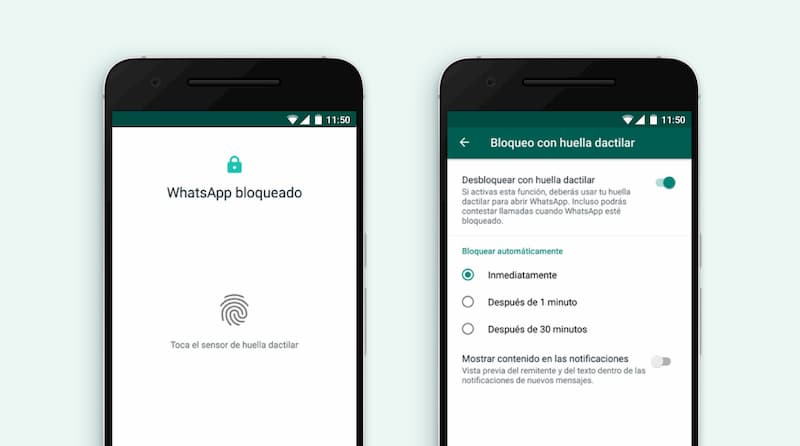
Para activar el bloqueo por la huella dactilar solo necesitamos hacer lo siguiente:

  • Acceder a los ajustes de tu WhtasApp pulsando sobre los tres puntos de la esquina superior derecha de la pantalla.
  • Entramos en las opciones de «Cuenta», después en «Privacidad».
  • Vamos hasta la opción de «Bloqueo de huella dactilar».
  • Ahora solo hay que activar la opción de «Desbloquear con la huella dactilar».
  • Confirmar con la huella registrada en tu teléfono.
  • Ahora se puede elegir tres bloqueos automáticos: nada más cierres WhatsApp, después de 1 minuto tras el cierro o tras media hora. Nosotros decimos cual es la opción mas idónea para nuestro uso. Aunque la primera es la más segura. También algo engorrosa ya que siempre tendremos que poner la huella para entrar en tus conversaciones.
  • El último ajuste te permite bloquear el contenido de los mensajes en las notificaciones.

Fuente: Infosertec


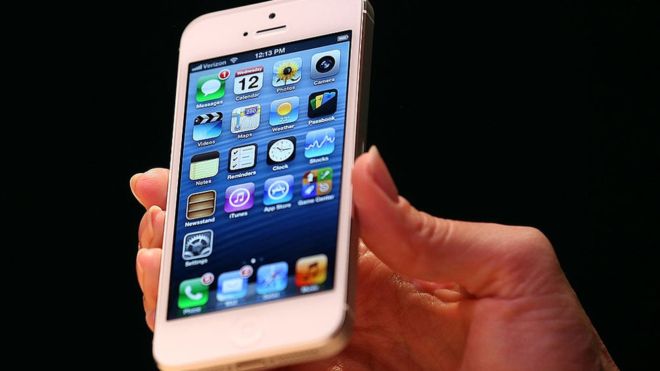
Por qué tu iPhone 5 puede dejar de funcionar el 3 de noviembre y qué tienes que hacer para evitarlo

Apple advierte que se debe actualizar antes de la fecha para evitar que algunas de sus principales aplicaciones, como el App Store y iCloud, dejen de funcionar. También podrían verse afectados el iPhone 4s, los iPad de tercera y cuarta generación, el iPad mini y el iPad 2.


El iPhone 5 fue lanzado en septiembre de 2012 y desde entonces ha sido un modelo ampliamente utilizado alrededor del mundo.

Sin embargo, este 3 de noviembre algunas de sus principales aplicaciones podrían dejar de funcionar para siempre.

Y el teléfono perdería la mayor parte de su capacidad de operación.

Así lo informó este lunes Apple, la compañía que produce el iPhone, a través de un comunicado en el que explicaba que si no se realiza una actualización de su software antes de la fecha, muchos programas podrían colapsar.

«El iPhone 5 requerirá una actualización del (sistema operativo) iOS para conservar la función de ubicación precisa del GPS y continuar usando funciones que se basan en la fecha y hora, incluyendo el App Store, iCloud, el correo electrónico y Safari», explicó la compañía.

La actualización obligatoria se debe al reinicio que se aplicó al GPS en abril de este año, un proceso que ocurre cada 1.024 semanas (aproximadamente cada unos 20 años).


La estandarización no comenzará a afectar a estos equipos hasta la medianoche del 3 de noviembre de este año, explicó Apple.

Los otros equipos de la compañía que también podrían verse afectados son el iPhone 4s, los iPad de tercera y cuarta generación, el iPad mini y el iPad 2.
Cómo actualizarlo

Apple advierte que, de no cumplirse con la actualización del software (el iOS 10.3.4, la última versión para este dispositivo), habrá que tomar otras medidas.

«Si la actualización del iPhone 5 no se completa antes del 3 de noviembre de 2019, se le pedirá (al usuario) que realice una copia de seguridad y restauración utilizando una Mac o PC», agregaron.

Esto, de acuerdo a Apple, se debe a que «las actualizaciones de software ‘over-the-air‘ y la copia de seguridad de iCloud no funcionarán».

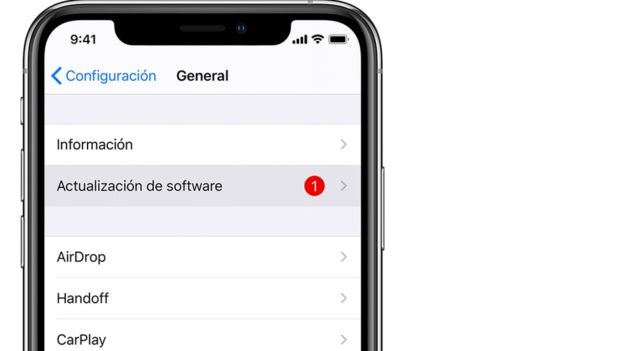
La mejor forma de hacer la actualización del software a través de tu dispositivo es ir a «Configuración», escoger «General» y luego optar por «Actualización de software».


Después debes elegir la opción de «Instalar». El iPhone te dará varias opciones de instalación, que dependerán de cada dispositivo.

Tras la instalación, también puedes comprobar si lo has actualizado correctamente.

Para ello, debes ir a «Configuración», volver a escoger «General» y después hacer click en «Información», y ver si en «Versión del Software» dice «iOS 10.3.4».

Fuente: El Nacional

USB-A vs. USB-C: analisis de ambas conexiones para conocer las diferencias

Seguro que te suenan porque son los estándares de USB más conocidos, pero ¿sabes exactamente qué son y cómo funcionan? En esta comparativa entre el USB-A vs. USB-C te explicamos en qué se diferencian ambos puertos para que sepas qué es lo que pueden hacer por tus dispositivos y periféricos.

¿Qué es USB-A?


Las conexiones USB “tipo A” se refieren al diseño físico del puerto USB. Cada conexión USB se compone de un puerto en el dispositivo host, un cable de conexión y un dispositivo receptor. USB-A tiene un diseño tradicional de puerto host USB y uno de los más fáciles de reconocer en los dispositivos.

Es un puerto horizontal con la parte “inferior” dedicada a los conectores de pines. Este diseño de conexión USB unilateral hace que solo funcione cuando el cable se inserta de la manera correcta, sin importar cuántas veces tengas que intentarlo.

Curiosamente, no hay ningún puerto host USB-B. El diseño USB-B es el puerto receptor ubicado en los dispositivos que estás conectando a la computadora host. Las conexiones de tipo B también son fáciles de reconocer porque son diseños cuadrados, casi como la forma de una casita. Si observas un cable Tipo A, verás la conexión Tipo A en un extremo y la conexión Tipo B en el otro.

Además, también existen diseños más pequeños, como USB Mini A y USB Micro A, que tienen diferentes diseños de puertos, pero estos no son tan importantes para nuestra comparativa.

USB-A vs. USB-C: en qué se diferencian


USB-C es un nuevo diseño de puerto anunciado oficialmente en 2014, aunque tardaron varios años en llegar a los dispositivos de consumo más extendidos, como estamos viendo hoy. USB-C fue hecho para ser un tipo completamente nuevo de puerto USB que resolvería muchos de los problemas del viejo puerto USB-A. Las características clave de USB-C son:

Un diseño más delgado que puede encajar en un puerto sin importar en qué dirección lo insertes, creado para reemplazar las conexiones A, B, mini y micro a la vez.
Una conexión de 100 vatios y 20 voltios que es mucho más potente que el puerto anterior y que puede alimentar cómodamente incluso dispositivos más grandes.
Potencial para velocidades de transferencia mucho más altas que el USB-A.
Soporte para la transmisión de energía para que puedas cargar los dispositivos ubicados en ambos extremos (con los cables correctos) y cargar los dispositivos más grandes.

Compatibilidad con la transmisión de vídeo con una calidad mucho mayor, incluida la capacidad de transmitir vídeo de 4K a una pantalla.

Compatibilidad con modos alternativos que permiten muchos adaptadores diferentes para conexiones específicas, como HDMI o VG, o tipos más antiguos de conexiones USB.

Compatibilidad con las conexiones Thunderbolt 3, lo que significa que un puerto USB-C puede funcionar como un puerto Thunderbolt 3 con hardware adicional.

¿USB-C es una mejor conexión?


Con el estándar de datos adecuado (ver más abajo), USB-C es más rápido y versátil que USB-A. Con el tiempo, puedes esperar que las conexiones USB-C sustituyan a todas las conexiones USB-A más antiguas y a puertos similares. Sin embargo, esto probablemente llevará años.

Por ahora, el puerto USB-A tiende a integrarse junto al USB-C en muchas computadoras, para que no haya problemas de compatibilidad. La gente todavía tiene teléfonos inteligentes más antiguos, controles, receptores, televisores, teclados y todo tipo de periféricos que requieren una conexión USB-A/B.

La mayoría de la gente no quiere comprar un adaptador solo para hacer que el USB-C sea compatible con todos sus dispositivos. A medida que se dejan de utilizar los más antiguos, el USB-C se convertirá en el puerto de acceso que todo el mundo utilizará (ya estamos viendo cómo esto empieza a suceder en algunos sectores).

¿Dónde encaja USB 3.1 en todo esto?


USB 3.0 o 3.1 se refiere a protocolos de datos específicos para conexiones USB: en lugar de describir el puerto físico, describe qué tipo de datos puede manejar el puerto. Con la llegada del USB 3.0 se produjo un cambio notable, que requirió una modificación del diseño del USB-A para que pudiera adquirir más capacidades y velocidades más rápidas.

USB 3.1 se divide normalmente en USB 3.1 Gen 1 y USB 3.1 Gen 2 y ofrece muchas de las mejoras de datos que soporta USB-C, incluyendo velocidades de hasta 10 Gbps y nuevas capacidades de carga.

Para hacer las cosas más confusas, los puertos USB-A y USB-C pueden soportar una variedad de estándares, desde USB 2.0 hasta USB 3.1 Gen 2. Peor aún, no todo el mundo utiliza los mismos nombres para estos protocolos, por lo que USB 3.1 Gen 1 es a veces llamado USB 3.0. La novedad es que el USB 3.1 es compatible con todas las demás conexiones USB, aunque puede ser necesario un adaptador para los puertos USB-C. También deberás asegurarte de que tus cables y dispositivos USB soporten las capacidades de datos de la versión 3.1 cuando sea posible.

¿Ya tienes dolor de cabeza? Simplifiquemos las cosas con algunos puntos importantes para recordar:


USB-A y USB-C pueden tener distintos estándares de datos (hasta USB 3.1), los cuales indican la capacidad de soportar datos.

USB 3.1 es compatible con otros estándares, aunque se pueden necesitar adaptadores, lo que lo convierte en un buen estándar a tener en cuenta.

Solo una conexión USB-C puede utilizar todo el potencial de USB 3.1 Gen 2.
Los cables y dispositivos también deben ser compatibles con el estándar de datos USB: si tienes un puerto USB 3.1, el cable y el dispositivo conectado también deben ser compatibles con el estándar 3.1 para aprovecharlo al máximo.

Pero aquí no termina nuestra comparativa USB-A vs. USB-C ni el lío de conexiones y nomenclatura: el estándar USB 3.2 ya está en camino y hará que las cosas sean aún más confusas con diferentes tipos que tienen sus propios nombres.

Fuente: DigitalTrends