jueves, 16 de mayo de 2024

Deepfakes – Como identificar el contenido falso malicioso

Los avances tecnológicos ofrecen nuevas formas de interacción digital y retos sin precedentes, como el fenómeno de los deepfakes: una técnica de edición de audio y video mediante Inteligencia Artificial que está siendo ampliamente explotada para engañar a la gente. Kaspersky ofrece consejos sobre cómo identificar los videos fraudulentos que utilizan esta tecnología (Fuente Kaspersky Latam).

Un informe de Kaspersky mostró que la mayoría de los usuarios en América Latina (67%) no reconoce cuando un video ha sido editado digitalmente utilizando la técnica deepfake, lo que refleja la sofisticación de las herramientas usadas por los delincuentes. Tampoco lo reconocen el 72% de colombianos, 71% de brasileros, 70% de chilenos, 68% de argentinos, el 62% de mexicanos y el 57% de peruanos.

Ante la posibilidad de crear este tipo de contenido falso de forma sencilla en línea, los casos recientes de deepfakes de celebridades y figuras públicas para difundir estafas, así como un vasto mercado en la darknet, los latinoamericanos se enfrentan a amenazas digitales que utilizan esta tecnología.

“Los deepfakes representan una amenaza creciente para la integridad de la información digital, ya que su uso tiende a ser cada vez más imperceptible. Nos enfrentamos a un escenario en el que vemos una manipulación digital avanzada que compromete la verdad, exige cautela y necesita concientizar sobre este fenómeno. Ya es posible crear videos y audios falsos en internet de celebridades, figuras públicas o líderes de opinión, que pueden ser utilizados para desacreditar a una víctima o incluso extorsionar a quienes creen lo que la estafa muestra”, comenta Fabio Assolini, director del Equipo Global de Investigación y Análisis para América Latina en Kaspersky.

Ante esta realidad, Kaspersky te dice cuáles son las señales de un contenido falso:

1. ¿La imagen parece muy inconsistente, con fallas en el doblaje y sombras aleatorias? ¡Desconfía!

Busca incoherencias en los movimientos faciales, expresiones o movimientos corporales que parezcan extraños o poco naturales. Busca desalineaciones en los ojos, la boca u otras partes de la cara. Si detectas estas anomalías, es importante que pongas en duda la autenticidad del video.


2. ¿La información es demasiado buena para ser cierta? Busca la fuente oficial.

Comprueba si el contenido es verosímil y si coincide con otras fuentes de información fiables. Es importante desconfiar de videos o audios que parezcan fuera de contexto o que presenten información sospechosa, así como promociones demasiado buenas para ser ciertas. Busca también el origen de los contenidos y comprueba la credibilidad de las fuentes implicadas. Desconfía de los contenidos compartidos por fuentes desconocidas o no verificadas.


3. ¿El audio o video solicitan descargar una aplicación o incluso pagar a un tercero? No caigas en la trampa

Como se ha visto anteriormente, los deepfakes de figuras públicas ya han dado a conocer estafas de robo financiero, con la idea inicial de descargar una aplicación o realizar inversiones en ciertas plataformas. Sé consciente de la existencia de los deepfakes e infórmate sobre las tecnologías de manipulación digital. Cuanto más consciente seas, mejor podrás detectar posibles estafas.

Ejemplos de videos falsos de figuras públicas circulando en redes sociales

Kaspersky también ofrece recomendaciones adicionales para protegerse contra las estafas de deepfakes:

Educación y concientización: Mantente informado sobre las tecnologías deepfake y los riesgos asociados a ellas. Sé consciente de las señales de advertencia y comparte estos conocimientos con amigos y familiares para promover una cultura de seguridad digital.

Atención en redes sociales: Permanece alerta del contenido compartido en redes sociales y cuestiona la veracidad de la información sospechosa. Evita compartir contenido que no haya sido verificado por fuentes confiables.

Denuncia los contenidos sospechosos: Si sospechas que un contenido es un deepfake o una manipulación digital, denúncialo a las autoridades competentes o en la plataforma donde lo encontraste. Combatir la difusión de deepfakes requiere de la colaboración de todos en Internet.


Fuente: infosertecla

Cómo usar Grok, la IA de X (Twitter)

Todo el mundo quiere inteligencia artificial en su aplicación. Y Elon Musk no es una excepción. Hace dos años anunciaba su propia empresa dedicada a esta tecnología, xAI. Y a finales de 2023 lanzaba su propio asistente virtual, un chatbot que emplea inteligencia artificial para encontrar por ti publicaciones interesantes de Twitter. Pero la legislación europea, más exigente que la estadounidense, hizo que Grok estuviera disponible inicialmente en Estados Unidos y otros países. Pero no en España, por ejemplo. Varios meses después, Grok da el salto a Europa.

En palabras de sus creadores, Grok es un asistente de búsqueda basado en inteligencia artificial “con un toque de humor y una pizca de rebelión”. Su misión es ayudarte en la búsqueda de mensajes de Twitter y responder a tus preguntas. O como reza la explicación oficial, esta IA está aquí para “ayudarte con tu búsqueda y respuestas mientras te mantiene entretenido e involucrado” sin salir de esta red social propiedad de Elon Musk.

Como curiosidad, Grok se inspira en asistentes de ficción como JARVIS de Iron Man o Marvin, el androide “emo” de La guía del autoestopista galáctico. Así que además de obtener información, datos y respuestas, ese contenido vendrá aderezado con algún que otro comentario sarcástico o divertido. Pero, vayamos al asunto. ¿Qué debes hacer para empezar con Grok?


Cómo usar Grok y qué necesitas para ello


Al igual que ocurre en el resto de países que ya venían ofreciendo Grok, como aliciente para seguir en Twitter, si resides en un país que forma parte de la Unión Europea, de ahora en adelante tú también podrás conversar con Grok. Pero para ello deberás ser usuario de X Premium y/o Premium+. Es decir, que deberás suscribirte a la versión de pago de esta red social. Recuerda que hay varios planes de pago. Y no todos son iguales. Antes podías apuntarte al programa de acceso anticipado gratuito, pero dejó de estar disponible.

La suscripción Básico de Twitter no incluye el acceso anticipado a Grok. Así que tendrás que darte de alta en X Premium o Premium+, que tienen un precio superior. En cuanto a los precios, puedes consultarlos en la app o en la propia web. Una vez suscrito, en la parte central de la barra de iconos de Twitter verás el icono de Grok. Ahora está visible para algunos usuarios de iPhone y Android, pero si entras sin estar suscrito aparece un mensaje de error. Además de en la app de X, también podrás hablar con Grok en la versión web.


Cómo es Grok, la IA de Twitter


Grok es un chatbot, una IA conversacional como la que nos encontramos en ChatGPT o Gemini. Funciona a partir de una ventana de conversación. En el campo Escribe algo en Grok le pides algo a esta IA y te responderá. Puede ser una búsqueda de información, una pregunta curiosa o cualquier cosa que quieras probar en esta inteligencia artificial, como que te ayude a escribir código o te resuma un texto. La conversación admite repreguntas y nuevas preguntas. Aunque puedes crear nuevas conversaciones, manteniendo las anteriores por separado.

Un aspecto curioso de Grok es que puedes elegir entre varios modos. Tiene el Modo Divertido por defecto, que es el que más publicita Twitter. Pero también es posible cambiarlo por otro más serio. En cuanto a las respuestas que da Grok, tienes varias opciones para compartirlas: publicarlas en forma de enlace, copiar el texto o compartirlo desde el menú Compartir de Twitter o de tu sistema operativo.


Tu privacidad y la curiosidad de esta IA


Uno de los aspectos más espinosos de Grok, la IA de Twitter, es que emplea “tus interacciones, inputs y resultados (…) para entrenar y mejorar el rendimiento del sistema”. Pero puedes desactivarlo si no te convence. Aunque, por contra, Grok no podrá aprender de ti y no será tan efectivo buscando publicaciones o sugiriéndote contenidos.

Para que Grok no sea tan curioso con tus publicaciones, deberás ir a Privacidad y seguridad. Está dentro de Configuración. Allí verás la sección Intercambio y personalización de datos. Y si tienes acceso a Grok, verás un apartado dedicado. Toca o haz clic en Grok y verás la opción Compartir datos. Debajo, deberás desmarcar o desactivar la función “Permitir que tus interacciones, entradas y resultados se utilicen para el entrenamiento y ajuste”. O similar. Podrás activarla de nuevo si ves que Grok no se ajusta a tus necesidades o si consideras que merece la pena compartir con esta IA tus publicaciones e interacciones. También puedes hacer que tu cuenta sea privada. Así, tus publicaciones estarán ocultas a los demás usuarios y también para Grok.

Otro detalle importante es que puedes eliminar el historial de conversación de Grok. Encontrarás esta opción en la sección de Grok, como vimos antes, dentro de Intercambio y personalización de datos. En el apartado Eliminar historial de conversación deberás pulsar en el botón correspondiente y confirmar tu decisión.


Fuente: Hipertextual

Cuando la publicidad online es la amenaza: esto puede pasar si clicas en el anuncio equivocado

El 'malvertising' se une al phishing, vishing, quishing y demás -ing's a los que recurren regularmente los ciberestafadores


Para los usuarios, a veces es una molestia de la que buscan huir mediante bloqueadores, ignorando (o no) la importancia que la monetización tiene para mantener a flote a los medios online. Sin embargo, la publicidad online puede ocultar algo mucho más peligroso que un mero banner o unos enlaces patrocinados: a veces, sirve como puerta de entrada para el malware. Hablamos de la amenaza online conocida como 'malvertising'.

El malvertising consiste en el uso de anuncios online con el propósito de propagar malware: los ciberdelincuentes integran código malicioso en las URLs de destino de sus anuncios que, a menudo, aparecen en sitios web legítimos y confiables (en ocasiones, la propia página de resultados de Google).

Así, cuando un usuario hace clic en el anuncio (o a veces incluso sin necesidad de clics, según la tecnología utilizada) el malware se descarga en el dispositivo afectado. Una vez que el malware se encuentra en la computadora del usuario, puede robar información confidencial, instalar virus y malware adicionales, o incluso tomar el control de la máquina.

El término procede de combinar las palabras "malicioso" y "advertising" (publicidad)

¿Cómo funciona el malvertising?


El proceso de malvertising generalmente sigue estos pasos:
  1. Creación del anuncio malicioso: Los delincuentes diseñan un anuncio en apariencia inocuo, e incluso atractivo.
  2. Inserción en redes publicitarias: El anuncio malicioso se introduce en redes publicitarias que distribuyen anuncios a múltiples sitios web.
  3. Distribución en sitios web: Los sitios web muestran estos anuncios a sus visitantes, casi siempre de manera involuntaria.
  4. Infección del usuario: Cuando los usuarios visitan el sitio y el anuncio se carga, el código malicioso puede explotar vulnerabilidades en el navegador o plugins, infectando el dispositivo.
  5. Consecuencias para los usuarios: Pueden sufrir robo de información (y, con ello, futuras ciberestafas), por no mencionar la pérdida de datos, o el secuestro de dispositivos mediante ransomware.

Como explica la web de Malwarebytes,
"A pesar del código malicioso, la publicidad maliciosa adopta la apariencia de anuncios cotidianos como ventanas emergentes (que le muestran cosas como actualizaciones falsas del navegador, utilidades gratuitas, programas antivirus, etc.), anuncios pagos, anuncios publicitarios y más".

Ejemplos notables de malvertising


Según Wikipedia, el primer ataque de publicidad maliciosa registrado ocurrió a finales de 2007: la amenaza aprovechó una vulnerabilidad en Adobe Flash, atacando varias plataformas populares, incluido MySpace.

Tras eso, fue muy sonado el caso de Spotify en 2011, el popular servicio de streaming de música, fue víctima de un ataque de malvertising que afectó a los usuarios de su versión gratuita de la aplicación musical.

En ese caso, los anuncios maliciosos se mostraron en la propia aplicación de escritorio para Windows, iniciando una descarga automática de un falso software antivirus llamado "Windows Recovery".

Este ataque no requería interacción por parte del usuario para ejecutar el código malicioso, lo que lo hizo particularmente peligroso. Tras el incidente, Spotify suspendió toda publicidad de terceros hasta que pudo identificar y resolver el problema​.


Cómo protegerse del malvertising


  1. Mantener el software actualizado: Actualizar regularmente el sistema operativo, navegadores, extensiones y plugins resulta crucial para protegerse contra vulnerabilidades explotadas por malvertising.
  2. Uso de extensiones de seguridad: Las herramientas de detección de malware pueden ayudar a prevenir la carga de anuncios maliciosos.
  3. Deshabilita complementos innecesarios: Solo mantén habilitados los plugins o complementos que utilizas diariamente. Los demás deben ser desinstalados o inhabilitados para reducir posibles puntos de entrada para el malware.

En general, la prevención es la mejor defensa contra el malvertising: los usuarios deben estar constantemente alertas y educados sobre las amenazas cibernéticas. En caso de dudas o para obtener más información, INCIBE ofrece un servicio de asistencia gratuita a través del teléfono 017, donde expertos en ciberseguridad están disponibles para ayudar.


Fuente: Genbeta

Google permitirá controlar tu móvil Android con tu rostro: así es Project Gameface


El Google I/O de 2024 estuvo protagonizado por las múltiples novedades relacionadas con la IA, así como por Android 15. Pero la compañía también hizo un anuncio muy importante que pasó desapercibido: el lanzamiento de Project Gameface, una tecnología que es capaz de permitir a un usuario controlar aplicaciones en Android únicamente utilizando la cara. Se trata de una función de accesibilidad similar a la que presentó Apple y que llegará con iOS 18.

Google describe Project Gameface como “un ‘ratón’ que permite a las personas controlar el cursor de un ordenador mediante el movimiento de la cabeza y los gestos faciales”. Por ejemplo, el usuario puede abrir la boca para mover el cursor o levantar las cejas para hacer clic y arrastrar cualquier elemento, explica la compañía en una publicación en su blog.

Para ello, Google hace uso de la cámara frontal integrada en el propio dispositivo, que es capaz de reconocer los gestos del rostro del usuario y asociar cada gesto con una acción concreta —por ejemplo, sonreír para hacer clic. Project Gameface, además, permite personalizar a medida la intensidad o la velocidad del gesto. De este modo, el usuario puede hacer que únicamente haga la acción si la sonrisa es más pronunciada, o si levanta las cejas de forma más rápida o lenta, etc.


Project Gameface de Google podrá usarse en aplicaciones Android


Google, que lleva un tiempo trabajando en este proyecto, está implementando este sistema en Android a través de una API de MediaPipe, que ofrece soluciones de inteligencia artificial y aprendizaje automático relacionadas con la detección del rostro, de puntos de referencia y más, y que es capaz de reconocer más de 52 gestos faciales.

Por el momento, Project Gameface de Google se encuentra disponible en Gitbuh para que los desarrolladores puedan implementarla de forma sencilla en sus aplicaciones.

Estamos abriendo la fuente de más código para Project Gameface para ayudar a los desarrolladores a crear aplicaciones de Android para hacer que todos los dispositivos Android sean más accesibles. A través de la cámara del dispositivo, [Project Gameface] rastrea perfectamente las expresiones faciales y los movimientos de la cabeza, traduciéndolos en un control intuitivo y personalizado. -Google.


Si bien no es exactamente la misma tecnología que la de Google, Apple tampoco ha perdido la oportunidad de presentar una nueva función en iOS con la que los usuarios podrán controlar el sistema, así como algunas aplicaciones, usando únicamente la mirada.

Esta característica de accesibilidad llegará con iOS 18 e iPadOS 18, y hace uso de la cámara frontal, tal y como ha confirmado la compañía. “Con Eye Tracking, los usuarios pueden navegar a través de los elementos de una aplicación y usar Permanencia para activar cada elemento, accediendo a funciones adicionales como botones físicos, deslizamientos y otros gestos únicamente con los ojos”, aseguran.


Fuente: Hipertextual

viernes, 3 de mayo de 2024

Los auriculares ya no se llevan en los oídos

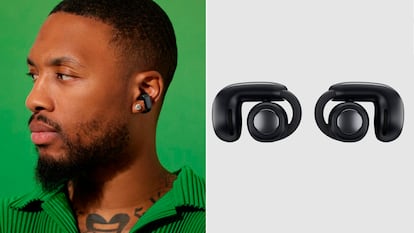
Firmas como Bose o Huawei han presentado sus productos de diseño abierto: se colocan en las orejas y ningún componente entra en el pabellón auditivo. ¿Las ventajas? Son muy cómodos y permiten estar al tanto de lo que ocurre alrededor


A muchos usuarios les resulta incómodo llevar unos auriculares de tipo botón: les duelen las orejas o no soportan la sensación de vacío que producen los modelos con almohadillas. Si es tu caso, debes saber que hay alternativas para que puedas escuchar música de forma personal y sin molestar a nadie mientras andas por la calle, trabajas o viajas en transporte público.

Son modelos como los Ultra Open Earbuds, que acaba de presentar la firma de audio Bose, y que tienen lo que ya se conoce como diseño abierto: sacan los auriculares fuera del pabellón auditivo colocándolos a modo de brazalete alrededor de la oreja. Salvando las distancias, como si fueran unos pendientes. Esto tiene un beneficio adicional, y es que mientras los utilizas en todo momento eres consciente de lo que ocurre alrededor, puedes mantener conversaciones… Ni siquiera hay que preocuparse de subir o bajar el volumen en función de los ruidos, porque los auriculares lo van ajustando de forma automática.

Solo los escuchas tú


La realidad es que este tipo de auriculares todavía no abundan en el mercado y la mayoría de los que hay son modelos de marcas desconocidas y calidad y garantía cuestionables que se venden en los comercios más populares por precios mucho más bajos. Pero lo cierto es que son extremadamente cómodos, hasta el punto de olvidarse completamente que los llevas puestos. En el caso de los de Bose, además, la calidad de audio es espectacular; solo mejoraría cómo escuchan la voz los interlocutores durante las llamadas, ya que la perciben algo enlatada. Además, y pese a lo que pudiera parecer a simple vista, el sonido de la música, las llamadas o los podcast se dirige directamente a los oídos y las personas que están alrededor no escuchan absolutamente nada; aunque estén a centímetros.

Para ello emplean una tecnología muy similar a la de sus gafas conectadas, las Bose Frames; un producto ahora descatalogado del que se comercializaban versiones tanto para ver como de sol y que dirigía el sonido a los oídos desde las patillas. En la actualidad hay otras alternativas a este tipo de wearables, siendo la principal las Smart Glasses de Meta y Ray-Ban que, como elemento diferencial, incorporan una cámara de 12 megapíxeles y 5 micrófonos con los que capturar fotografías, grabar vídeos e, incluso, transmitir en directo en Facebook e Instagram.

Volviendo a los auriculares de diseño abierto, el otro ejemplo que destacaría sería el de los Huawei FreeClip, con una característica muy peculiar: no distinguen entre oreja izquierda o derecha, así que son totalmente intercambiables. Una vez colocados, el sistema detecta qué auricular está en cada lado y adapta el sonido a ello.

A través del pómulo


Una alternativa más: los auriculares que emplean la tecnología de conducción ósea para llevar el sonido hasta nuestros oídos. O no exactamente. Porque, en este caso, se colocan en los pómulos en lugar de en las orejas y generan pequeñas vibraciones que se propagan por el cráneo sin pasar por los tímpanos. Al principio la sensación de utilizar unos auriculares con esta tecnología como los que proponen Shokz o Suunto es extraña, precisamente por ser conscientes de que el sonido no entra por los oídos y, aunque la calidad del audio es normalmente inferior a los sistemas de diseño abierto, resultan bastante cómodos para la práctica deportiva; son su principal aplicación, ya que la mayoría de modelos son resistente al sudor, al polvo y al agua, y su diseño con una banda que se coloca tras la cabeza hace que sean bastante estables con movimientos bruscos.

Fuente: El Pais

Tips y trucos para que sus prompts de IA sean lo más efectivos posible


Para nadie es un secreto que adoptar una nueva tecnología y una nueva forma de trabajar tiene la capacidad de poder resultar emocionante y al mismo tiempo, desafiante. Desde Google han señalado que publicaran periódicamente tips y trucos así como sugerencias breves sobre cómo mejorar el uso de Gemini para Google Workspace para aumentar su productividad, creatividad y así mismo, la calidad de trabajo.

Google ha indicado que desde el principio, Google Workspace se creó teniendo en cuenta la colaboración. Ahora también puede colaborar con IA usando Gemini for Workspace para ayudarle a escribir, organizar, visualizar, así como a acelerar flujos de trabajo, tener reuniones más ricas y mucho más, todo esto, mientras usa sus aplicaciones favoritas como lo son; Gmail, Docs, Sheets, Meet, así como Slides y pronto, Google Vídeos. ¡A continuación los mejores tips y trucos para que sus prompts de IA sean lo más efectivos posible!

Estos son los mejores tips y trucos: ¿qué hay en un mensaje?


Para poder aprovechar todos los beneficios de la IA generativa, es necesario escribir indicaciones (prompts) efectivas. Pero, ¿qué es exactamente un aviso? Puede considerarlo como un inicio de conversación con su asistente con tecnología de Inteligencia Artificial (IA). Como cualquier buena conversación, es posible que usted tenga preguntas, solicitudes y pensamientos de seguimiento.

Esto, a su vez, podría llevarlo a escribir varias indicaciones (prompts) a medida que avanza la conversación. Aunque las posibilidades son prácticamente infinitas, existen mejores prácticas consistentes que puede poner en práctica desde ya.

Hay 4 áreas principales a considerar al escribir un mensaje eficaz. Tenga presente que, no es necesario que use los 4, pero utilizar algunos, le ayudará al elaborar indicaciones. Intente incluir lo siguiente:

  • Primero que nada, “persona”: ¿Quién solicita la información?
  • Así mismo, tarea: ¿Qué necesita que Gemini for Workspace haga por usted?
  • Contexto: cualquier información adicional que Gemini tenga la capacidad de poder usar para generar una respuesta más concreta.
  • Finalmente, “formato”: ¿Cómo desea que Gemini formatee su salida (en viñetas, imágenes en un estilo específico, entre otros)?

Tiene que saber que con estas 4 áreas, las posibilidades son prácticamente infinitas. Google ha brindado un mensaje de ejemplo que, por supuesto, desde TECHcetera se lo mostraremos.

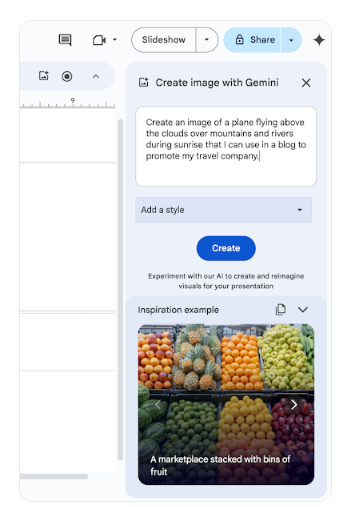
Imagina que estás escribiendo un blog de viajes y necesitas una imagen para acompañar tu publicación. Abre una nueva presentación de Google y solicita Gemini en Presentaciones seleccionando Crear imagen con Gemini.

En Presentaciones, vaya a: Insertar→Imagen→Crear imagen con Gemini.

Una vez que vea el área a continuación, escriba su mensaje:

Cree una imagen de un avión volando sobre las nubes sobre montañas y ríos durante el amanecer que pueda usar en un blog para promocionar mi compañía de viajes.


Gemini genera imágenes y ahora tiene la posibilidad de simplemente seleccionar su favorita e insertarla en su diapositiva.

Ejemplo de imagen favorita para el blog de viajes.
 

Sin lugar a dudas, la IA generativa y todas sus posibilidades son realmente apasionantes, pero todavía es nueva. Recuerde que este ejemplo es con fin ilustrativo y que las respuestas variarán de un usuario a otro y de un mensaje a otro.

Fuente: Techcetera

Microsoft activa las passkeys para todas las cuentas de usuario

Las passkeys — o claves de paso — ya están disponibles en las cuentas de consumidor, por lo que todos pueden configurarlas desde su ordenador o dispositivo móvil.


Microsoft implementó el soporte para passkeys en todas las cuentas de usuario. El gigante tecnológico anunció que esta función ya se encuentra en las cuentas de consumidores, por lo que puedes activar una llave de acceso que reemplazará a tu contraseña.

En una publicación de su blog de seguridad, la tecnológica dijo que todos los usuarios pueden activar un passkey para acceder a su cuenta de Microsoft. Las llaves de acceso se configuran a partir de reconocimiento facial, huella dactilar o PIN del dispositivo y funcionan en Windows, Android, iOS, macOS y el resto de plataformas de Apple. Una vez activada, tu passkey servirá para iniciar sesión en cualquier servicio, incluido Xbox.

"Cuando ingresas una contraseña para iniciar sesión en una cuenta, básicamente estás compartiendo un secreto con el sitio web o la aplicación para demostrar que debe tener acceso a la cuenta", mencionó Microsoft. "El problema es que cualquiera que obtenga este secreto puede obtener acceso a su cuenta, y si su contraseña se ve comprometida y aparece en la dark web, las repercusiones pueden ser graves".

Las passkeys forman parte de una iniciativa de Google, Apple y Microsoft para reemplazar las contraseñas tradicionales. Las llaves de acceso mejoran la seguridad mediante pares de claves criptográficas. Una de ellas se almacena en el dispositivo, protegida por tus datos biométricos o PIN, mientras que la segunda permanece en la aplicación o web en la que iniciarás sesión.

En Windows puedes introducir tu clave numérica o Windows Hello, que tomará los datos de reconocimiento facial o huella dactilar que hayas configurado. En caso de que tengas un gestor de contraseñas como 1Password, podrás almacenar tu passkey y utilizarla en cualquier ordenador o dispositivo móvil más adelante.

Cómo activar las passkeys en tu cuenta de Microsoft


Para crear una passkey (o clave de paso) en tu cuenta de Microsoft solo debes seguir estos pasos desde el dispositivo en el que la quieres activar.

  1. Inicia sesión en Opciones avanzadas de seguridad de tu cuenta de Microsoft.
  2. Elige "Agregar una nueva forma de iniciar sesión o comprobar" y selecciona la opción "Rostro, huella digital, PIN o clave de seguridad".
  3. Sigue las instrucciones que aparecen en pantalla y proporciona un nombre para tu passkey.

Una vez creada y almacenada, podrás utilizar tu clave de paso para iniciar sesión en la web. Para ello, solo elige Otras formas de iniciar sesión y selecciona Rostro, Huella digital, PIN o clave de seguridad. Posteriormente, el dispositivo abrirá una ventana de seguridad en la que deberás introducir tu clave o información biométrica para acceder a tu cuenta.


Las passkeys en las cuentas de Microsoft se pueden activar en Windows 10/11, macOS Ventura (o posterior), iOS 16 (o posterior), Android 9 (o posterior), ChromeOS 109 y versiones actuales, así como las claves de seguridad de hardware compatibles con protocolo FIDO2.

En el caso de Windows, las claves de paso utilizan Windows Hello, por lo que podrás configurar tu rostro, huella dactilar o PIN para iniciar sesión. Microsoft confirmó que la tecnología es compatible con Microsoft Edge, Chrome y Safari.

Fuente: Hipertextual