viernes, 1 de julio de 2022

Spotify Supergrouper crea grupos musicales ficticios fusionando artistas reales


La Liga de Justicia, Los Vengadores o El Supergrupo son tres ejemplos de lo que se puede conseguir cuando unes lo mejor de lo mejor. En los deportes también ocurre, cuando juntas a tus futbolistas o baloncestistas favoritos en tu propio equipo de FIFA o NBA. Y en la música, no es nada nuevo que miembros de unos grupos de música se unan a otros y formen una super banda dispuesta a tocar canciones que te harán enloquecer. Pues algo así pretende hacer Spotify con Supergrouper, una de sus novedades más curiosas.

Hace poco Spotify lanzaba un modo karaoke para que des lo mejor que da tu voz cantando esas canciones que siempre has cantado bajo la ducha. Pues otra de sus nuevas funciones tiene que ver con sacarle partido a la música que sueles escuchar. A tus canciones favoritas pero también a quienes las tocan, cantantes y grupos musicales.

Así que si eres fan de las featuring y te gusta escuchar a cantantes o grupos tocar juntos, Spotify Supergrouper te hará pasar buenos ratos con lo mejor de lo mejor de la música. Según tus preferencias, nada de listas prefabricadas por terceros. O sí. Veamos cómo funciona.


Listas de música de lo más original


En primer lugar, para disfrutar de esta nueva funcionalidad deberás tener actualizada tu aplicación de Spotify. O eso dice la nota de prensa. No entiendo el motivo, ya que en ningún momento necesitarás la aplicación. En concreto, se refiere a la versión para iPhone, iPad y/o Android. O eso deducimos. Luego tendrás que entrar en esta página desde el propio dispositivo móvil desde el que escuchas música. Si pruebas desde tu ordenador, te invitará a acceder desde tu smartphone.

La página de Spotify Supergrouper enlazará con tu cuenta de Spotify cuando pulses el botón correspondiente e inicies sesión con tu usuario de Spotify. No te pide que tengas instalada la aplicación, al menos para hacer la lista de música. Una vez iniciada sesión, te mostrará una serie de artistas y grupos musicales de acuerdo a tus gustos y preferencias. Y aquí es donde empieza la magia. Selecciona aquellos artistas que más te gustan y asígnales una función dentro de tu nueva banda o super banda. Puedes elegir entre tres y cinco. Las funciones vienen dadas por el asistente. O puedes darle al botón Randomize para que el proceso sea al azar. A ver qué sale.


Una coctelera musical para Spotify


Cuando acabes, solo tendrás que darle un nombre al nuevo grupo y ya está. Puedes compartir lo que surja de Spotify Supergrouper con tus amigos a través de redes sociales o escuchar directamente el resultado desde la app o desde la versión web. Una lista de reproducción que muestra la música de esa super banda que has creado uniendo los artistas que más te gustan. Una lista seleccionada automáticamente a partir de la información que le has proporcionado previamente. Y que puedes ampliar añadiendo hasta 15 canciones más que elijas manualmente.

Por los comentarios de quienes lo han podido probar, Spotify Supergrouper es más una campaña de marketing que una nueva función. Y por lo que he podido comprobar yo mismo, básicamente lo que hace es crear listas de reproducción con grupos y artistas que, a priori, nunca se han juntado y cuyo resultado da pie a canciones muy distintas entre sí. Pero eso es básicamente lo que nos ocurre a todos cuando creamos una lista de canciones favoritas. En lo positivo, cualquiera puede jugar con Spotify Supergrouper, tengas cuenta de pago o cuenta gratuita.


Fuente: Hipertextual

15 años de iPhone: 13 curiosidades de un teléfono sin igual

Hace 15 años, el 29 de junio de 2007, se lanzaba el iPhone original, el cual cambió el mundo de la telefonía y las aplicaciones móviles para siempre. Fue el mismo Steve Jobs quien (uno meses atrás, en enero de 2007) presentaba por primera vez este móvil al mundo, en una de las conferencias más emblemáticas en el mundo de la tecnología. Y con motivo del aniversario de iPhone, acá te contamos 13 curiosidades sobre la familia de celulares más famosa del mundo.

1. El 29 de junio de 2007, el iPhone se lanzó inicialmente en Estados Unidos con un precio base de $499 dólares ($100 dólares más de lo que cuesta hoy el iPhone SE de segunda generación). En enero de ese mismo año, el entonces líder de Apple, Steve Jobs, lo desveló por primera vez al mundo. La revista Time lo nombró como el «Invento del año».


2. El celular llamó inmediatamente la atención, ya que era una combinación entre reproductor de música, teléfono y enlace a internet, en palabras de Jobs. Además, rompía con lo anteriormente visto, ya que el iPhone no contaba con teclado físico.

3. En su reseña del 26 de junio de 2007, Walt Mossberg y Katherine Boehret, de AllThingsD, expresaron que el teléfono de Apple «es una hermosa computadora móvil innovadora. Su software establece el nuevo estándar para la industria de los teléfonos inteligentes y su ingeniosa interfaz lúdica, la cual permite una stylus y muchos botones, se desempeña bien, aunque a veces agrega algunos pasos para funciones comunes».

4. ¿Cuál es la razón de que los iPhone marquen las 9:41 horas? El 9 de enero de 2007, como ya se mencionó, Steve Jobs desveló el primer celular de esta familia en la Macworld Conference & Expo; el reloj marcaba las 9:42 horas, y toda la promoción de los primeros teléfonos sí precisaba esa hora, lo cual cambió cuando la iPad se dio a conocer, el 27 de enero de 2010. Business Insider refirió que desde la presentación de la tablet, la mayor parte del material promocional mostraba las 9:41 horas; de acuerdo con la información, las conferencias de Apple estaban diseñadas para que el producto estrella se conociera alrededor de los 40 minutos de haber iniciado estas.

5. El 10 de julio de 2008, Apple presentó la App Store, solo con 500 aplicaciones en la plataforma; en septiembre de 2010, la cifra de desarrollos móviles aquí era de 250,000. Actualmente, gracias a Apple, no se podrían entender los celulares, tabletas y relojes inteligentes sin apps.


6. El último iPhone presentado por Steve Jobs fue el iPhone 4, en 2010, el cual se convirtió en uno de los teléfonos más vendidos de la historia, a pesar de que se filtró previo a ser dado a conocer y tener problemas con su antena (antennagate).

7. El 4 de octubre de 2011, Tim Cook, el actual consejero de Apple, tomó el escenario para presentar el iPhone 4s, smartphone que introdujo como principal novedad el asistente personal Siri. Un día después, el 5 de octubre de 2011, se comunicó el fallecimiento de Steve Jobs por complicaciones con un cáncer de páncreas que se le diagnosticó desde 2004.


8. En julio 2016, Cook informó que Apple había vendido más de mil millones de unidades de su emblemático celular.

9. A las 9:41 horas del 29 de junio de 2017, el actual líder de Apple tuiteó una foto del iPhone original con el siguiente mensaje: «Aquí está el iPhone que cambió el mundo, el hombre que lo soñó (Steve Jobs) y la gente de Apple que nunca ha dejado de mirar hacia el futuro».

Here’s to the #iPhone that changed the world, to the man who dreamed it & the people at Apple who have never stopped looking to its future. pic.twitter.com/kw3Ifx0qmi

— Tim Cook (@tim_cook) June 29, 2017

10. En el décimo aniversario de iPhone, en 2017, Apple lanzó el iPhone X, un celular que marcó la pauta para que múltiples fabricantes introdujeran el reconocimiento facial y el polémico notch, esa marca que sigue «invadiendo» las pantallas de los móviles.

11. El 27 de junio de 2019, después de casi tres décadas de colaboración, Apple anunció la partida de Jonathan Ive de la firma. Antes del iPhone y la iPad, Ive le dio forma, en términos de diseño, a productos tan emblemáticos como la iMac y el iPod. «Jony es una figura singular en el mundo del diseño y su papel en el renacer de Apple no se puede subestimar, desde la innovadora iMac hasta el iPhone, pasando por la ambición sin precedente del Apple Park», declaró Cook en su momento.


12. En septiembre de 2019, Apple desveló los iPhone 11, iPhone 11 Pro y iPhone 11 Pro Max; mientras que unos meses más adelante, el 15 de abril de 2020, dio a conocer la segunda generación del iPhone SE, con un precio inicial de $399 dólares.

13. Para este 2020, se espera que Apple lance su línea de iPhone 12, la cual tendría como principal novedad la compatibilidad con la red 5G, aunque eso implique la eliminación de accesorios en su empaque.


Fuente: DigitalTrends

jueves, 23 de junio de 2022

El Nothing Phone (1): así funciona el sistema de LEDs que esconde


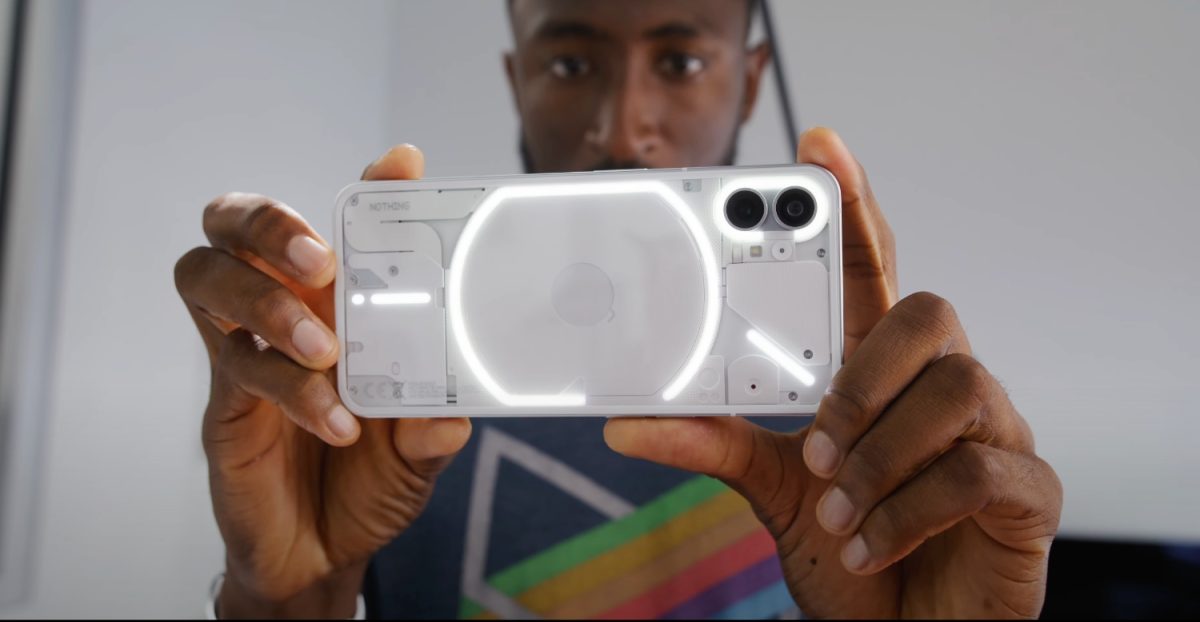
Nothing lleva semanas adelantando algunos detalles del Nothing Phone (1), el que será su primer smartphone. La compañía fundada por Carl Pei, uno de los creadores de OnePlus, ha confirmado que el dispositivo llegará con procesador Qualcomm, una capa de personalización propia y un diseño transparente, siguiendo la línea de su primer producto; los auriculares Ear (1). Su aspecto, de hecho, es hasta el momento la característica más destacada, y por fin se ha dejado ver con todo lujo de detalles gracias a un vídeo publicado por el 'youtuber' Marques Brownlee.

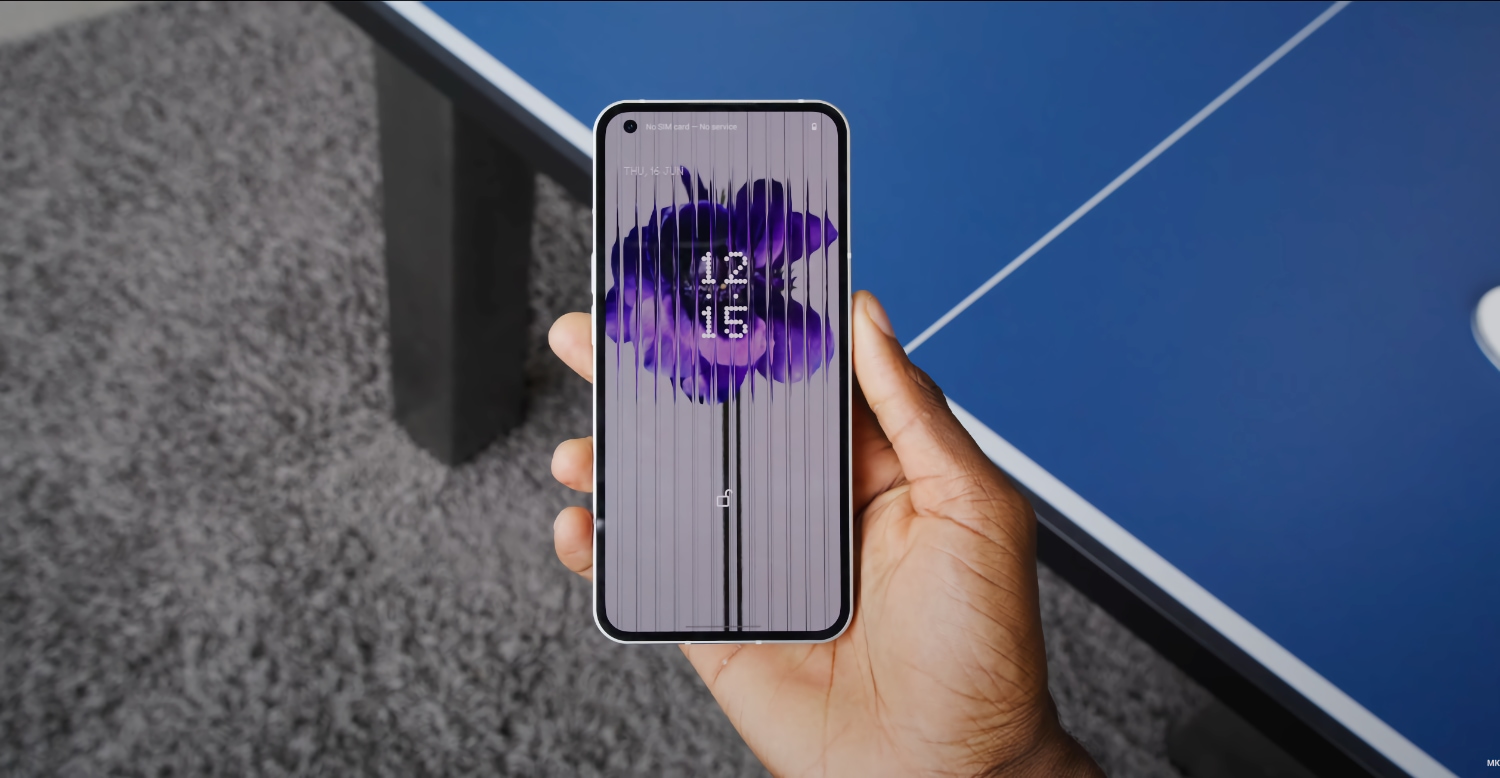
En el vídeo, MKBHD muestra por primera vez el frontal del Nothing Phone (1), el cual llegará con marcos simétricos y una cámara directamente en la pantalla, ubicada en la zona superior. También deja ver los marcos laterales, que serán planos y con un acabado mate, similares a los que vemos en los iPhone 12. Lo importante, sin embargo, se encuentra en la parte posterior, y no solo por ese aspecto transparente.

La trasera del Nothing Phone (1) también cuenta con un sistema de luces LED. Estas recorren algunas de las partes más importantes del dispositivo. En concreto, la bobina de carga inalámbrica, una pequeña zona de la parte inferior y otra pequeña área de la parte frontal, y se iluminan en varias situaciones.


Los LEDs del Nothing Phone (1) se iluminan al ritmo de la música, las llamadas o para indicar la carga


Por ejemplo, los LEDs pueden iluminarse cuando el terminal esté reproduciendo música. En este caso, el Phone (1) es capaz de cambiar la intensidad de la luz dependiendo del ritmo de la canción. También se iluminan al recibir alguna llamada o notificación. De nuevo, al ritmo de la música, y con la posibilidad de escoger a través de los ajustes el sonido y la animación de los LEDs.

Otra función interesante de la trasera del Nothing Phone (1) es que los LEDs también pueden indicar el nivel de carga del terminal. Al conectar el cable, la luz de la tira inferior se ilumina dependiendo del porcentaje de batería suministrado. Cuando se acopla un accesorio para la carga reversible, como unos auriculares, la zona que rodea la bobina Qi también se ilumina para indicar que el dispositivo está cargando.


El primer móvil de Notging llegará en julio


Además del diseño, y de algunas de sus características estrella, como la inclusión de una capa de personalización propia que ofrece un diseño inspirado en la compañía, Nothing también ha revelado la fecha de lanzamiento de este Phone (1).

El terminal se anunciará el próximo 12 de julio, mediante un evento de lanzamiento presencial en Londres que, además, podrá seguirse vía streaming a través de la web de la compañía. Por el momento, se desconoce el precio y la disponibilidad del dispositivo. Tampoco están claras el resto de especificaciones técnicas. No obstante, y gracias a los vídeos que muestran su aspecto, sabemos que llegará con una doble cámara principal. Desconocemos, eso sí, su configuración. El modelo específico del SoC también es una incógnita. Sin embargo, se rumorea que podría ser el Snapdragon 7 Gen 1, un chip destinado a terminales de gama media / alta.


Fuente: Hipertextual

BeReal es la red social más auténtica del mercado. El precio a pagar: ser aún más dependientes del móvil


Hace unas semanas andaba cotilleando las aplicaciones del ranking de la App Store en búsqueda de alguna joya oculta. De pronto vi una aplicación que ni siquiera me sonaba: BeReal. La descargué de forma instintiva, por probar, y tan pronto constaté que no era esa la gema que andaba buscando, la eliminé. Sin embargo, un runrún se fue sucediendo en las siguientes semanas, sobre todo al compás en que más tuits y artículos iba encontrando sobre ella.

Esa aplicación es una red social que, al contrario que otras que pasaron por nuestras vidas de forma efímera, como Peach (¡ja!), está haciendo ruido de una forma levemente sostenida, que en la era de TikTok e Instagram, ya es mucho. Lo que le hace diferente es que busca la autenticidad: solo permite publicar una foto una vez al día cuando envía una notificación en un momento aleatorio. Al recibirla, tenemos dos minutos para publicar lo que tenemos a nuestro alrededor con ambas cámaras, frontal y trasera, y ver las fotos que hayan publicado nuestros amigos. No puedes editar las fotos ni bucear en las antiguas. Es el aquí y el ahora, sin filtros (literalmente).


Honestidad y dependencia


BeReal sigue el principio acción-reacción, es la vuelta del péndulo. Tras años expuestos a la arquitectura de Instagram, que nos forzaba a una impostura presuntuosa que derivaba en contenido prosaico cuando no ridículo, BeReal quiere ser la red social honesta. Su nombre no puede ser más enunciativo. Por no tener, no tiene ni indicadores de popularidad en los perfiles: nada de sumas de likes ni cifras de seguidores a la vista.

BeReal es una red social para quien quiere tomarse un descanso de las redes sociales sin perder las conexiones comunitarias, y asegurando una pátina de autenticidad. La que promete una arquitectura a la que no le podemos colar filfas. Hasta tiene un método antilurkers: solo te deja ver contenido ajeno si previamente has subido tú alguno.

Como una ventana a la vida de los demás, a su cotidianidad, no a los momentos especiales. Donde los cielos son normales, no saturados ni con nubes artificiales. Nuestras caras dejan asomar canas, patas de gallo y canancio; no un cutis perfecto hecho a base de IA. En TikTok tratamos de hacer reír y parecer aspiracionales. En Instagram mostramos lo más parecido a lo que nos gustaría ser. Sucesos que también acentúan la idea de un Internet menos social y más enfocado a los contenidos.

En la balanza menos agradable, la autenticidad que promulga BeReal va ligada a una mayor dependencia del móvil. No poder subir lo que queramos cuando queramos, sino algo recién hecho cuando nos lo ordena un algoritmo, implica mandar a tomar viento las novedades de los últimos años en materia de desintoxicación digital, como las herramientas de sistemas operativos o de las propias apps que trataban de ayudar a que no se nos fuera de las manos el enganche. ¿Cómo podríamos decirle a BeReal que en ciertos intervalos horarios no queremos poder abrirla si en la aleatoriedad de su llave de paso está la posibilidad de tener presencia en ella?


Hasta vemos la cuenta atrás para subir algo antes de que sea tarde, una gamificación digna de quien lleva años en esto para acentuar el hábito de usarla. Como la racha de aciertos en Wordle. Por suavizar la crítica diré que Twitter, droga dura, consigue los mismos resultados sin necesidad de esos artificios.

En lo que vemos si BeReal termina siendo otro exitoso Snapchat o un nuevo y funesto Clubhouse —de buenas intenciones está empedrado el camino del infierno—, los talluditos miraremos al cielo y veremos el logo de Tuenti difuminado entre las nubes, quizás como un test de Rorschach.

Como los cincuentañeros que hoy pasan frente a los cráteres que antes eran discotecas de la edad dorada de la Ruta del Bakalao y anhelan un pasado que no volverá. Quizás BeReal logre recuperar la autenticidad extrema de la era Tuenti, pero nunca podrá liberarnos del móvil por su propia ley.


Fuente: Xataka

viernes, 17 de junio de 2022

WhatsApp por fin te permitirá pasar tus chats de Android a iOS con un solo clic

Apple, WhatsApp y Google decidieron colaborar para que la app "Pasar a iOS" considere la transferencia de mensajes de la app de mensajería.


Una de las tareas más engorrosas al cambiar de smartphone tiene que ver con la necesidad de transferir contactos, imágenes y demás información. El asunto es aún más complejo cuando hemos decidido cambiar de sistema operativo. Ahora, WhatsApp quiere hacer de este proceso algo más sencillo.

Es cierto que muchos dispositivos cuentan con una herramienta propia para hacer esta transferencia; Sin embargo, hablamos de recursos que no siempre pueden ejecutarse en todos las terminales, situación que hace especialmente valiosa la nueva propuesta de WhatsApp.

Desde hace ya algún tiempo, Google puso en marcha su app «Pasar a iOS», misma que permite a los usuarios transferir datos entre los dos sistemas operativos líderes en el mundo.

Hasta ahora, dicho servicio permite transferir mensajes, contactos, eventos en calendario, fotos y algunas apps instaladas. No obstante, la transferencia no considera los datos al interior de estas aplicaciones, con lo que los chats de WhatsApp no «se pasan» de manera automática.

Lo cierto es que esto está por cambiar, luego de que Apple, WhatsApp y Google decidieran colaborar para que la app «Pasar a iOS» considere la transferencia de mensajes de la app de mensajería.

Antes de conocer los requisitos y funcionamiento de esta nueva opción, es justo mencionar que por ahora el recurso está disponible en versión preliminar beta, lo que significa que no está disponible para todo el mundo al no aterrizar a la versión estable del servicio, aunque se espera que esto ocurra muy pronto.


¿Cómo pasar los chats de WhastApp de un Android a un iOS?


Ahora bien, para probar esta nueva prestación es necesario tener instalada la última versión de iOS 15 así como, al menos, Android 5.

Adicional, ambos dispositivos deberán estar conectados a la misma red Wi-Fi, utilizar el mismo número para la cuenta de WhatsApp y estar conectados a la corriente desde el inicio del proceso.

Una vez cubiertos estos requisitos los pasos a seguir son los siguientes:

  • Abre la app «Pasar a iOS» desde el iPhone para obtener un código de verificación
  • Dicha clave debe introducirse en el antiguo Android
  • Se desplegará un menú en el que deberemos seleccionar WhatsApp dentro de las opciones de transferencia de datos
  • Da clic en «Comenzar» para iniciar el proceso
  • Tras abrir WhatsApp en el nuevo iPhone, se completará la transferencia

Es importante mencionar que se transferirán todos los mensajes (tanto individuales como de grupos), la información de perfil y los archivos multimedia. Lo único que no se garantiza, es el historial de llamadas.


Fuente: Unocero

Aprende a utilizar YouTube como almacenamiento en la nube ilimitado para almacenar archivos


Aquí aprenderás a utilizar YouTube como almacenamiento ilimitado en la nube para almacenar archivos ilimitados. Solo necesitarás de YouTubeDrive, una aplicación gratuita de código abierto que puede convertir cualquier archivo en un video MP4 para subirlo a YouTube. Con la ayuda de ella, podrás crear muchos videos a partir de cualquier imagen, software o documento. Y no tendrás que hacer nada, ya que la aplicación carga el archivo en YouTube por su cuenta y te permite recuperar el archivo más tarde en el formato correcto.

¿Cómo usar YouTube como almacenamiento ilimitado en la nube para almacenar archivos?


YouTubeDrive utiliza la API de datos oficial de YouTube, por lo que deberás activarla. Sigue los siguientes pasos para hacerlo:

  • Ve a Google Cloud Console y crea un proyecto si no hay ninguno.


  • En el menú lateral, escoge “API y servicios”, luego haz clic en “API y servicios habilitados”. Ya allí, busca “YouTube Data API v3” y habilítalo.


  • Ahora, nuevamente desde el menú lateral, ve a Credenciales -> Crear credenciales -> ID de cliente de OAuth. En el tipo de aplicación, elige “Aplicación de escritorio”.
  • Descarga las credenciales en formato JSON. Cambia el nombre de este archivo JSON a “.client_secrets.json“. Corta este archivo y pégalo en la carpeta “C:\Users\YourUserName”. Y si estás en Linux o Mac, guárdalo en la carpeta Inicio (~/).
  • Ahora ya has configurado con éxito la parte de API. Es hora de que pases a la parte de instalación.
  • Ejecuta los siguientes comandos uno por uno para clonar el repositorio de GitHub de YouTubeDrive. Asegúrate de que Python y Git estén instalados.

git clone https://github.com/lewangdev/youtube-drive.git

cd youtube-drive

python -m venv .venv

venv/Scripts/actívate


  • Ejecuta el siguiente comando para instalar las dependencias.

pip install -r requirements.txt


Ya YouTubeDrive debió haberse instalado correctamente y está listo para usarse.


Así puedes usar YouTubeDrive para subir videos a tu canal


La sintaxis para subir archivos a YouTube es muy simple. Solo debes ejecutar el comando en la siguiente sintaxis y luego esperar a que convierta el archivo dado en un video MP4 y luego cargarlo.

Sintaxis: python -m youtube_drive upload FileName

Ejemplo: python -m youtube_drive upload examples/suleman.tcmd


Una vez que el video se haya cargado correctamente, deja el enlace del video y su ID en la ventana CMD.

Ahora, para descargar el video que ya subiste, ejecuta el siguiente comando. Aquí deberás proporcionar la ID de video del archivo cargado. Por lo tanto, asegúrate de mantener las identificaciones de los archivos cargados y sus nombres en un lugar seguro.

Sintaxis: python -m youtube_drive retrieve –video-id=VideoID -o FileNameToBeSaved

Ejemplo: python -m youtube_drive retrieve –video-id=Y4CW4fMNBlg -o BesselJ-retrieved.png


Y así es como puedes usar esta herramienta para subir archivos a YouTube y volverlo tu almacenamiento ilimitado en la nube. El proceso quizás sea un poco largo, pero solo tienes que configurarlo una vez. Después de eso, solo habrá un comando que deberás usar para cargar y descargar tus archivos.


Fuente: tekcrispy

50 comandos de «Ok Google» que no sabías que podías pedirle al Asistente de Google


Ok Google. Cuéntame un chiste. ¿Cuántos años tienes? Estoy aburrido. ¿Te gusta Star Trek o Star Wars? Estas y otras preguntas simpáticas te harán pasar un rato divertido con el Asistente de Google. Y es que no está reñido que tu asistente de voz sea útil y al mismo tiempo tenga sentido del humor. En cualquier caso, sus funciones aumentan con el tiempo y es prácticamente imposible seguir la pista de todas.

Así que vamos a hacer una cosa. Primero, explicarte de qué manera puedes echar un vistazo a las novedades del Asistente de Google. Así sabrás qué puedes preguntarle hoy con un comando de Ok Google que hace unos días no podías para sacarle más provecho a tu Asistente, disponible en cualquier dispositivo Android como teléfonos, televisores, relojes o altavoces inteligentes compatibles.

Y, ya de paso, vamos a recopilar algunas de las órdenes y preguntas más interesantes que puedes darle al Asistente de Google. Una manera de amortizarlo y así evitar tener que hacer determinadas tareas o realizar las búsquedas tú mismo en Google.


Descubrir nuevas funciones de Ok Google


Lo primero es lo primero. El Asistente de Google ofrece una gran cantidad de respuestas y acciones a preguntas y órdenes. ¿Pero de qué sirve eso si no sabes qué preguntar? Lo ideal sería tener a mano un diccionario o un recopilatorio de esas preguntas para lanzarlas, memorizarlas o recordarlas cuando las necesites. Pues bien. El Asistente de Google tiene esa función.

Para ver todo lo que Google puede hacer por ti con sus comandos de Ok Google, tendrás que abrir la aplicación Google e ir a Más > Ajustes > Asistente de Google > Explorar. A través del buscador y de las sugerencias tendrás a tu alcance todas las preguntas y órdenes que entiende el Asistente. Con el buscador, directamente, escribe el nombre de las aplicaciones y servicios que quieres controlar, como Netflix, Spotify o YouTube. También puedes buscar funciones del teléfono como Llamadas o Mensajes o temas de tu interés como Deportes o Tiempo. El Asistente te mostrará acciones y preguntas compatibles con esos temas.

Dentro del Asistente de Google también encontrarás un atajo de Explorar. En concreto, cuando abras el Asistente, en la esquina inferior derecha verás un icono en forma de brújula. Si lo pulsas verás sugerencias de preguntas y acciones para lanzarle al Asistente de Google.


Jugar con el Asistente de Google


Todos tenemos derecho a divertirnos, a tomarnos un descanso después de una jornada de arduo trabajo. Así que ahí está el Asistente de Google repleto de juegos y actividades para que el tiempo te pase volando cuando no sepas qué hacer con él. ¿Jugamos a algo? Pídeselo a Google y a ver qué te dice. Para empezar, tiene varios juegos con los que poner a prueba tus conocimientos y otros más clásicos para probar tus reflejos. Será por opciones.

  • Ok Google, ¿jugamos a algo?
  • Ok Google, jugar a un juego
  • Ok Google, juguemos a Bola de cristal
  • Ok Google, juguemos a preguntas y respuestas
  • Ok Google, juguemos a Te Sientes Con Suerte
  • Ok Google, dame un número al azar
  • Ok Google, lanza una moneda
  • Ok Google, jugar al Ahorcado
  • Ok Google, cara o cruz
  • Ok Google, juguemos a piedra, papel, tijera


Pasar el rato con preguntas y curiosidades


A base de prueba y error, es fácil dar con algunas de las preguntas más curiosas que se le pueden hacer al Asistente de Google. Por ejemplo, podemos pedirle que nos cuente un chiste. O varios. Incluso que nos piropee o nos cante algo. Puedes elegir canciones en inglés, un rap, reggaeton y hasta que te felicite por tu cumpleaños con una canción. El Asistente de Google también sabe contar historias. Cortas, pero historias al fin y al cabo. Pídele que te cuente un cuento de Navidad, una historia de miedo o un cuento sin más.

  • Ok Google, cuéntame un chiste
  • Ok Google, dime un piropo
  • Ok Google, cántame una serenata
  • Ok Google, cuéntame un dato curioso
  • Ok Google, sorpréndeme
  • Hey Google, dime más
  • Hey Google, acertijo
  • Hey Google, cuéntame un cuento
  • Hey Google, cuéntame una historia de miedo
  • Hey Google, cántame feliz cumpleaños
  • Hey Google, cántame Las mañanitas
  • Hey Google, cántame una canción


Controlar tu móvil con Ok Google


Aunque hay atajos para las siguientes acciones, puedes encomendárselas al Asistente de Google. Una simple orden y el Asistente desactivará o reactivará las conexiones inalámbricas, cambiará brillo o volumen, iniciará una llamada o mandará un mensaje.

  • Ok Google, activa (o desactiva) el WiFi
  • Activa (o desactiva) el Bluetooth
  • Activa (o desactiva) el modo avión
  • Enciende (o apaga) la linterna
  • Ok Google, pon el móvil en silencio
  • Silenciar teléfono
  • Sube (o baja) el volumen
  • Sube (o baja) el brillo
  • Apaga la pantalla
  • Ok Google, haz una foto
  • Ok Google, graba un vídeo
  • Abre (y el nombre de la aplicación)
  • Llama a (nombre del contacto)
  • Haz una videollamada con (nombre del contacto)
  • Envía un mensaje a (contacto) y dile (mensaje)
  • Ok Google, envía un WhatsApp a (contacto) y dile (mensaje)


Recuérdalo todo con el Asistente de Google


Precisamente porque el Asistente de Google se llama Asistente, una de sus principales bazas consiste en recordarte qué tienes que hacer durante el día. Es decir, que puedes programar alarmas, recordatorios, confeccionar listas de la compra o de tareas, cuentas atrás, avisos, etc. Y con la voz que quieras. Vamos, cualquier cosa que tenga que ver con el paso del tiempo y con no olvidarte de citas, reuniones, eventos importantes, etc.

  • Ok Google, pon una alarma para las 10
  • Avísame en 20 minutos
  • Avísame cada día a las 9 de la mañana
  • Cuenta atrás de 5 minutos
  • Ok Google, recuérdame (lo que sea) (el día y hora que sea)
  • Crea una lista de la compra para (tienda)
  • Añade leche a la lista de la compra
  • ¿Qué hay en la lista de la compra?

Y si se trata de empezar el día con buen pie, para eso están las rutinas. Las rutinas del Asistente de Google son un grupo de tareas o acciones para que el Asistente de Google las vaya ejecutando una tras otra. El mejor ejemplo lo encontramos en la rutina de Buenos días. Si le deseas al Asistente “Buenos días”, te dará información del tiempo, te leerá las citas que tengas en tu calendario, recordatorios, próximos cumpleaños, si te queda poca batería en el teléfono y, finalmente, te leerá las noticias. Para que toda esta información sea de tu gusto, puedes personalizarla pulsando en tu perfil de Google, dentro del Asistente de Google, y luego pulsando en Rutinas.

En el apartado de Rutinas puedes crear nuevas rutinas, personalizar las que ya existen y aprovecharlas para que tu día sea de lo más completo.

  • Ok Google, buenos días
  • Buenas noches
  • De camino al trabajo
  • De camino a casa


Fuente: Hipertextual