jueves, 10 de junio de 2021

Instagram explica cómo opera su algoritmo

Todos los que usamos redes sociales alguna vez hemos escuchado hablar de El Algoritmo, esa suerte de árbitro que decide qué contenido debe aparecer en nuestro feed y qué contenido tendrá que quedar en el olvido.

Sin embargo, desde Instagram han querido aclarar algunos conceptos respecto a este tema y comenzaron con una confesión: de acuerdo a la red social, no existe un algoritmo único que define qué es lo que se ve en la aplicación, sino que aquello se decide mediante una “variedad de algoritmos, clasificadores y procesos”.

Instagram le asigna prioridad al contenido que se publica dependiendo de estos factores y según el contenido de la publicación, quién la publica o las interacciones entre los usuarios. Desde la red social dicen que hay señales en las publicaciones que indican qué tan populares llegan a ser, a la vez que la actividad de un usuario ayuda a determinar qué tan interesante puede llegar a ser una publicación en particular.


Luego, esta mezcla de algoritmos y procesos intenta anticiparse a cómo un usuario podría interactuar con una publicación: si es que dejará o no un comentario, cuánto tiempo pasará mirando ese contenido o si pincha en la foto de perfil de quien publica. “Mientras más dispuesto estés a interactuar con una publicación y mientras más valor le demos a esa interacción, más arriba verás la publicación”, asegura Instagram.

Por otra parte, la plataforma también explica lo que se conoce como shadowbanning, que no es más que bloquear las publicaciones de un usuario, pero sin indicarlo de manera explícita. Y si bien la red social no reconoce exactamente cómo manejan este tipo de acciones, sí manifiesta que no han hecho lo suficiente para que los usuarios entiendan bien algunos conceptos respecto a visibilidad.


Así mismo, desde Instagram aseguran que “la mayoría de tus seguidores no verán lo que compartes, por la gran mayoría de usuarios revisan menos de la mitad de su feed”. Por lo tanto, resulta normal que algunas publicaciones tengan menos interacciones que otras.

Por último, Instagram da algunos consejos para depurar el contenido que se ve en la aplicación, entre ellos marcar como no recomendadas publicaciones sugeridas en la sección de Explorar. O bien, seleccionar a los amigos cercanos en las historias o silenciar cuentas pero sin necesariamente dejar de seguirlas.


Samsung actualiza SmartThings con un gran rediseño y nuevas funciones


SmartThings es una de las apps más importantes para Samsung, ya que es el centro estratégico para conectar sus teléfonos a tecnología de hogar. Con esta app nos podemos conectar a SmartTag y otros dispositivos inteligentes y, hoy, Samsung anuncia una gran actualización para esta app.

Vamos a contarte los cambios en diseño y las novedades que llegan a la nueva app SmartThings, la cual está empezando a desplegarse a partir de hoy en Android y, según Samsung, irá llegando a iOS a lo largo de las próximas semanas.


Una gran actualización llega a SmartThings


SmartThings está recibiendo uno de los mayores lavados de cara en su historia. Aparte de este nuevo diseño, llegan mejoras a la aplicación a nivel de funcionalidad. A nivel de interfaz, la app cambia por completo. Ahora tenemos un menú inferior (mucho más cómodo que el lateral), dividido en cinco categorías: favoritos, dispositivos, vida, automatizaciones y menú.

  • Favoritos: sustituye a la pantalla actual de "hogar". Ahora favoritos es la pantalla principal y muestra los dispositivos y escenas más utilizados.
  • Dispositivos: aquí se muestra el control de todos los dispositivos que tenemos conectados a la app.
  • Vida: un apartado en el que Samsung mostrará información relacionada con nuevas funciones para la app.
  • Automatizaciones: desde aquí podremos configurar distintas escenas para automatizar el funcionamiento de nuestros dispositivos inteligentes.
  • Menú: desde aquí podremos consultar notificaciones, historial, ajustes de la app y demás.

Desde Samsung indican que la actualización ya está llegando de forma global aunque, en nuestro caso, aún no hemos recibido el update, por lo que debería llegar en las próximas horas. Los usuarios de iOS tendrán que esperar un poco más, aunque también la acabarán recibiendo.


Fuente: Xataka

macOS 12 Monterey: el sistema operativo de escritorio de Apple es ahora mucho mejor


Apple ha presentado en la conferencia anual para desarrolladores de este año (WWDC, por sus siglas en inglés) la nueva versión de su sistema operativo para ordenadores de escritorio. macOS 12 Monterey es una actualización que se enfoca en la corrección de algunos errores, refina su funcionamiento y hereda algunas características de iOS 15.

macOS 12 Monterey estrena una nueva función de FaceTime llamada SharePlay, y las nuevas aplicaciones de Mensajes, Fotos, Safari, Apple Podcasts, Apple News y Apple TV. También recibe la aplicación Atajos, para maximizar la productividad, y Focus, para ayudar a los usuarios a mantenerse concentrados.

Este año, a diferencia de los anteriores, prácticamente no se filtró información sobre macOS 12. Como la información era escasa, uno de los principales rumores giraba en torno a su nombre. Estos días se barajaron opciones como Mammoth, Monterey y Skyline. Finalmente, la compañía de Cupertino se decantó por Monterey.

macOS 12 Monterey hace foco en la productividad


Uno de las características más destacadas de macOS 12 Monterey es su experiencia mejorada de Continuidad. Ahora, con Universal Control, es posible utilizar un solo mouse y teclado para el Mac y el iPad. Sin embargo, esto no es todo, también se podrán arrastrar ventanas de un dispositivo a otro. Además, con AirPlay para Mac, los usuarios pueden compartir audio y vídeo desde su iPhone o iPad hasta del Mac.

FaceTime, por su parte, añade "Voice Isolation" y "Wide Spectrum" para que las voces se escuchen claras incluso en entornos muy ruidosos. Asimismo incorpora la vista de cuadricula para que los participantes aparezcan en mosaico (como en Zoom) y la posibilidad de desenfocar el fondo.

macOS 12 Monterey también tiene SharePlay, que permite a los usuarios de una llamada de FaceTime compartir experiencias juntos, como ver una película o escuchar música en tiempo real, y Shared with You, que lleva la experiencia del contenido compartido de las aplicaciones integradas al siguiente nivel.

La aplicación Atajos llega al sistema operativo de escritorio para permitir la automatización de tareas y maximizar la productividad con la menor cantidad de clics. No obstante, Automator seguirá estando disponible y los usuarios tendrán la posibilidad de importar fácilmente los flujos de trabajo existentes.

macOS 12 Monterey también recibe Quick Note, una nueva forma de capturar notas en cualquier momento. La aplicación se integra a la perfección al navegador web y permite agregar enlaces a páginas para crear un contexto. Además, si se está haciendo un trabajo colaborativo, otros usuarios pueden pueden agregar menciones, ver las ediciones y establecer categorías.


Safari evoluciona y estrena nuevo diseño


Safari estrena un nuevo diseño que permite ver más páginas. La nueva barra de pestañas toma el color de la página web y combina pestañas, la barra de herramientas y el campo de búsqueda en un solo diseño compacto.

Además, el navegador web en macOS 12 Monterey incorpora grupos de pestañas que, según Apple, ofrecen una forma mejorada de administrar las páginas abiertas. Los grupos de pestañas también se sincronizan en Mac, iPhone y iPad.

El sistema operativo también recibe otras mejoras como la compatibilidad con Audio Espacial y el nuevo globo interactivo en Apple Maps, que promete una experiencia inmersiva mucho más detallada.

Live Text, que utiliza el aprendizaje automático para detectar texto números de teléfono, sitios web, direcciones y números de seguimiento en fotos. Esta función le permite seleccionar el texto tocando sobre la imagen.

Como no podía ser de otra manera, macOS 12 Monterey también se beneficia con el potencial de iCloud + y sus nuevas funciones que incluyen "Hide My Email", soporte ampliado de HomeKit Secure Video y el servicio de provacidad en Internet, iCloud Private Relay.


¿Cómo descargar macOS 12 Monterey cuando esté disponible?


Cuando Apple libere macOS 12 Monterey para todos los usuarios "en otoño" deberías recibir una notificación en tu Mac. Si deseas intentarlo de forma manual podrás hacerlo siguiendo estos pasos:

  • Selecciona Preferencias del Sistema en el menú Apple.
  • Haz clic en Actualización de software.
  • Presiona en Actualizar ahora para instalar macOS 12.

Para instalar automáticamente futuras actualizaciones, selecciona “Actualizar automáticamente mi Mac”. De ese modo, tu ordenador se mantendrá siempre actualizado. Eso sí, te avisará cuando haya que reiniciar.


¿Cuáles son los ordenadores compatibles?


  • macOS 12 es compatible con una gran cantidad de ordenadores. Aquí tienes la lista completa:
  • iMac: finales de 2015 y posteriores
  • iMac Pro: 2017 y posteriores
  • Mac Pro: finales de 2013 y posteriores
  • MacBook: principios de 2016 y posteriores
  • Mac mini: finales de 2014 y posteriores
  • MacBook Air: principios de 2015 y posteriores
  • MacBook Pro: principios de 2015 y posteriores


Fuente: Hipertextual

jueves, 3 de junio de 2021

10 trucos increíbles que tu iPhone puede hacer y quizá no sabías


Según cifras del Counterpoint Research, el iPhone 12 fue el teléfono más vendido en el primer trimestre de 2021, seguido del iPhone 12 Pro Max, iPhone 12 Pro y iPhone 11. Esto se debe a que muchos usuarios siguen siendo fieles a Apple, desde varias generaciones atrás, y están convencidos de que cada nuevo modelo es sinónimo de éxito e innovación.

Sin embargo, también se ha demostrado que gran parte de los usuarios de Apple no aprovechan por completo el sinfín de funciones que los iPhone poseen, a diferencia de otros equipos.

Para que eso no te suceda y le saques todo el jugo a tu iPhone, aquí te compartimos algunas funciones y herramientas que quizá no sabías que tenía.


10 trucos increíbles que tu iPhone puede hacer


1. Golpes sobre el iPhone (personalizados)


Los iPhone que poseen un sistema operativo iOS 14 en adelante, pueden ejecutar acciones con tan solo dar pequeños golpes con el dedo en la parte trasera del teléfono. Estas acciones personalizadas van desde bajar el volumen, bloquear pantalla, hacer capturas, silenciar, abrir aplicaciones, entre otras. Para configurarlo solo tienes que:

  • Dirígete al menú de ‘Configuración’ del teléfono.
  • Selecciona la opción de ‘Accesibilidad’.
  • Después, elige aquella que dice ‘Tocar’ y ‘Toque posterior’.
  • Elige entre la lista de opciones tu favorita y la que más te acomode. ¡Listo!


2. Saber dónde estacionaste tu coche


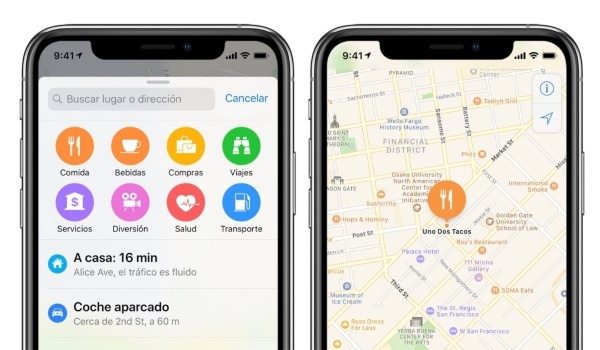
Mucho antes de Google Maps, los iPhone ya permitían ubicar con exactitud en dónde estacionaste tu coche. Esto es gracias a que tu teléfono se conecta vía Bluetooth con tu auto en movimiento y registra automáticamente el punto donde se realizó la desconexión para guardar esa ubicación en el mapa y después mostrarte dónde quedó estacionado tu carro.

Esta es una función integrada en Apple Maps, una aplicación que viene incluida en cualquier teléfono iPhone.


3. Medir objetos con realidad aumentada


Otra gran ventaja de contar con un iPhone es que puedes descargar la app Medición, con la cual puedes obtener medidas exactas de cualquier objeto a través de la cámara de tu teléfono. Esto es gracias a la tecnología de realidad aumentada e inteligencia artificial. Es ideal para reordenar espacios o para comprar muebles, sin tener que llevar una regla a todos lados.


4. Destrucción automática de datos


Una de las principales ventajas de Apple es que siempre procura la seguridad de sus usuarios. Prueba de ello es la herramienta de ‘autodestrucción de datos’, la cual es muy conveniente cuando el dispositivo está perdido o es robado. Su objetivo es eliminar todo tipo de información para que nadie tenga acceso a ella.

En estos casos, el primer paso es activar el “Modo perdido” y hacer estos ajustes:

  • Dirígete al menú de ‘Configuración’.
  • Desplázate hacia abajo hasta llegar a la opción ‘Face ID y código’.
  • Introduce tu código de acceso.
  • Cambia la configuración de ‘Borrar datos’ a encendido y listo.


5. Silenciar llamadas de desconocidos


También le puedes decir adiós a aquellas llamadas de desconocidos que todo el mundo quiere evitar. Para ello tienes que:

  • Abre el menú de ‘Configuración’.
  • Elige la opción ‘Teléfono’.
  • Finalmente, activa la función ‘Silenciar llamadas desconocidas’.


6. Recibe llamadas y textos en otros dispositivos


Otra ventaja de Apple es que la mayoría de sus dispositivos pueden conectarse entre ellos y recibir notificaciones de tu teléfono. Esto incluye MacBook, iPad y Apple Watch. Así podrás responder una llamada o mensaje desde cualquiera de ellos:

  • Dirígete al menú de ‘Configuración’.
  • Toca sobre la opción ‘Teléfono’.
  • Elige aquella que dice ‘Permitir llamadas en otros dispositivos’ o ‘Reenvío de mensajes de texto’.
  • Alterna en qué dispositivos te gustaría recibir llamadas y mensajes, y listo.


7. Crea fotos y videos en cámara lenta


Leíste bien. Los nuevos iPhone permiten crear increíbles tomas en foto y video en cámara lenta. Esto es gracias a su herramienta slowfie que viene incluida en el iPhone 12, iPhone 12 Mini, iPhone 12 Pro y iPhone 12 Pro Max.

  • Abre la app de la cámara de tu teléfono.
  • Presiona sobre el botón ‘SLO-MO’.
  • Puedes tocar el icono de cambio de cámara para usar la cámara frontal y crear video selfies en cámara lenta.
  • Toca en el botón de grabación y listo.


8. Habilita el modo nocturno en tu iPhone


Si aún no estás familiarizado con el modo nocturno, estamos seguros que te encantará. Es una actualización que llegó desde el iOS 13, en donde los colores de la pantalla se invierten a tonos oscuros para que tus ojos descansen, ahorres batería y sea mucho mejor utilizar tu iPhone en las noches.

Para activarlo solo tienes que decir “Oye, Siri, activa el modo nocturno” o bien, puedes configurarlo:

  • Abre el Centro de control, deslizando hacia abajo y en diagonal, desde la esquina superior derecha de la pantalla de tu iPhone.
  • Mantén presionado para indicar el brillo.
  • Activa el ‘Night Shift’ y listo.


9. Controla tu ciclo menstrual


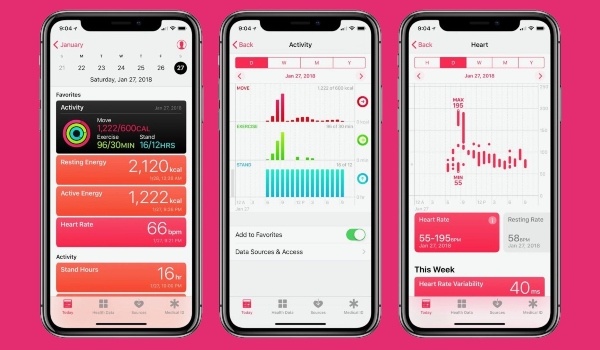
La aplicación Health, dedisponible con iOS 14 en adelante, ofrece una gran opción para que las mujeres registren su ciclo menstrual, así como los síntomas que experimentan durante su periodo, y llevar un control más exacto de su cuerpo y salud. Para ello solo tienen que seguir este paso a paso:

  • Abre la aplicación de Salud en tu iPhone.
  • Toca la pestaña ‘Buscar’ en la parte inferior derecha de la pantalla.
  • Selecciona ‘Seguimiento de ciclo’.
  • Toca ‘Opciones’ para introducir información dentro del calendario, y listo.


10. Consigue que la batería de tu iPhone dure mucho más


Finalmente, otra gran opción que brinda iPhone es el llamado “Modo de bajo consumo”, con el que puedes reducir el consumo de energía al desactivar varias funciones que descargan la batería. Para encenderlo, y que tu teléfono te acompañe a todas horas, solo tienes que:

  • Abre el menú de ‘Configuración’.
  • Toca sobre la opción ‘Batería.
  • Habilita el modo ‘Ahorrar batería’ y listo.


Como te habrás dado cuenta, son muchas las opciones y funciones que posee Apple en sus dispositivos. Así que quizá este sea el momento ideal para renovar tu equipo y dejarte sorprender por los increíbles iPhone 12, iPhone 12 Pro y iPhone 12 Pro Max que encuentras en la Tienda en Línea de Telcel, con la conectividad a #TelcelLaMejorRed con la mayor Cobertura.


Fuente: Holatelcel

Estos tips te ayudarán a aumentar la vida útil de tu Mac


Una de las ventajas de las Mac es que a diferencia de muchas computadoras con Windows su tiempo de vida con soporte oficial puede ser mayor a seis años, e incluso después de haber recibido este soporte siguen funcionando sin problema por varios años más.

Sin embargo, como sucede con cualquier otro producto de consumo, de nada sirve que goce de un largo periodo de actualizaciones de software si no se tendrán los cuidados necesarios para aumentar su vida útil, pues al igual que sucede con un coche, las computadoras necesitan de mantenimiento constante, aunque no es necesario llevarlas con el equipo de soporte técnico para realizarlo, ya que todo lo puedes hacer con calma desde tu casa.

Algunos de los consejos que debes considerar para aumentar la vida útil de tu Mac son los siguientes:


Cuida la temperatura


Las altas temperaturas son el principal enemigo de la mayoría de los equipos electrónicos y, además del daño a la batería, otros elementos como el procesador o la pantalla también pueden salir perjudicados si el equipo se encuentra operando con altas temperaturas.

La computadora se va a calentar cuando se encuentre trabajando con programas que precisan de una buena cantidad de recursos, pero esa es la razón por la que cuenta con un ventilador y un diseño que permite disipar el calor de la forma más eficiente posible.

Lo que no debes hacer es exponer de forma directa al sol u otras fuentes de calor tu computadora mientras trabajas. Hacer esto solo aumentará la temperatura interna del equipo, lo que puede traer problemas de rendimiento y reinicios automáticos para evitar el daño de distintos componentes.

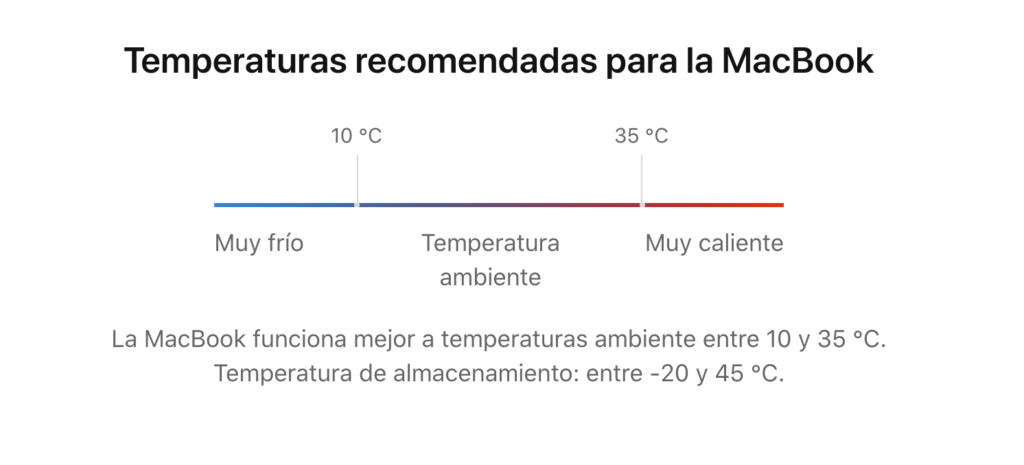
Apple recomienda que la temperatura ambiente al usar la Mac sea entre los 10 y 35 grados centígrados.


Utiliza accesorios originales o certificados


Aunque los accesorios originales de Apple suelen tener precios altos en comparación con los de terceros, esto no significa que no puedas comprar un cargador, cable o funda certificado o de un fabricante de renombre que evite que tu computadora sufra algún daño.

Utilizar un cargador de baja calidad no solo puede dañar la batería de tu equipo, sino que incluso puede ocasionar que la pila explote, lo que no solo destruirá tu Mac, sino que pondrá en riesgo tu integridad física.


No dejes pasar las actualizaciones


Aunque hay ocasiones en las que las actualizaciones suelen traer problemas de rendimiento o calibración de la batería, es importante no dejar pasar mucho tiempo antes de instalar la nueva versión de software.

Nuestra recomendación es que las actualizaciones mayores de sistema operativo no las instales el primer día que están disponibles en tu computadora hasta que verificar que no ocasionan problemas graves con otros usuarios, sin embargo, las actualizaciones que integren nuevos parches de seguridad debes instalarlas lo más pronto posible para evitar el robo de información personal.


No abuses de la opción “Reposo”


En Mac la opción “Reposo” sirve para hibernar la computadora en periodos largos donde no vayas a utilizar el dispositivo. El problema de solo cerrar la tapa o usar el modo reposo durante las noches es que a la larga traerá algunos problemas de rendimiento.

Es bueno apagar la computadora durante periodos largos de inactividad, por ejemplo, si el sábado por la mañana checaste tu correo electrónico pero no volverás a utilizar la Mac hasta las 7 de la noche lo mejor es apagar el equipo en lugar de solo ponerlo a hibernar.


Limpia correctamente tu computadora por dentro y por fuera


La limpieza es otro hábito que debes trasladar a tus gadgets. En el caso de las Mac no solo es importante limpiar el cuerpo del dispositivo, teclado y pantalla (si tienes una MacBook o iMac), sino también realizar la limpieza de archivos y programas.

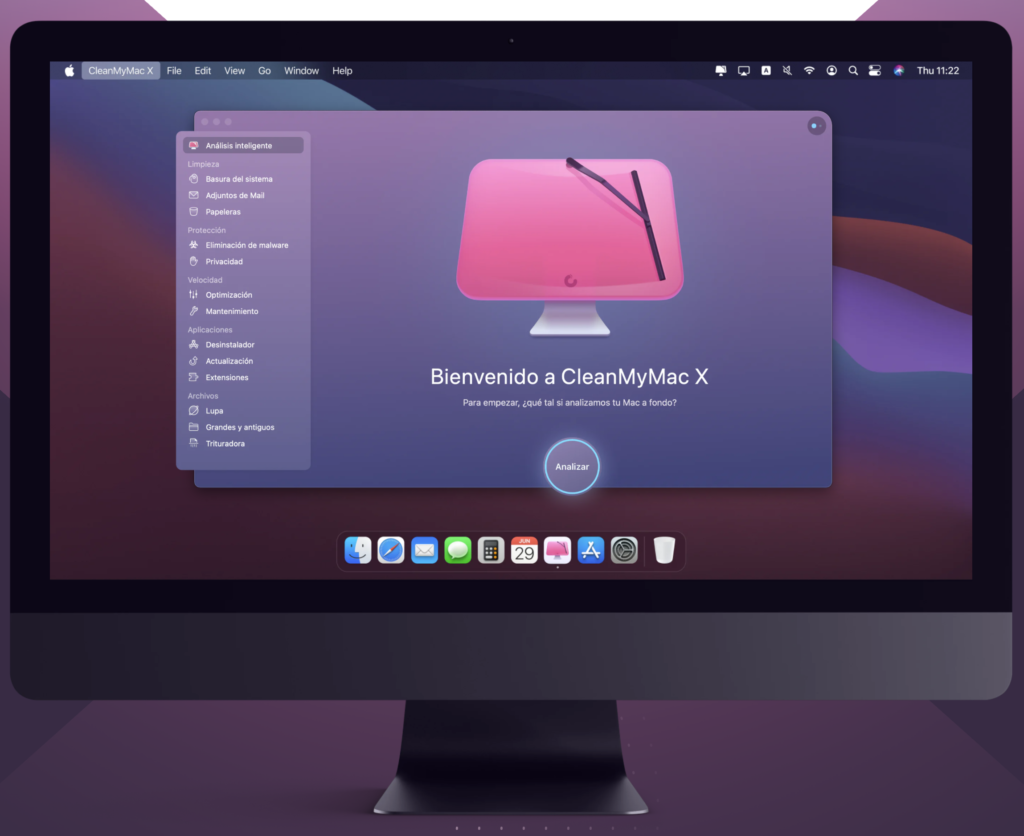
CleanMyMac X es una aplicación popular y recomendable para limpiar tu Mac y liberar espacio, pues después de un año de uso te sorprenderá saber la cantidad de archivos y programas que ya no utilizas pero que sí consumen espacio y recursos de tu computadora.


Esta aplicación también cuenta con versión nativa para el chip M1, por lo que sin importar si tienes una Mac con procesador Intel o M1 puedes utilizarla para tener tu Mac en óptimas condiciones.


Fuente: Unocero

Trucos de Google poco conocidos para encontrar siempre lo que necesitas


Google no necesita presentaciones. Es la página más visitada en todo el mundo. Literalmente. Cada mes la visitan más de 92.500 millones de personas. El segundo buscador más popular del mundo, Baidu, tiene 5.600 millones de visitas mensuales. Para hacernos una idea, Google copa el 92% del mercado de buscadores. Y sólo en smartphones, la cifra sube hasta el 95%. Vamos, que si vas a buscar en internet, es muy probable que lo hagas en Google. Así que, ¿por qué no ofrecerte una selección de trucos de Google para buscar mejor lo que necesitas en tu día a día?

No es que no sepas buscar en internet. Hacerlo es hoy en día tan fácil como abrir el navegador web y teclear en la barra de búsqueda. Es más, gracias a los asistentes virtuales como Siri, Alexa o el Asistente de Google, puedes buscar en Google preguntando a tu asistente directamente. Y qué decir de los widgets, que integran Google en la pantalla de tu smartphone.


Pero hay un problema con Google. Es tal la cantidad de páginas indexadas que es fácil encontrar mucho ruido y pocos enlaces relevantes, al menos para ti. O dicho de otra manera, que tal vez busques algo en particular pero los resultados tengan que ver con un tema similar pero no el que tú quieres.

Un ejemplo simple. Si buscas "perro" en Google, verás resultados relacionados con estos animales. Pero hay muchas cosas que puedas querer sobre un perro. ¿Quieres saber qué pueden comer y qué no? ¿Te interesa averiguar dónde adquirir un perro? ¿O simplemente buscas vídeos graciosos de perros?


Trucos de Google que deberías memorizar


Hay una serie de trucos de Google que todos debemos tener en mente antes de buscar en internet. Son muy fáciles de memorizar y, a cambio, encontrarás todo cuanto buscas de una manera más concreta y acorde al contexto de lo que andas buscando.

Básicamente se trata de filtrar los resultados de Google y mostrar solamente aquellos que necesita ver. Por ejemplo, si añades comillas a una palabra o frase, acotarás la búsqueda a esa palabra o frase entrecomilladas.

Si añades guiones delante de las palabras, las excluyes de la búsqueda. Es decir, que puedes buscar perros -comida y así excluir todo lo que tenga que ver con comida y perros. Si utilizas una barra vertical para separar términos de búsqueda, se buscarán sitios web con uno o todos los términos. Por ejemplo, perros | gatos para encontrar lo que sea con unos u otros. Y si pones dos puntos entre dos números, los resultados se mostrarán dentro de esos rangos.

Ejemplos de Google:


  • Añadir comillas: “El edificio más alto”
  • Usar guiones: velocidad jaguar -coche
  • Añadir barra vertical: maratón | carrera
  • Colocar dos puntos entre dos números: cámara $50..$100

Pero hay muchos más trucos de Google para buscar en internet. Por ejemplo, para buscar solamente en un sitio web, prueba con el ejemplo iPhone site:hipertextual.com y buscarás solamente dentro de esa web. Si buscas en redes sociales, indica la red social con una arroba. Por ejemplo, perros @twitter.

Otra posibilidad es hacer preguntas para obtener respuestas rápidas. Si buscas tiempo Barcelona obtendrás la predicción meteorológica de Barcelona. En caso de buscar define cacatúa, obtendrás una definición de este peculiar animal. Si indicas una operación matemática, Google te la resolverá. También convierte unidades si escribes algo como 3 dólares a euros.

Y qué decir de las búsquedas de deportes o profesionales del cine o la música. Obtendrás resultados, eventos y demás datos de interés con información relacionada para que lo sepas todo de lo que buscas.


Errores habituales a evitar al buscar en internet


Según Daniel Russell, investigador científico senior de Google, los usuarios de este buscador cometemos algunos errores frecuentes al buscar algo en internet. Por suerte, podemos evitarlos y así mejorar nuestras búsquedas con sencillos trucos de Google.

Primer error: realizar solo una búsqueda. Hay que tener mucha suerte para que en la primera búsqueda encuentres exactamente lo que buscabas. Normalmente, se recomienda hacer dos o más búsquedas empleando palabras similares o cambiándolas. Así afinarás mejor la puntería y obtendrás resultados más elaborados.

Otro gran error consiste en tratar las fuentes por igual. O dicho de otra manera, conviene comprobar la credibilidad de las fuentes. Según qué buscas, hay fuentes más serias y otras menos fiables para obtener un dato o una información concreta. Google indexa todo tipo de contenido, y el problema es que no todo tiene la misma fiabilidad o credibilidad. Para ayudarnos en esta labor, Google va a implementar una opción para conocer más sobre la fuente empleada, su reputación, fuentes relacionadas…


¿Qué quieres buscar exactamente? Al buscar en internet, necesitas elegir las palabras correctas para obtener los resultados adecuados. A veces, pensamos que lo primero que pasa por nuestra mente sirve. Pero conviene pensar un momento y plantearte con qué palabras explicarías a un desconocido lo que quieres encontrar. Puedes probar con distintas combinaciones de palabras y realizar búsquedas en distintas pestañas. Así luego compararemos los resultados en busca del más adecuado.

Otro de los trucos de Google para buscar en internet como un profesional es partir de la base de que Google ya no es solamente un buscador con palabras. Hoy en día puedes buscar a partir de una imagen o realizar búsquedas especializadas como vídeos, productos a la venta, direcciones y lugares geográficos en un mapa y un largo etcétera. Incluso encontrar tu iPhone perdido. No es lo mismo buscar un restaurante, para lo que es mejor usar Google Maps, que buscar la definición de una palabra o aprender cómo se cambia la persiana de una ventana. En este caso, en YouTube encontrarás la solución.

Última recomendación de Google: recurre a las palabras sugeridas aunque no las conozcas. Es decir, si haces una búsqueda y en los resultados Google te sugiere añadir a la búsqueda alguna palabra, aprovéchalo. Tal vez la búsqueda sea más precisa en el segundo o tercer intento gracias a esa sugerencia.

Buscar en internet no es una ciencia exacta. Normalmente es algo que nos ocupa unos segundos, pero si quieres encontrar el resultado perfecto, tal vez tengas que perfeccionar tu técnica y emplear algunos de los trucos de Google que hemos visto más arriba. Y es que aunque en Google está prácticamente todo, te será de poca utilidad si no logras encontrarlo.


Fuente: Hipertextual

Uso del asistente para reuniones de Microsoft Outlook